本文概述如何註冊使用單一伺服器部署選項部署的適用於 PostgreSQL 的 Azure 資料庫,以及如何在 Microsoft Purview 中驗證適用於 PostgreSQL 的 Azure 資料庫並與之互動。 如需 Microsoft Purview 的詳細資訊,請閱讀簡介 文章。
支援的功能
掃描功能
| 中繼資料擷取 | 完整掃描 | 增量掃描 | 範圍掃描 |
|---|---|---|---|
| 是 | 是 | 否 | 是 |
重要事項
Microsoft Purview 僅支援適用於 PostgreSQL 的 Azure 資料庫的單一伺服器部署選項。 8.x 至 12.x 版
其他功能
如需 分類、 敏感度標籤、 原則、 資料譜系和 即時檢視,請參閱 支援的功能清單。
必要條件
具有作用中訂用帳戶的 Azure 帳戶。 免費創建一個帳戶。
作用中的 Microsoft Purview 帳戶。
您必須是資料來源系統管理員和資料讀取者,才能在 Microsoft Purview 治理入口網站中註冊來源並加以管理。 如需詳細資訊,請參閱我們的 Microsoft Purview 許可權頁面 。
登錄
本節說明如何使用 Microsoft Purview 治理入口網站在 Microsoft Purview 中註冊適用於 PostgreSQL 的 Azure 資料庫。
註冊驗證
目前,若要能夠管理適用於 PostgreSQL 的 Azure 資料庫單一伺服器並與之互動,僅支援 SQL 驗證。
SQL 驗證
連線適用於 PostgreSQL 的 Azure 資料庫需要完整伺服器名稱和登入認證。 如果您沒有可用的登入,您可以遵循 CONNECT AND QUERY 中的指示來建立適用於 PostgreSQL 的 Azure 資料庫的登入。 您需要 使用者名稱 和 密碼 才能執行後續步驟。
- 如果您還沒有 Azure 金鑰保存庫,請遵循本指南來建立 Azure 金鑰保存庫。
- 在 Azure 入口網站 中流覽至金鑰保存庫
- 選取 設定 > 密碼
- 選取 [+ 產生/匯入],然後輸入 [名稱] 和 [值] 作為 Azure PostgreSQL 資料庫的密碼
- 選取 [ 建立 ] 以完成
- 如果您的金鑰保存庫尚未連線到 Microsoft Purview,您必須 建立新的金鑰保存庫連線
- 最後,使用使用者名稱和密碼建立 SQL 驗證類型的新認證,以設定掃描
註冊步驟
若要在 Microsoft Purview 整合式目錄中註冊新的適用於 PostgreSQL 的 Azure 資料庫,請執行下列動作:
透過下列方式開啟 Microsoft Purview 治理入口網站:
- 直接 https://web.purview.azure.com 流覽並選取您的 Microsoft Purview 帳戶。
- 開啟 Azure 入口網站,搜尋並選取 Microsoft Purview 帳戶。 選取 [Microsoft Purview 治理入口網站] 按鈕。
選取左側導覽中的 資料對應 。
選擇 註冊
在 [註冊來源] 上,選取 [適用於 PostgreSQL 的 Azure 資料庫]。 選取 [繼續]。

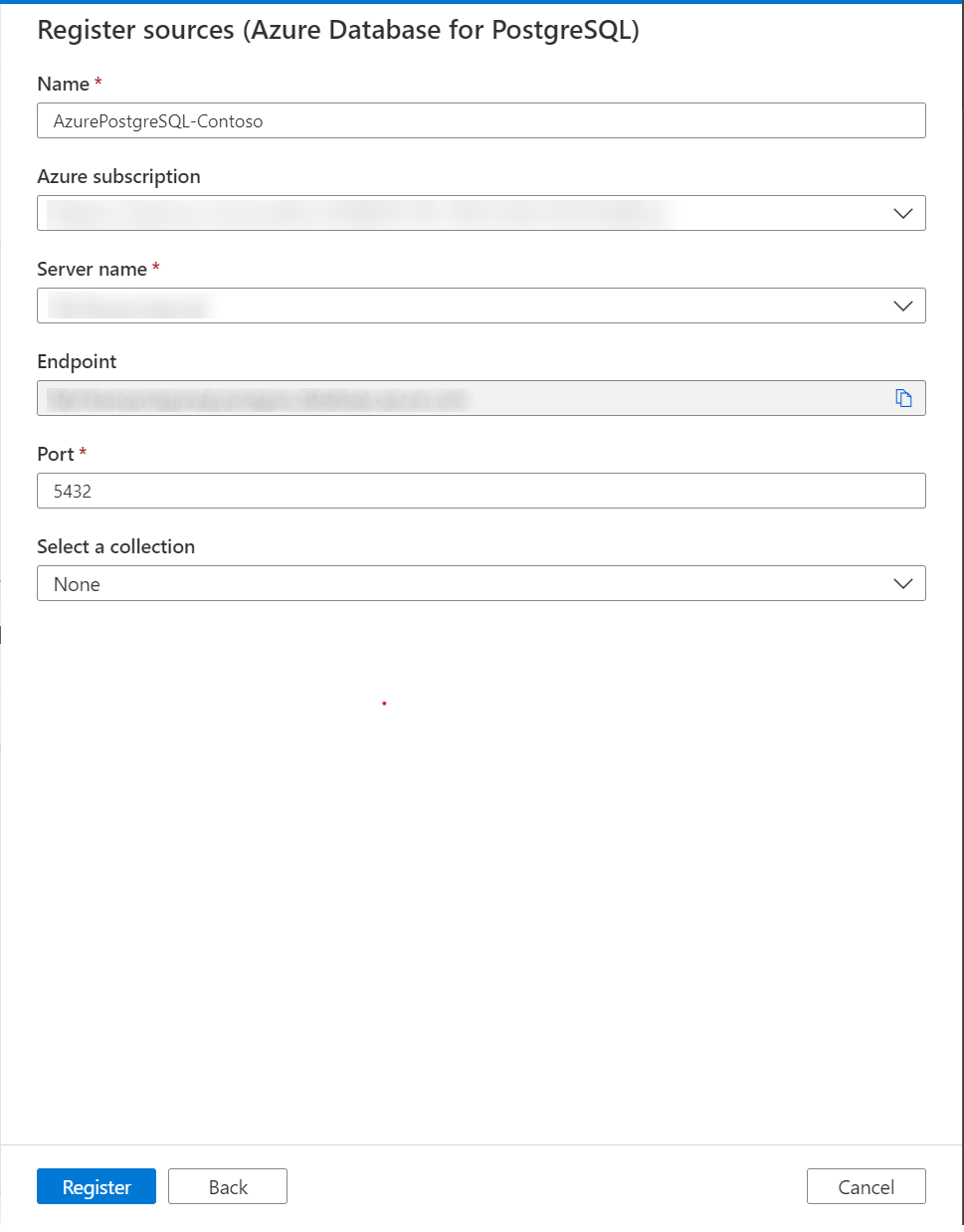
在 [註冊來源 適用於 PostgreSQL 的 Azure 資料庫] 畫面上,執行下列動作:
- 輸入資料來源的 名稱 。 這將是目錄中此資料來源的顯示名稱。
- 選取 [ 從 Azure 訂用帳戶],從 [Azure 訂用帳戶 ] 下拉式方塊中選取適當的訂用帳戶,並從 [ 伺服器名稱 ] 下拉式方塊中選取適當的伺服器。
- 選取 [註冊] 以註冊資料來源。
掃描
請遵循下列步驟掃描適用於 PostgreSQL 的 Azure 資料庫,以自動識別資產並分類您的資料。 如需一般掃描的詳細資訊,請參閱我們的 掃描和擷取簡介
建立並執行掃描
若要建立並執行新的掃描,請執行下列動作:
選取 Microsoft Purview 治理入口網站左窗格中的 [資料對應] 索引標籤。
選取您註冊的適用於 PostgreSQL 的 Azure 資料庫來源。
選取 [ 新增掃描]
如果您的來源可公開存取,請選擇 Azure 整合執行階段,如果使用受控虛擬網路,請選擇 受控虛擬網路整合執行階段 ,如果您的來源位於私人虛擬網路中,請選擇自我裝載整合執行階段。 如需要使用的整合執行階段的詳細資訊,請參閱 選擇正確的整合執行階段設定一文。
選取要連線至資料來源的認證。

您可以透過在清單中選擇適當的項目,將掃描範圍限定為特定資料夾或子資料夾。

然後選取掃描規則集。 您可以在系統預設值、現有自訂規則集之間進行選擇,或內嵌建立新的規則集。

選擇您的掃描觸發器。 您可以設定排程或執行掃描一次。

檢閱您的掃描,然後選取儲存並執行。
檢視掃描和掃描執行
若要檢視現有掃描:
- 移至 Microsoft Purview 入口網站。 在左窗格中,選取 資料對應。
- 選取資料來源。 您可以在 「最近掃描」下檢視該資料來源上現有的掃描清單,也可以在 「掃描」 標籤上檢視所有掃描。
- 選取具有您要檢視結果的掃描。 窗格會顯示所有先前的掃描執行,以及每個掃描執行的狀態和度量。
- 選取執行 ID 以檢查 掃描執行詳細資料。
管理您的掃描
若要編輯、取消或刪除掃描:
移至 Microsoft Purview 入口網站。 在左窗格中,選取 資料對應。
選取資料來源。 您可以在 「最近掃描」下檢視該資料來源上現有的掃描清單,也可以在 「掃描」 標籤上檢視所有掃描。
選取您要管理的掃描。 然後您可以:
- 選取編輯 掃描,以編輯掃描。
- 選取 [取消掃描執行] 來取消進行中的掃描。
- 選取 [刪除掃描] 來刪除掃描。
注意事項
- 刪除掃描不會刪除從先前掃描建立的型錄資產。
後續步驟
現在您已註冊來源,請遵循下列指南,以深入瞭解 Microsoft Purview 和您的數據。