本文概述在 Microsoft Purview 中註冊及管理 Microsoft Dataverse 環境資料來源的流程,包括認證與互動 Microsoft Dataverse 原始碼的說明。
支援功能
掃描能力
| 元資料擷取 | 全掃描 | 增量掃描 | 瞄準鏡掃描 |
|---|---|---|---|
| 是 | 是 | 否 | 是 |
在掃描 Dataverse 原始碼時,Microsoft Purview 支援擷取技術元資料,包括:
- 環境
- 表格,包括欄位
在設定掃描時,你可以選擇視需要的表格來調整範圍。
其他功能
關於 分類、 敏感性標籤、 政策、 資料血統及 即時檢視,請參閱 支援功能清單。
已知限制
- 當物件從資料來源刪除時,目前後續掃描不會自動移除 Microsoft Purview 中對應的資產。
- Dataverse 與 Microsoft Purview 資料對應在主權雲中無法實現。
必要條件
一個有有效訂閱的 Azure 帳號。 免費註冊帳號。
一個活躍的 Microsoft Purview 帳號。
你需要成為資料來源管理員和資料閱讀員,才能在經典的 Microsoft Purview 治理入口網站中註冊並管理來源。 詳情請參閱我們的 Microsoft Purview 權限頁面 。
你需要在 Dataverse 環境中擁有 建立應用程式使用者 並指派服務閱讀器角色的權限。
登錄
本節說明如何在 Microsoft Purview 中註冊 Dataverse。 在建立掃描前,必須先在 Microsoft Purview 註冊資料來源。
暫存器的前提條件
- 你需要是資料來源管理員,其他 Purview 角色 (資料閱讀器或Data Share貢獻者) ,註冊來源並在經典的 Microsoft Purview 治理入口網站中管理。 詳情請參閱我們的 Microsoft Purview 權限頁面 。
註冊步驟
在設定掃描資料來源前,務必先在 Microsoft Purview 註冊資料來源。
透過以下方式前往經典的 Microsoft Purview 治理入口網站:
- 直接 https://web.purview.azure.com 瀏覽並選擇您的 Microsoft Purview 帳號。
- 打開 Azure 入口網站,搜尋並選擇 Microsoft Purview 帳號。 選擇 Microsoft Purview 治理入口網站 按鈕。
前往 資料地圖 --> 資料來源


使用收藏選單建立集合階層結構,並依需求為各個子集合分配權限

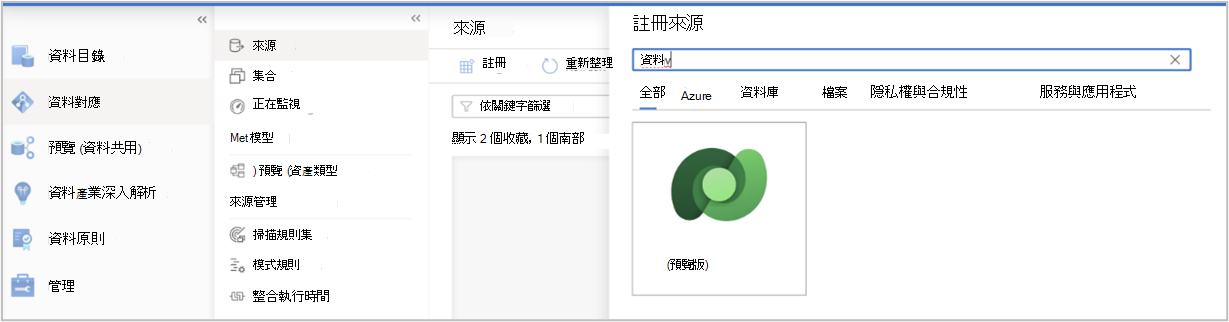
在 來源 選單中導覽至相應的集合,並選擇 登錄 圖示以註冊新的 Dataverse 資料來源

選擇 Dataverse 資料來源並選擇 繼續
為資料來源提供合適的 名稱 。 將 Dataverse 環境的 Web API 端點填入環境 URL , 選擇集合並 選擇 套用。

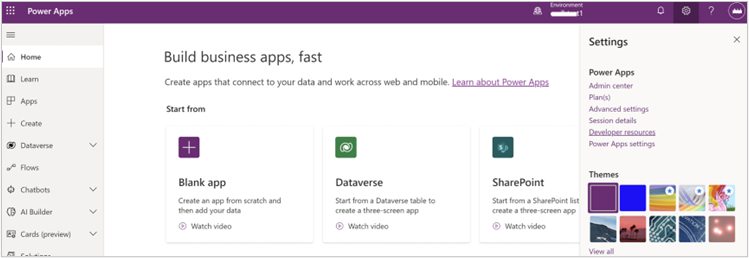
你可以從 Microsoft Power Apps Maker 入口網站的開發者資源中取得 Web API 端點。
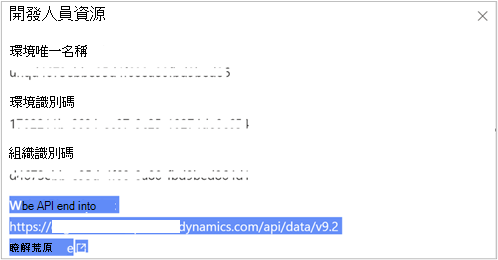
Dataverse 來源顯示於所選集合中
掃描
驗證方法
目前 Microsoft Purview 支援以下掃描 Dataverse 的選項:
- 系統指派的管理身份 (SAMI) 。 這是一個直接與你的 Microsoft Purview 帳號相關聯的身份。 SAMI 是在你的 Microsoft Purview 資源建立時建立的。 它是由 Azure 管理,並使用 Microsoft Purview 帳號的名稱。
- 服務主任。 服務主體是一種應用程式,可以像其他群組或使用者一樣被分配權限,但不會直接與個人綁定。
使用系統指派的管理身份進行掃描
系統指派的管理身份需要權限才能從 Dataverse 環境取得中繼資料。 同時也必須被授權查詢 Dataverse 資料表以進行分類抽樣。 允許 Microsoft Purview 使用系統指派的管理身份來掃描您的 Dataverse 環境,有幾個步驟。
取得系統指派管理身份的應用程式 ID
請前往 資料地圖>來源 查看收藏階層。
在你先前註冊的 Dataverse 來源下選擇 新掃描 圖示。
對於 憑證,請從下拉選單選擇 Microsoft Purview MSI (系統) ,然後選擇 「顯示更多 」以查看系統指派的管理身份詳細資訊。


記錄管理身份應用程式 ID。

在 Power Platform 管理員中心建立並啟用應用程式使用者
你需要在 Dataverse 環境中建立一個應用程式使用者,你想在 Microsoft Purview 中掃描該使用者。 請依照「 建立應用程式使用者 」的步驟,建立你剛錄製的應用程式 ID 的使用者,並將安全角色「 服務閱讀器 」指派給它。

你可以在詳細資料頁面查看應用程式使用者。 現在應用程式使用者會綁定用你用 Microsoft Purview 資源建立的系統指派管理身份。


建立掃描
- 請前往 資料地圖>來源 查看收藏階層。
- 在你先前註冊的 Dataverse 來源下選擇 新掃描 圖示。
- 對於 姓名,請提供掃描的名稱。
- 關於 資格,選擇你先前準備的資格。
- 若系統指派的管理身份已設定為認證,請從下拉選單中選擇 Microsoft Purview MSI (系統) 。
- 如果服務主體已設定為認證,請從下拉選單中選擇你之前建立的憑證。
選擇集合時,請選擇掃描所需的適當集合。
選擇 測試連線 以驗證連線。 連線成功後,選擇 繼續。
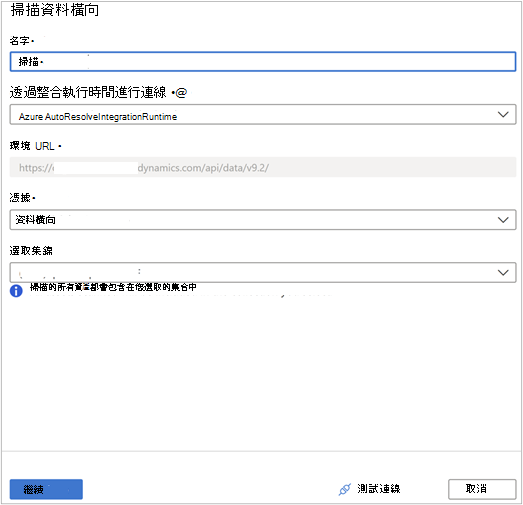
進行掃描並進行掃描
你可以透過選擇清單中的適當項目,將掃描範圍設定到特定的 Dataverse 資料表。
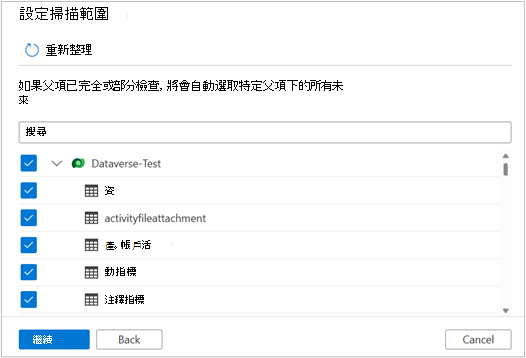
選擇你的掃描觸發器。 你可以設定排程或只執行一次掃描。
檢視掃描結果,然後選擇 儲存並執行。
檢視與管理掃描
要查詢掃描狀態,請前往收藏中的資料來源,然後選擇 檢視詳細資料。 掃描細節顯示掃描進度,顯示最後 執行狀態,以及已掃描及分類的資產數量。 最後一次執行狀態 會更新為 進行 中,當整個掃描成功執行後,再更新為 完成 。 掃描後,你可以利用運行歷史來管理。 在執行紀錄中,你可以選擇重新執行掃描、編輯或刪除。
瀏覽、搜尋及瀏覽 Dataverse 資產
掃描完成後,您可以前往 Microsoft Purview 整合式目錄瀏覽或搜尋 Dataverse 相關資產,並查看相關細節。

