本文概述如何註冊 erwin Mart 伺服器,以及如何在 Microsoft Purview 中驗證 erwin Mart 伺服器並與之互動。 如需 Microsoft Purview 的詳細資訊,請閱讀簡介 文章。
支援的功能
掃描功能
| 中繼資料擷取 | 完整掃描 | 增量掃描 | 範圍掃描 |
|---|---|---|---|
| 是 | 是 | 否 | 是 |
支援的 erwin Mart 版本為 9.x 至 2021。
掃描 erwin Mart 來源時,Microsoft Purview 支援:
擷取技術中繼資料,包括:
- 超市
- 文件庫
- 模型
- 實體,包括屬性、外部索引鍵、索引、索引成員、候選索引鍵和觸發程式
- 預設值
- 同義詞
- Sequences
- 網域
- 學科領域
- 關聯性
- 驗證規則,包括有效值
- ER 圖
- 包含屬性的視圖
- 預存程序,包括參數
- Schemas
- 子類型關係
- 檢視關聯性
- 使用者定義的屬性
擷取實體、檢視和預存程序之間資產關係的靜態譜系。
設定掃描時,您可以選擇掃描整個 erwin Mart 伺服器,或將掃描範圍限定為與給定名稱 () 相符的型號清單。
其他功能
如需 分類、 敏感度標籤、 原則、 資料譜系和 即時檢視,請參閱 支援的功能清單。
已知限制
從數據源刪除物件時,目前後續掃描不會自動移除 Microsoft Purview 中的對應資產。
必要條件
具有作用中訂用帳戶的 Azure 帳戶。 免費創建一個帳戶。
作用中的 Microsoft Purview 帳戶。
您需要資料來源系統管理員和資料讀取者許可權,才能在 Microsoft Purview 治理入口網站中註冊來源並管理來源。 如需許可權的詳細資訊,請參閱 Microsoft Purview 中的存取控制。
設定最新的 自我裝載整合執行階段。 如需詳細資訊,請參閱 建立和設定自我裝載整合執行階段指南。
重要事項
請務必在執行 erwin Mart 執行個體的相同電腦上安裝自我裝載整合執行階段和 Erwin Data Modeler 軟體。
登錄
本節說明如何使用 Microsoft Purview 治理入口網站在 Microsoft Purview 中註冊 erwin Mart 伺服器。
erwin Mart 來源唯一支援的驗證是使用者名稱和密碼形式的 伺服器驗證 。
註冊步驟
- 流覽至 Microsoft Purview 治理入口網站中的 Microsoft Purview 帳戶。
- 選取左側導覽中的 資料對應 。
- 選擇 註冊
- 在 [註冊來源] 上,選取 [erwin]。 選取 [繼續]。

在 [將來源 (erwin) 註冊] 畫面上,執行下列動作:
輸入 名稱 資料來源將列在目錄中。
輸入 erwin Mart 伺服器名稱。 這是用於連接erwin Mart伺服器的網路主機名稱。 例如,localhost
輸入連接到 erwin Mart 時使用的 連接埠 號碼。 依預設,此值為 18170。
輸入 應用程式名稱
注意事項
您可以透過導覽至您的 erwin Data Modeler 來找到上述詳細資訊。 選擇 Mart -> Connect 以查看與伺服器名稱、連接埠和應用程式名稱相關的詳細資訊。

從清單中選取集合。
完成以註冊資料來源。

掃描
請按照以下步驟掃描 erwin Mart 伺服器以自動識別資產。 如需一般掃描的詳細資訊,請參閱我們的 掃描和擷取簡介
建立並執行掃描
若要建立並執行新的掃描,請執行下列動作:
在 管理中心 中,選取 [整合執行階段]。 請確定已在執行 erwin Mart 執行個體的 VM 上設定自我裝載整合執行階段。 如果未設定,請使用 這裡 提到的步驟來設定自我裝載整合執行階段。
導覽至 來源。
選擇註冊的 erwin Mart。
選取 [+ 新增掃描]。
提供以下詳細資訊:
名稱:掃描的名稱
透過整合執行階段連線:選取已設定的自我裝載整合執行階段。
伺服器名稱、連接埠 和 應用程式名稱 會根據註冊期間輸入的值自動填入。
證書: 選擇配置為連接到您的 erwin Mart 服務器的憑據。 建立認證時,請確定:
- 選取 [基本驗證] 作為驗證方法
- 在用戶名字段中提供您的 erwin Mart 服務器的用戶名。
- 將伺服器驗證的使用者密碼儲存在金鑰保存庫的密碼中。
若要瞭解有關認證的更多資訊,請參閱 此處的連結。
使用 IIS (Internet Information Services) - 選取 [True] 或 [False Microsoft Internet Information Services (以通知連線到 erwin Mart 伺服器時是否必須使用 IIS) 。 依預設,此值會設定為 False。
使用安全通訊端層 (SSL) - 選擇 True 或 False 以通知連接 erwin Mart 伺服器時是否必須使用安全通訊端層 (SSL) 。 依預設,此值會設定為 False。
注意事項
此參數僅適用於erwin Mart 9.1或更高版本。
模型 - 提供 erwin 模型定位器字串的分號分隔清單來設定掃描範圍。 例如,mart://Mart/Samples/eMovies;mart://Mart/Erwin_Tutorial/AP_Physical
可用記憶體上限:客戶 VM 上可供掃描處理程序使用的記憶體 (上限) 以 GB 為單位。 這取決於要掃描的 erwin Mart 的大小。
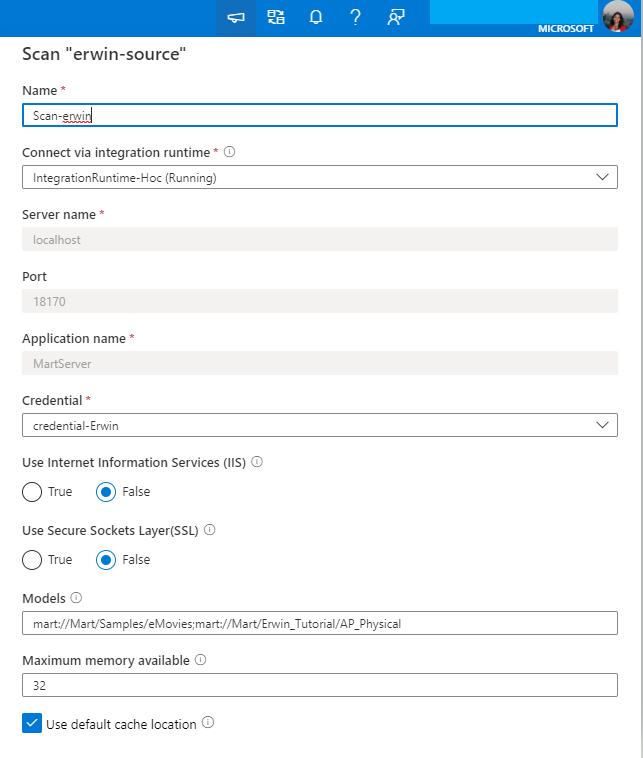
選取 [ 測試連線]。
選取 [繼續]。
選擇您的 掃描觸發器。 您可以設定排程或執行掃描一次。
檢閱您的掃描,然後選取儲存並執行。
檢視掃描和掃描執行
若要檢視現有掃描:
- 移至 Microsoft Purview 入口網站。 在左窗格中,選取 資料對應。
- 選取資料來源。 您可以在 「最近掃描」下檢視該資料來源上現有的掃描清單,也可以在 「掃描」 標籤上檢視所有掃描。
- 選取具有您要檢視結果的掃描。 窗格會顯示所有先前的掃描執行,以及每個掃描執行的狀態和度量。
- 選取執行 ID 以檢查 掃描執行詳細資料。
管理您的掃描
若要編輯、取消或刪除掃描:
移至 Microsoft Purview 入口網站。 在左窗格中,選取 資料對應。
選取資料來源。 您可以在 「最近掃描」下檢視該資料來源上現有的掃描清單,也可以在 「掃描」 標籤上檢視所有掃描。
選取您要管理的掃描。 然後您可以:
- 選取編輯 掃描,以編輯掃描。
- 選取 [取消掃描執行] 來取消進行中的掃描。
- 選取 [刪除掃描] 來刪除掃描。
注意事項
- 刪除掃描不會刪除從先前掃描建立的型錄資產。
譜系
掃描 erwin 來源之後,您可以瀏覽整合式目錄或搜尋整合式目錄以檢視資產詳細資料。
轉到資產 -> 譜系選項卡,您可以在適用時查看資產關係。 請參閱支援的 erwin 譜系案例中的 支援功能 一節。 如需有關譜系的詳細資訊,請參閱 資料譜系 和 譜系使用者指南。

後續步驟
現在您已註冊來源,請遵循下列指南,以深入瞭解 Microsoft Purview 和您的數據。