使用銷售加速器中的彈性序列來定義決定序列路徑的條件步驟。
設定彈性序列步驟
使用彈性序列來定義序列中步驟的條件。 這些條件會在條件符合與否之後,判斷序列將採取的動作過程。 判斷條件的結果 (例如,使用者已開啟 (是) 還是未開啟 (否) 電子郵件) 之後,序列會依照您的設計進行。 條件適用於下列活動:
先決條件
只有在啟用 Sales Insights 彈性序列逾時流程程序時,彈性序列中的條件才會依定義發揮作用。 若要啟用此程序,請依照下列步驟操作:
移至 Power Automate,並將環境變更為您的組織。
選取解決方案,然後選取預設解決方案。
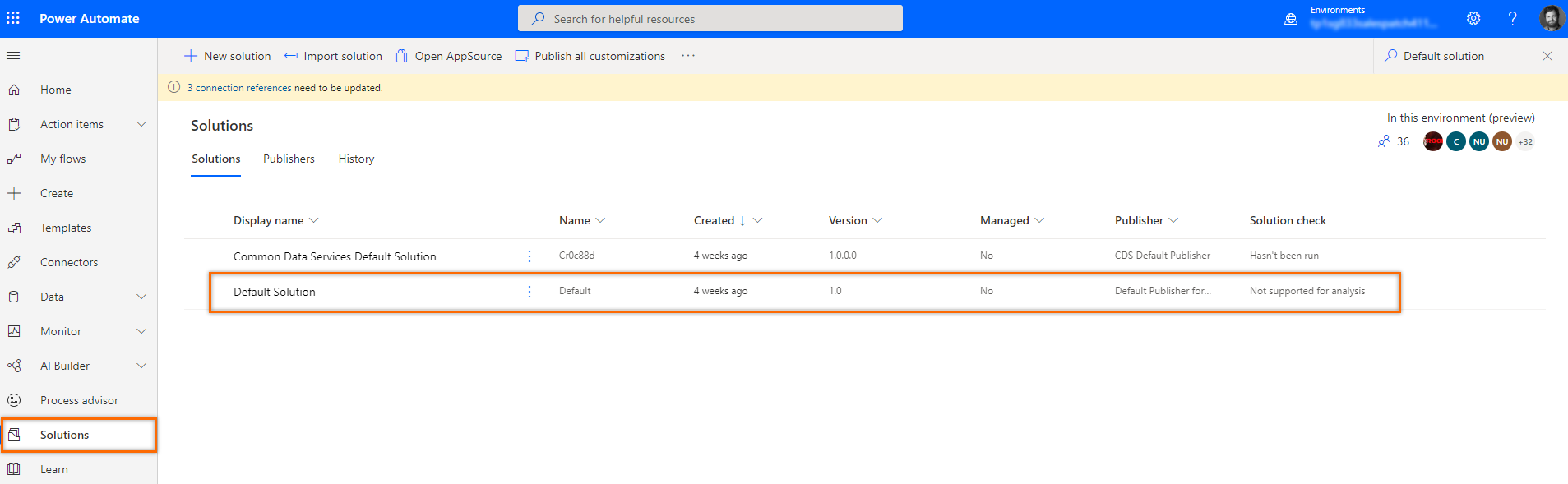 選取預設解決方案的螢幕擷取畫面。
在預設解決方案頁面上,選取全部檢視表,並搜尋 Sales Insights 彈性序列逾時流程的程序。
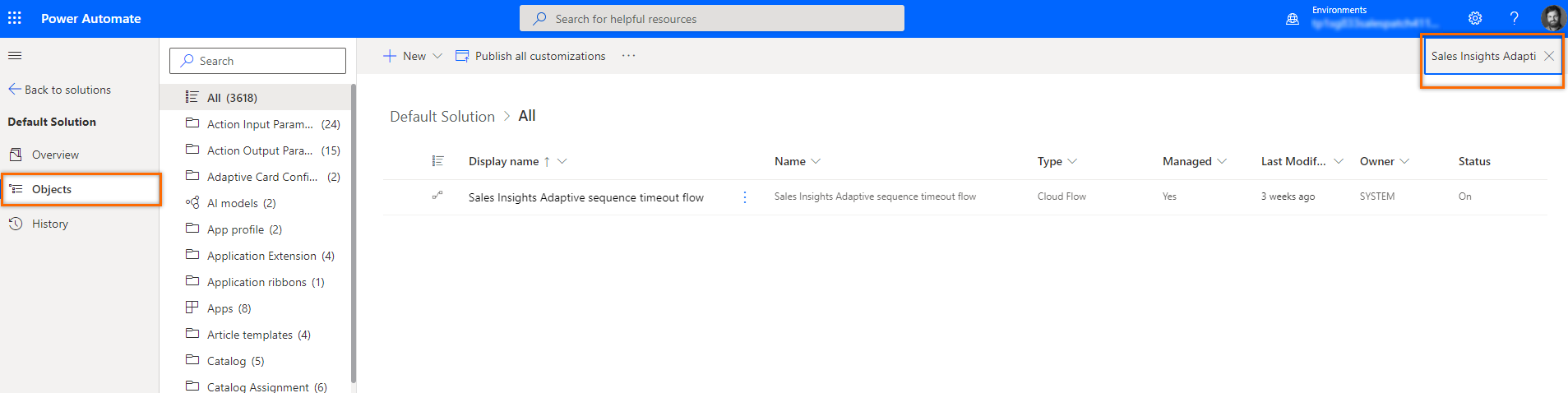 搜尋並選取 Sales Insights 彈性序列逾時流程的螢幕擷取畫面。
在Sales Insights 彈性序列逾時流程頁面上,選取開啟。
搜尋並選取 Sales Insights 彈性序列逾時流程的螢幕擷取畫面。

程序已啟用。
驗證流程
Sales Insights 自適應序列逾時流程會處理各類步驟的等待時間,例如欄位值評估、BPF 和欄位更新。 等待時間過後,流程會前進至下一個序列步驟。 若要驗證流程是否如預期般運作,請遵循下列步驟:
- 請確定您擁有 Power Automate 的系統管理員存取權和有效的 Dynamics 365 Sales 授權。
- 移至 Power Automate,並將環境變更為您的組織。
- 在左側導覽窗格中,移至 解決方案>預設>解決方案雲端流程,然後開啟 Sales Insights 調適型序列逾時流程。
- 在「 連線參考 」區段中,確認所有連線都有效且經過驗證。 綠色核取記號表示連線有效。
- 如果任何連線無效,則會顯示紅色驚嘆號。 若要解決無效的連線,請遵循下列步驟:
- 在左側導覽窗格中,移至 [解決方案>預設解決方案>連線參考]。
- 開啟無效的連線。 例如,如果該連線無效,請開啟 Common Data Service (目前環境) (
msdyn_acceleratedsales_connection)。

- 在 [編輯 Common Data Service (目前環境)] 窗格中,確認 [連線] 欄位是否包含無效的連線或留空。 選取與 Dataverse 的現有連線或建立新連線。 這會開啟連線頁面,您可以在其中選擇 Microsoft Dataverse。
- 儲存變更,並確認連線現在有效,並帶有綠色核取記號。
定義電子郵件活動的條件
當您將電子郵件活動新增至序列並選取新增 (+) 時,會顯示新增動作或其他元素對話方塊。 選取條件索引標籤,您可用來決定序列中的下一步動作。
當賣家跳過包含條件的電子郵件活動時,流程會跟隨否路徑。
重要
- 您必須先在組織中設定電子郵件參與功能,才能開始使用電子郵件活動的條件。 使用者與電子郵件進行的互動會顯示在條件清單中。
- 啟用序列活動以建立電子郵件活動的條件。
下表列出電子郵件條件中可用的互動。
| 互動 | Description |
|---|---|
| 電子郵件開啟 | 如果客戶開啟電子郵件,則流程會跟隨是路徑。 否則會跟隨否路徑。 |
| 收件者回覆 | 如果客戶回覆電子郵件,則流程會跟隨是路徑。 否則會跟隨否路徑。 |
| 連結已開啟 | 如果客戶開啟電子郵件中包含的連結,則流程會跟隨是路徑。 否則會跟隨否路徑。 |
| 附件已下載 | 如果客戶下載了與電子郵件連結的附件,則流程會跟隨是路徑。 否則會跟隨否路徑。 |
| 進階電子郵件條件 | 定義條件以選擇只須發生一個電子郵件結果,還是所有電子郵件結果都必須發生,才能進到下一個步驟。 其他資訊:進階電子郵件條件 |
我們來定義一個流程,使得只要是客戶開啟了電子郵件,下一個步驟就是安排通話排程,如果客戶未開啟電子郵件,則下一個步驟是傳送提醒電子郵件。
在電子郵件活動後,選取新增 (+)。
 選取 [新增] 選項的螢幕擷取畫面。
在新增動作或其他元素對話方塊中,選取條件索引標籤。隨即顯示電子郵件參與功能中定義的互動清單。
 螢幕擷取畫面顯示電子郵件參與互動的清單。
選取電子郵件已開啟。
在電子郵件開啟窗格中,設定符合條件後再繼續下一個步驟的時間限制。
在下列範例中,我們將等待時間設定為一天。 這樣就規定了下列做法:- 如果客戶在當天開啟電子郵件,則啟始是路徑,而且序列會在一天過後移至下一個步驟。
如果您不願等待一天來移至是路徑的下一個步驟,請選取如果在時間限制內完成動作,序列會移至 [是] 路徑核取方塊。 - 如果客戶未在時間限制內開啟電子郵件,則執行否路徑。
 螢幕擷取畫面顯示「電子郵件已開啟」結果 [經過以下時間後前進至下一個步驟] 已設定為 1 天。
- 如果客戶在當天開啟電子郵件,則啟始是路徑,而且序列會在一天過後移至下一個步驟。
關閉電子郵件開啟窗格。
條件已建立。若要將是路徑中的通話活動排定為與客戶交談,請執行下列步驟:
選取新增 (+),然後選取步驟索引標籤底下的撥打電話。
 在「是」路徑中新增通話活動的螢幕擷取畫面。
設定通話活動,然後關閉窗格。
通話活動已建立。
當客戶未在一天的時間限制內回覆時,若要在否路徑中傳送跟進電子郵件,請執行下列步驟:
選取新增 (+),然後選取步驟索引標籤底下的傳送電子郵件。
 在「否」路徑中新增電子郵件活動的螢幕擷取畫面。
設定電子郵件活動,然後關閉窗格。
電子郵件活動已建立。
 在「否」路徑中儲存電子郵件活動的螢幕擷取畫面。
注意
您無法刪除後面跟有條件的步驟。 若要刪除此類步驟,請移除條件,然後移除步驟。
進階電子郵件條件
進階電子郵件條件步驟可讓您定義客戶在電子郵件步驟中執行一組動作 (或任何已選動作) 時的下一步動作。
重要
- 您必須先在組織中設定電子郵件參與功能,才能開始使用電子郵件活動的條件。 使用者與電子郵件進行的互動會顯示在條件清單中。
- 啟用序列活動以建立電子郵件活動的條件。
我們來定義一個要在客戶開啟電子郵件並下載附件時觸發下一個步驟的流程。
新增電子郵件活動之後,選取 + (新增)。
在新增動作或其他元素對話方塊上,移至條件索引標籤,然後選取進階電子郵件條件。
 在 [條件] 索引標籤中選取進階電子郵件條件的螢幕擷取畫面。
在進階電子郵件條件窗格中,選取全部選項。 在此範例中,我們將條件定義成要在客戶開啟電子郵件並下載附件時移至是路徑。
注意
如果您希望只有在執行其中一個所選動作時才要觸發是路徑,請選取其中一個選項。
 在 [進階電子郵件條件] 方塊中選取 [全部] 選項的螢幕擷取畫面。
從選取結果下拉式清單選取電子郵件開啟和附件已下載核取方塊。
當客戶對電子郵件執行這兩個動作時,開始執行是路徑。
注意
如果您已 選取 [其中一個 ] 選項,則會在開啟電子郵件或下載附件時啟動 [是 ] 路徑。
 選取 [電子郵件開啟] 和 [附件已下載] 核取方塊的螢幕擷取畫面。
選取要在客戶執行所選動作時起算多少天和多少小時數後才開始執行是路徑的期間。 如果客戶未在時間限制內執行這些動作,則執行否路徑。
如果您不願等待,而是要在客戶執行選取的動作之後移至是路徑的下一個步驟,請選取如果在時間限制內完成動作,序列會移至 [是] 路徑。核取方塊。
 開始執行「是」或「否」路徑的期間。
關閉進階電子郵件條件窗格。
進階電子郵件條件步驟已建立。
您可以繼續根據需求建立是和否路徑中的步驟。
定義通話活動的條件
當您將通話活動新增至序列並選取新增 (+) 時,會顯示新增動作或其他元素對話方塊。 選取條件索引標籤,您可用來決定序列中的下一步動作。 可對通話活動執行的動作會顯示在進階通話條件步驟中。 不過,這些動作因組織而異,主要取決於其需求,而且是由管理員所新增。
進階通話條件步驟可讓您選取多個結果,此時只須發生一個結果即可移至是步驟。
當賣家跳過包含條件的通話活動時,流程會跟隨否路徑。
注意
若要進一步了解如何新增組織的自訂狀態,請參閱定義案例或自訂資料表的狀態原因轉換。
我們來定義一個要在客戶撥打或接聽電話時開始執行是路徑的流程。
在通話活動後,選取新增 (+)。
 新增以新增通話活動的螢幕擷取畫面。
在新增動作或其他元素對話方塊上,移至條件索引標籤,然後選取進階通話條件。
 [條件] 索引標籤中進階通話條件的螢幕擷取畫面。
在進階通話條件窗格的選取結果下拉式清單中,選取已撥打和已接聽選項。
完成任何選取的活動時,會啟動「 是 」路徑。 選取 [已撥打] 和 [已接聽] 選項的螢幕擷取畫面。
關閉進階通話條件窗格。
進階通話條件步驟已建立。 正在建立進階通話條件步驟的螢幕擷取畫面。
您可以繼續根據需求建立是和否路徑中的步驟。
根據欄位值定義條件
依據欄位值新增條件時,您會依據欄位中指定的值來判斷序列的下一步動作。 可用的欄位值 (包括相關實體) 取決於您針對序列所選取的記錄類型。
在 [新增動作或其他元素 ] 對話方塊中,移至 [條件] 索引標籤,選擇欄位,然後建立條件。 當條件為 True 時,此序列會依循是路徑,條件為 False 時,依循否路徑。
在下列範例中,讓我們將序列設定為在潛在客戶的公司名稱為 Contoso 時跟隨是路徑。
選取活動之後的新增 (+)。
在新增動作或其他元素對話方塊上,移至條件索引標籤,然後選取欄位值。
 活動選擇步驟取得欄位值的 [條件] 索引標籤螢幕擷取畫面。
在欄位值窗格的之後繼續進行 [是] 路徑,如果區段下方,選取公司名稱,然後將條件設定為等於 Contoso。
 將值新增至欄位值條件步驟的螢幕擷取畫面。
注意
- 選取進階時,欄位值窗格會在右側開啟,以便為步驟定義更多條件。 您可以根據資料列、群組及相關實體來定義條件。
- 只有在您選取進階時,才會顯示查詢類型欄位,例如建立者和負責人。
- 如果已連接的記錄沒有包含已設定的欄位,則緊接下來 widget 會顯示錯誤。 下圖顯示此錯誤的範例:
 無法評估屬性並移至下一個步驟無法評估屬性並移至下一個步驟
關閉欄位值窗格。
欄位值條件步驟已建立。您可以繼續根據需求建立是和否路徑中的步驟。
根據商務程序階段定義條件
根據商務程序的階段新增條件時,您會根據商務程序所處的階段來判斷序列的路徑。 商務程序流程會根據您為序列選取的記錄類型來列出。
在 [新增動作或其他元素 ] 對話方塊中,移至 [條件] 索引標籤,選擇 [商務程序階段],然後建立條件。 當條件為 True 時,此序列會依循是路徑,條件為 False 時,依循否路徑。
注意
確認是否已針對您在序列中所選取的記錄類型定義商務程序流程。
在下列範例中,當潛在客戶變商機銷售程序流程處於提案或開發階段時,讓我們將序列設定為是路徑。
選取活動之後的新增 (+)。
在新增動作或其他元素對話方塊上,移至條件索引標籤,然後選取商務程序階段。
 商務程序階段之活動選取步驟中 [條件] 索引標籤的螢幕擷取畫面。
在商務程序階段窗格的之後繼續進行 [是] 路徑,如果 BPF 為下方,選取潛在客戶變商機銷售程序。 在且階段是方塊中,選取提案和開發。
 將值新增至商務程序階段條件步驟的螢幕擷取畫面。
關閉商務程序階段窗格。
商務程序流程條件步驟已建立。
您可以繼續根據需求建立是和否路徑中的步驟。
在您的應用程式中找不到該功能嗎?
有幾種可能性:
- 您沒有使用此功能所需的授權。 請參閱 比較表 和 授權指南 ,以瞭解您的授權提供哪些功能。
- 您沒有使用此功能的必要安全性角色。
- 若要設定或設定功能,您必須具有 「管理」和「自訂」角色
- 若要使用銷售相關功能,您必須擁有 主要銷售角色
- 某些任務需要特定的 功能角色。
- 您的系統管理員並未開啟該功能。
- 您的組織正在使用自訂應用程式。 確切步驟請洽詢您的系統管理員。 本文章中所述的步驟係專用於銷售中心和 Sales Professional 等現成應用程式。