備註
本教學課程是系列課程的一部分。 如需上一節,請參閱: 教學課程第 7 部分:偵測 Eventhouse 資料表上的異常。
在本教學課程的這一部分中,您將瞭解如何使用地理空間資料建立地圖。
建立要由地圖使用的 KQL 查詢集索引標籤
開啟您在先前部分的教學課程中建立的 「教學課程」 活動室。
選取 Tutorial_queryset。
選擇功能區上的+按鈕來創建新分頁。
選取索引標籤上的鉛筆圖示,然後重新命名查詢索引標籤 [ 在地圖上顯示]。
複製/貼上並執行下列查詢。
TransformedData
| where ingestion_time() > ago(30d)
| project Street, Neighbourhood, toreal(Latitude), toreal(Longitude), No_Bikes, No_Empty_Docks
| summarize sum(No_Bikes), sum(No_Empty_Docks) by Street, Neighbourhood, Latitude, Longitude

建立 Lakehouse 並上傳 GeoJson 檔案
瀏覽至您的工作區,然後選取左上角的 [+ 新增專案 ] 按鈕。 然後搜尋並選取 Lakehouse。

輸入 TutorialLakehouse 作為名稱。
選取您已建立資源的工作區。
以滑鼠右鍵按一下 檔案 節點,然後在 上傳 底下,選取 上傳檔案。
從下列連結下載下列兩個 GeoJSON 檔案,並將其上傳至 Lakehouse。


建立地圖
瀏覽至您的工作區,然後選取左上角的 [+ 新增專案 ] 按鈕。 然後搜尋並選取 [地圖]。
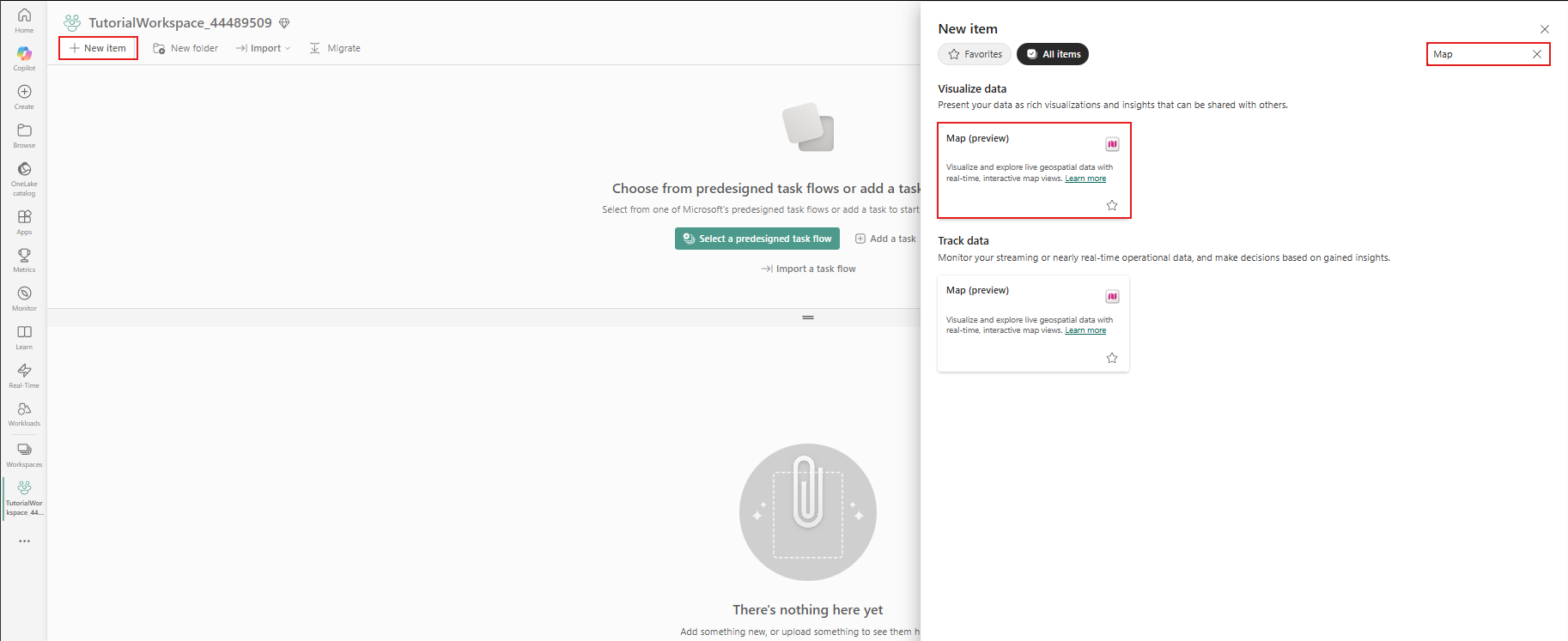
在名稱中輸入 TutorialMap,然後選取建立
將 Eventhouse 資料新增至地圖
在 Explorer 窗格中,選取 Eventhouse,然後選擇 + 新增資料項目,接著選擇 Tutorial Eventhouse。
選擇 連線。
在 [教學課程] 底下,選取 Tutorial_queryset。
選取 [在地圖上顯示] 旁的 [更多] 功能表 (...),然後選取 [在地圖上顯示]。
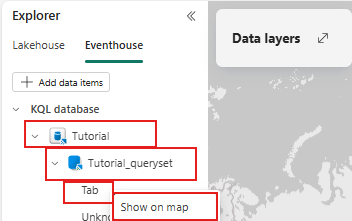
顯示查詢資料預覽的新視窗隨即開啟。 選取 下一步 。
輸入 BikeLatLong 作為名稱。 選取 [緯度] 和 [經度 ] 欄。 在 資料重新整理間隔 下,選取 5 分鐘。 選取 下一步。

在下一個畫面中,選取 新增至地圖。
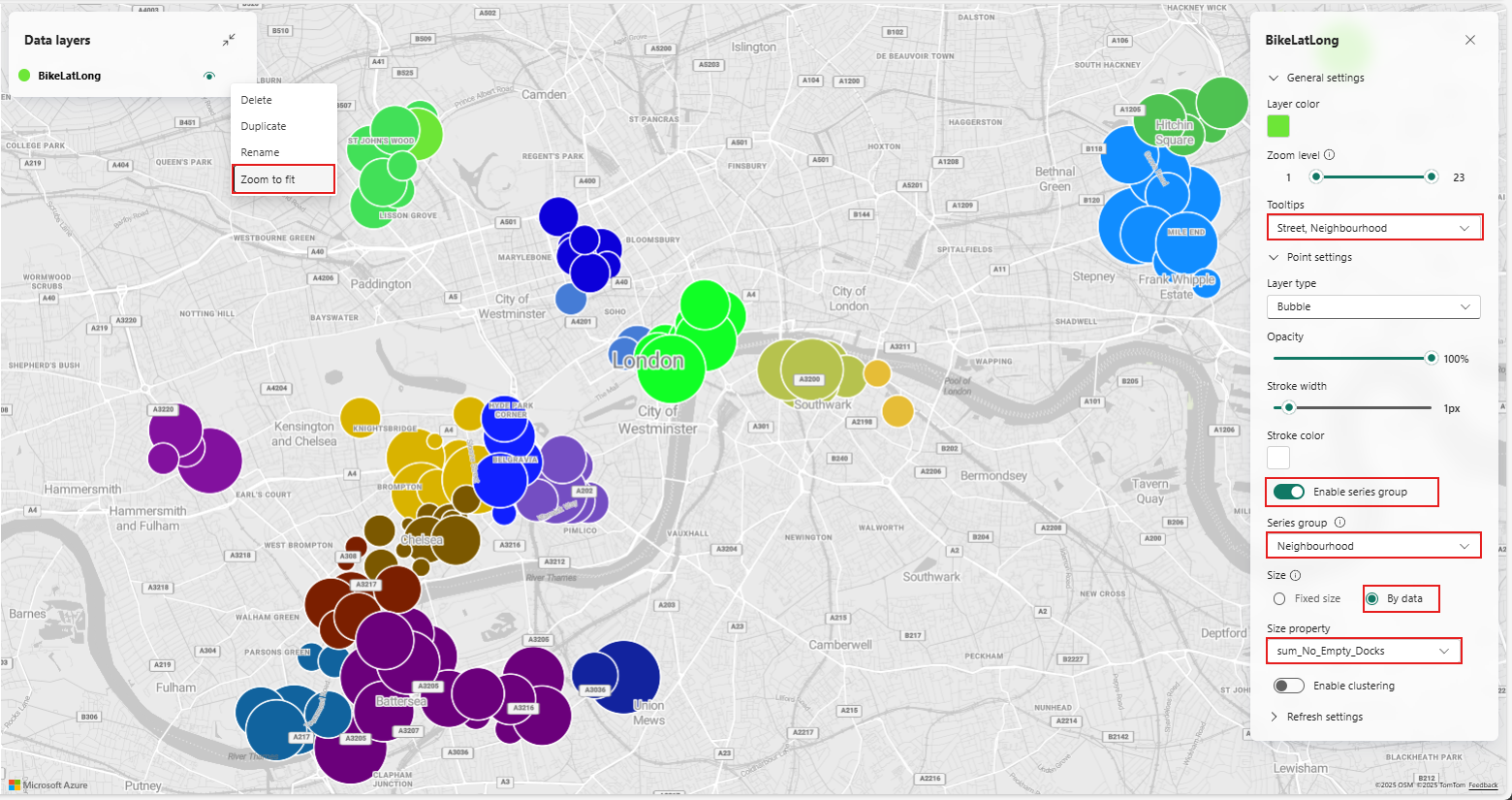
右鍵單擊在數據圖層下的 BikeLatLong,然後選擇縮放以適合,將地圖縮放至顯示倫敦地區的自行車站。
在 [一般設定] 底下,在 [工具提示] 底下新增 [街道和鄰里]。
在「點設定」中,切換 啟用系列群組,然後選取 鄰域。
將 [大小] 變更為 [依資料],然後選取 [sum_No_Empty_Docks]。
這應該會立即在地圖上生效,氣泡大小代表空碼頭的數量,顏色代表不同的社區。

將 GeoJSON 檔案從 Lakehouse 新增至地圖
在 [總管] 窗格中,選取 [Lakehouse],然後選取 [+ 新增資料專案]。
選擇 TutorialLakehouse 湖屋,然後選擇 [連線]。
在 [TutorialLakehouse] 底下,選取 london-boroughs.geojson 檔案,然後以滑鼠右鍵按一下該檔案,然後選取 [ 在地圖上顯示]。 對 buckingham-palace-road.json 檔案重複此步驟。
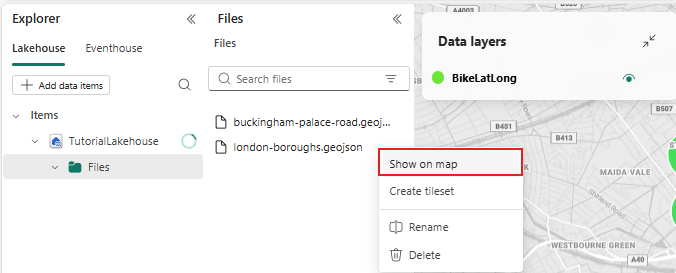
我們應該在地圖上看到行政區邊界和白金漢宮道路。 您可以按一下 資料層下每個圖層旁邊的眼睛圖示來切換每個圖層的可見度。
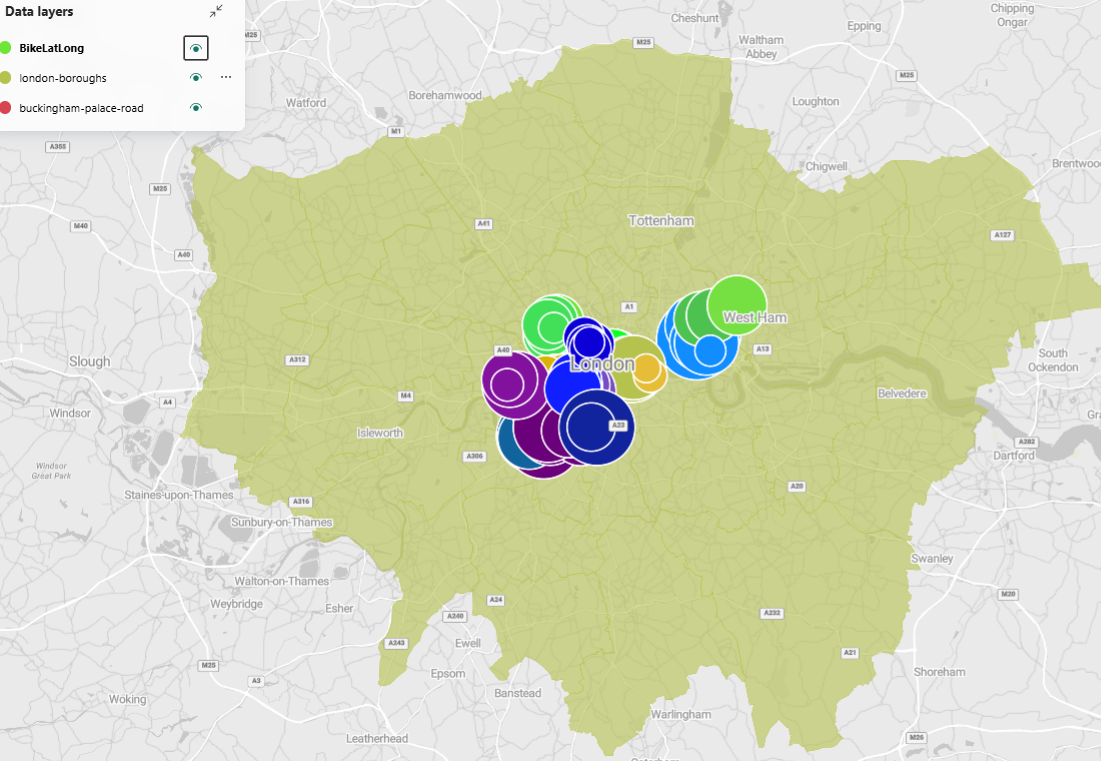
在資料圖層下的 buckingham-palace-road 上按一下滑鼠右鍵,然後選取 Zoom to fit 以放大地圖上的 Buckingham Palace road 區域。

從功能表列中,選取 儲存 圖示。

相關內容
如需本教學課程中執行工作的詳細資訊,請參閱: