Copilot Studio 中的分析頁面可透過跨分析工作階段的事件觸發程序,提供對 Agent 整體運作狀況的總結深入解析。 該頁面同時顯示三大區域:概覽區提供 Agent 關鍵效能指標 (KPI) 的高階概覽;節省區分析 Agent 或其工具所創造的時間與成本效益;摘要區則提供 Agent 效能的關鍵 Analytics Insights。
如需相關資訊:
- 摘要區與概覽區詳見分析概覽
- 節省區域,請參閱分析 Agent 節省時間和成本
在檢視並改善自主 Agent 效能時,有四個核心重點領域需要關注:
- 執行結果:了解由觸發程序啟動的工作階段的最終結果,有助於您開始確定 Agent 在哪些方面取得了成功,以及在哪些方面需要改進。
- 觸發程序情況:查看使用了哪些觸發程序,以及使用頻率有助於您了解 Agent 正在做什麼,以及為什麼這樣做。
- 工具使用:了解工具的使用頻率與成功率,有助於判斷這些工具是否實用且有效。
- 知識來源使用:了解個別知識來源的使用頻率以及 Agent 傳回錯誤的頻率。
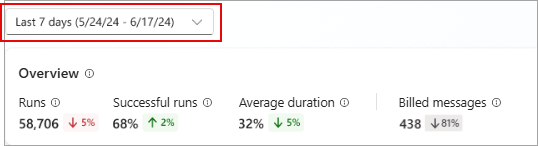
若要變更時間範圍,請選取分析頁面頂端的範圍下拉式清單。 您可以查看過去 90 天內所發生工作階段的分析。
執行結果
執行結果區段會顯示一個圖表,用於追蹤每個工作階段的結果類型。
若要下載交談執行資料 (圖表中視覺化的資料),請點選選單圖示  並選擇下載 CSV。
您也可以查看工作階段持續時間的細分。 選擇執行結果圖表上的查看詳細資訊。 開啟側面板,其上會顯示成功執行和失敗工作階段的平均持續時間,以及工作階段長度隨時間的變化。

較長的工作階段持續時間可能會導致 Agent 所屬的工作流程延遲。 您可以在觸發程序或 Agent 層級提供更具體的指令來提高 Agent 的速度。
扳機的使用
觸發程序使用情況區段會顯示一個圖表和指標,用於追蹤每個觸發程序啟動工作階段的頻率。 此圖表顯示了觸發程序使用情況隨時間的變化。
選擇查看詳細資料可查看所選時間段內使用的所有觸發程序的細目分類、觸發執行的最常見事件,以及導致執行失敗次數最多的事件。
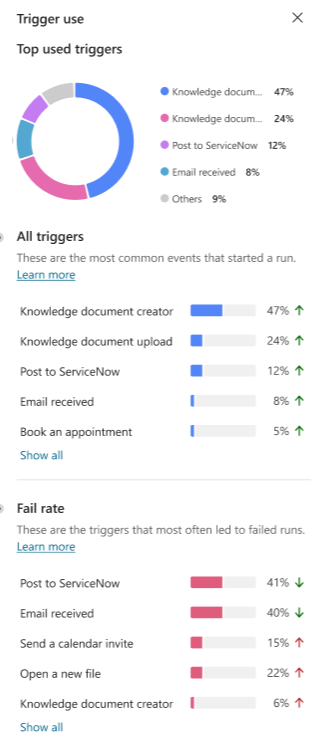
您可以使用此資訊來針對特定執行進行改進,並了解您的 Agent 對哪種類型的事件回應最多。
工具使用
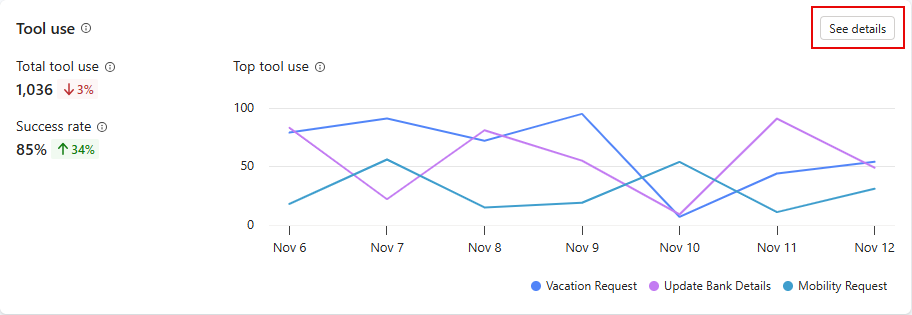
工具使用區段呈現圖表與指標,追蹤工具啟動頻率隨時間的變化,以及 Agent 成功使用這些工具的次數。 它還顯示了您的 Agent 使用每種工具的頻率,以及成功使用呼叫工具的百分比趨勢指標。
圖表顯示分析頁面頂端定義日期範圍內使用頻率最高的五項工具。
在圖表下方的圖例中,將滑鼠移到任一工具上,即可在圖表中突出該工具。

點選圖表中的查看詳細資訊可開啟側邊面板,顯示指定期間內所有使用工具的清單及趨勢指標。 在工具使用面板中,可顯示各工具所處理問題比例的計算結果。 若您的 Agent 有子 Agent,可選擇同時顯示主 Agent 與子 Agent (全部)、僅顯示主 Agent,或僅顯示子 Agent 的計算結果。

知識來源使用情況
知識來源使用區塊顯示圖表和指標,追蹤您的 Agent 使用您的知識來源的頻率。 它也會顯示您的來源被使用頻率、產生錯誤的數量,以及來源被使用次數的趨勢指標。
此圖表顯示了分析頁面頂部定義的日期範圍內,使用的前五個知識來源。

在圖表下方的圖例中,將游標移至任一知識來源上,即可在圖表中反白顯示該知識來源。

選擇查看詳細資訊以開啟側面板,其中包含所選時間段內的知識來源使用情況和錯誤率。 您可以使用這些圖表來確定哪些知識來源可以很好地幫助使用者,哪些知識來源需要改進。
若您的 Agent 包含子 Agent,請在側邊面板中選擇:全部以同時顯示主 Agent 與子 Agent 的指標,主 Agent 僅顯示主 Agent 的相關指標,子 Agent 僅顯示子Agent的相關指標。

- 所有來源顯示使用 Agent 有權存取之每個知識來源的工作階段百分比。
- 錯誤顯示使用每種知識來源類型 (例如 SharePoint) 的工作階段中導致錯誤的百分比。
在所有來源下,若需檢視任一列出知識來源的詳細資訊,請選取個別來源。 工具提示包含:
- 引用此知識來源的總問題數量,以及喜歡與不喜歡的反應數。
- 一個堆疊條形圖,顯示引用此知識來源的問題中,回應品質相對權重的細分情況。 將游標懸停於條形圖的任何區段,即可查看該區段的相對權重值及計算該值所採樣的問題數量。
