程式碼直譯器讓 Copilot Studio 代理能在需要時產生並執行 Python 程式碼,以回應使用者提示。 程式碼直譯器支援資料準備、統計分析、表格連接、預測及圖表產生等任務。 這些任務會搭配像 CSV 和 Excel 這類結構化檔案來處理。 程式碼直譯器支援 GPT-4.1 模型。
備註
這項能力目前仍處於「實驗」階段。
使用 Code 直譯器分析結構化資料檔案的價值主張是:
- 透過採用確定性且可重現的計算,取代最佳努力大型語言模型(LLM)推理來解讀資料問題,解鎖代理人與提示內的可信分析。
- 透過讓使用者用自然語言提出分析性問題,降低進階分析的技能門檻。
- 以程式化方式產生結果的表格與視覺化,使用者可查看、下載並重複使用。
Copilot Studio 中的代理程式可以透過兩種方式匯入結構化資料檔案:
- 作為上傳的檔案,在客服聊天中。
- 作為 SharePoint 文件 庫中的參考知識來源。
此功能是專為開發人員、業務分析師和低程式碼製作者量身訂做。 程式碼產生和執行與 Copilot Studio 生態系統緊密整合,以建立功能強大的 AI 導向解決方案。
需求
授權:Microsoft Copilot Studio 計費和授權。 程式碼生成與執行計入文字與生成式 AI 工具 (進階) 功能。
支援的區域:適用於所有公有雲。 目前不支援主權雲端。
使用程式碼直譯器分析使用者上傳的結構化資料檔案
在 Copilot Studio 中,選擇 「設定>生成式 AI」。 在 知識中,關閉所有開關。
在 檔案處理能力中,開啟 程式碼直譯器 切換。
在 搜尋中開啟 租戶圖與語意搜尋的接地 切換。
選取 [儲存]。
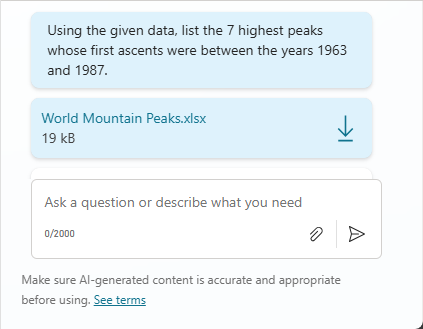
在你的測試窗格中,寫一個提示,要求程式碼操作結構化資料檔中的資料以回答,並將該資料檔作為提示詞的附件。
使用程式碼直譯器作為 SharePoint 知識來源分析結構化資料檔案
如果你的代理還沒有將 SharePoint 結構化資料檔案作為知識來源,請現在 就將這個 SharePoint 檔案加入知識來源 。
在 Copilot Studio 中,選擇 「設定>生成式 AI」。 在 知識中,關閉所有開關。
在 檔案處理能力中,開啟 程式碼直譯器 切換。
在 搜尋中開啟 租戶圖與語意搜尋的接地 切換。
選取 [儲存]。
如果你在第一步就新增了 SharePoint 檔案,請發佈你的代理程式。
測試您的 Agent。