SharePoint 做為 Agent 層級的生成式回答知識來源,運作方式是將您的 Agent 與 SharePoint 網址或 SharePoint 清單配對。 此選項提供 Copilot Studio 中對 SharePoint 的完整支援。
注意
在新增知識對話框中,有兩個 SharePoint 選項。 檔案上傳區段中的 SharePoint 選項用於上傳個別 SharePoint 檔案或資料夾,並啟用檔案同步功能。 本文涵蓋提供 Copilot Studio 中完整 SharePoint 支援的 SharePoint 選項。
有關限制事項與支援功能清單,請參閱 Copilot Studio 網頁應用程式的 SharePoint 限制說明。
若需新增個別 SharePoint 檔案或資料夾,請參閱新增 SharePoint 檔案與資料夾。
交談文字記錄中不包含使用 SharePoint 做為知識來源的 Agent 回應。
對於基於 SharePoint 知識來源的 Agent,啟用租用戶圖譜錨定搭配語意搜尋功能可顯著提升知識檢索與回應品質。 此功能採用尖端的內部檢索工具,使 Agent 能以更高精度獲取更豐富的上下文資訊。 然而,由於系統複雜度提升,部分使用者與查詢可能出現輕微延遲增加的情況。
當您發佈 Agent 時,使用生成式答案的呼叫將代表使用者與 Agent 聊天,並使用在 Agent 中設定的驗證設定。 預設會使用可在 Microsoft Teams、Power Apps 和 Microsoft 365 Copilot 等環境中運作的透過 Microsoft 驗證驗證選項來設定 Copilot Studio 和 Microsoft Teams 中建立的 Agent。
注意
可以對 Microsoft Teams 聊天中的 SharePoint 資料使用生成式解答,而無需手動驗證。 若要將此方法用於先前發佈的 Agent,請將 Agent 重新設定為使用透過 Microsoft 驗證,然後重新發佈至 Microsoft Teams。 此變更可能需要幾個小時才能生效。 如果使用者正在對話中且變更似乎尚未生效,他們可以在聊天中鍵入「重新開始」以強制使用最新版本的 Agent 重新啟動對話。 這些更改現在可用於使用者和 Agent 之間的 Teams 一對一聊天。 它們尚不可用於群聊或頻道訊息。
如果您想對 Agent 使用手動驗證,請參閱進階驗證情境。
新增 SharePoint 站點做為知識來源
當使用者提出問題且 Agent 沒有可用於回答的主題時Agent 會搜尋 URL 和所有子路徑。 例如,contoso.sharepoint.com/sites 等 URL 也包含 contoso.sharepoint.com/sites/policies 等子路徑。 生成式回答會將這些內容總結為有針對性的回應。
若要將 SharePoint 網站新增為知識來源,請執行以下步驟:
開啟 Agent。
從概觀或知識頁面或生成式答案節點的屬性中選擇新增知識。
在精選區段中,選擇 SharePoint。

提供 SharePoint URL。 使用手動分行符號分隔多個 URL (使用 Shift + Enter)。
新增名稱和描述。 描述應該盡可能詳細,特別是在啟用生成式 AI 的情況下,因為描述有助於生成式協調流程。
選取新增完成新增新的知識來源。

新增 SharePoint 清單做為知識來源
SharePoint 清單是儲存表格資料並提供快速便捷資訊存取的熱門方式。 您的 Agent 可將這些清單作為知識來源。 透過將 SharePoint 清單新增為知識來源,您將建立與來源的即時連線,確保查詢與推理過程採用最新資料。 使用者將透過其 SharePoint 憑證進行驗證,此機制確保使用者具備存取權限後,您的 Agent 才會提供回應。
開啟 Agent。
從概觀或知識頁面或生成式答案節點的屬性中選擇新增知識。
在精選區段中,選擇 SharePoint。
選擇瀏覽項目以尋找所需清單,或輸入特定 SharePoint 清單的網址。

選取瀏覽項目時,對話方塊會自動顯示我的清單與最近使用的清單。 我的清單僅顯示在 SharePoint 清單應用程式中建立的清單。 所有其他清單則顯示於最近使用的清單。 若未找到所需清單,請開啟 SharePoint 並存取該清單,該清單隨後將顯示於最近使用的清單。
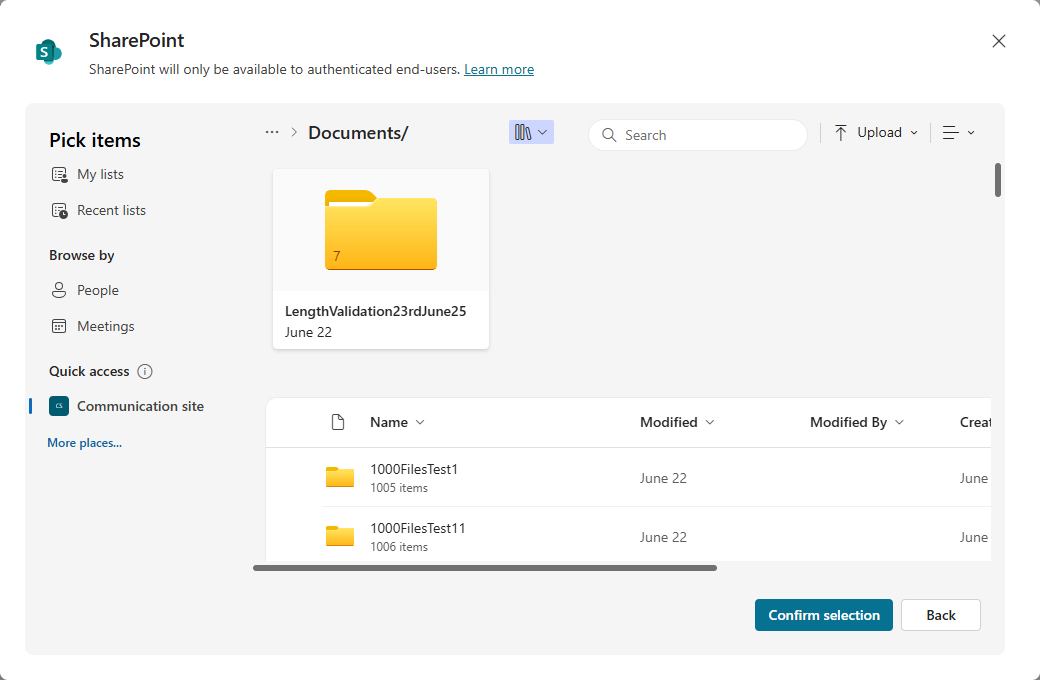
一次最多可以選取 15 份清單。 每個清單都會新增至 Agent 的知識來源做為個別項目。 若要為 Agent 新增更多清單,請重複上述步驟並選取其他清單。
注意
若需使用已共用存取權限但未顯示於最近清單中的 SharePoint 清單,請將該清單的網址貼至網址選取欄位。
選取所需清單後,請點選確認選取。
新增名稱和描述。 描述應該盡可能詳細,特別是在啟用生成式 AI 的情況下,因為描述有助於生成式協調流程。
選取新增完成新增新的知識來源。

進階驗證情境
Copilot Studio 預設會將 Agent 預先設定為使用 Microsoft 驗證進行使用者驗證,以便在其透過 Microsoft Teams、Power Apps 或 Microsoft 365 Copilot 連接至某個 Agent 時存取 SharePoint 來源。 不過,如果需要手動設定驗證,則必須執行下列步驟,才能讓生成式解答使用 SharePoint 資料來源。
重要
如果啟用受限的 SharePoint 搜尋,則會阻止使用 SharePoint。
SharePoint 來源的生成式答案在啟用 SSO 的應用程式中,訪客用戶無法取得。
若要驗證您的 Agent,請參閱驗證。
如需有關如何建立所需 Microsoft Entra ID 應用程式註冊的指示,請參閱使用 Microsoft Entra ID 設定使用者驗證。 建立此註冊時,您或您的管理員必須在 Microsoft Entra ID 應用程式註冊中指定
Sites.Read.All和Files.Read.All範圍。選取無驗證會指定 Agent 不要從 SharePoint 擷取資訊。
設定驗證時,作用域控制使用者存取。 在 Copilot Studio 中現有
Sites.Read.All和Files.Read.All值附近的範圍欄位中指定profile和openid。 這些範圍不會增加使用者使用 Agent 時的權限,但允許他們從生成式解答所設定的 SharePoint 網站取得允許的內容。SharePoint 支援手動驗證設定,並可搭配下列驗證服務提供者:
- Microsoft Entra ID
- 包含同盟認證的 Microsoft Entra ID V2
- 使用憑證的 Microsoft Entra ID V2
- 使用用戶端密碼的 Microsoft Entra ID V2
SharePoint 不支援使用通用 OAuth 手動驗證。
此設定僅套用至生成式解答,而不會套用至 Power Platform Connector。
篩選你的 SharePoint 來源
建立者可透過指定搜尋查詢參數,協助其 Agent 的 SharePoint 知識來源效能。 這些查詢參數定義了將在知識來源中搜尋的內容範圍。 例如,您可以指定僅搜尋過去 6 個月內修改過的項目。 此類篩選條件的建構方式如下:
| 屬性 | 運算子 | Value |
|---|---|---|
Modified on |
on or after |
X date |
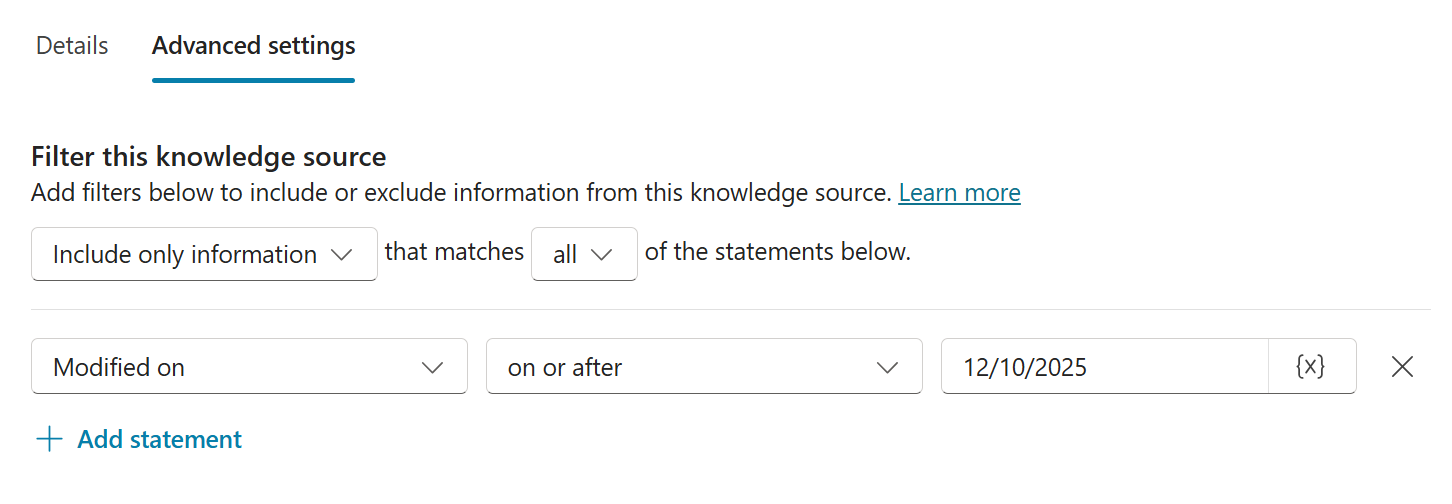
建立篩選條件
新增 SharePoint 知識來源後,即可設定搜尋條件。
在知識頁面中,選取您的 SharePoint 來源。
請選擇 SharePoint 來源的三個點(...),並選擇 編輯。
選取 [進階設定]。
建立篩選器以包含或排除來自 SharePoint 知識來源的資訊。 篩選器可基於以下任一選項設定:
- 名稱
- 作者
- 修改者
- 修改於
條件值可設定為下列任一數值:
完成篩選器設定後,請選擇儲存。
更多設定以提升搜尋效果
若需對 SharePoint 來源進行篩選,請關閉下列設定:
- Web 搜尋
- 在 Agent 層級中,Agent 的生成是 AI 設定內有使用常識設定
- 在主題層級中,生成式解答節點內有允許 AI 使用其自身的常識 (預覽版) 選項
關閉這些設定可確保 Agent 在篩選後的 SharePoint 知識來源中找不到結果時,會回應「無回應」。