系統管理員可以為組織中的部分或所有使用者安裝可在 Microsoft Outlook 和 Microsoft 365 應用程式上安裝 Microsoft Teams 應用程式, (先前稱為 Office.com) 。 您可以輕鬆地在支援的主機上預先安裝應用程式,以便使用者輕鬆接收應用程式。 或者,如果您 將應用程式提供給使用者使用,使用者也會自行安裝應用程式。 您可以主動為使用者安裝應用程式,協助他們輕鬆探索應用程式、確保應用程式保留,並節省使用者安裝的工作量。 例如,您可以為所有新員工安裝 IT 服務台或票務應用程序,為新員工提供一種簡單快捷的方式來尋求 IT 支持。
在使用者的 Teams 用戶端中預先安裝應用程式
統一應用程式管理會變更一些應用程式控管方法。 先前,您使用應用程式設定原則為使用者預先安裝應用程式。 如果您的組織現在已移轉為使用以應用程式為中心的管理功能,則您可以使用該功能來預先安裝應用程式。 請遵循適用的方法向使用者提供應用程式,而不需要使用者自行安裝應用程式。
您無法為使用者預先安裝某些應用程式,因為其中許多應用程式不支援系統管理員安裝所需的範圍。 您無法在 [設定原則] 頁面中選取這些應用程式,並在移轉至以應用程式為中心的管理時,在 [管理應用程式] 頁面中標示為 -- 。
使用應用程式設定原則安裝應用程式
備註
- 應用程式中心管理正式推出後,任何使用應用程式設定原則的安裝都會處於唯讀模式。 如需應用程式中心管理可用性的詳細資訊,請參閱 Microsoft 365 藍圖識別碼 394274、 Microsoft 365 藍圖識別碼 500637 ,如需時間表,請參閱 訊息中心貼文MC795355。
- 使用應用程式設定原則的現有已安裝應用程式將保持不變。 但是,不允許新增,只允許刪除。 相反地,您可以直接從個別應用程式為選取的使用者、群組或所有使用者安裝 Teams 應用程式。 應用程式設定原則中的其他設定,包括釘選的應用程式,將保持不變。
如果您未使用以應用程式為中心的管理,則您可以使用應用程式設定原則預先安裝應用程式。 若要深入瞭解,請參閱 應用程式設定原則概觀。 請確定符合下列先決條件。
- 使用「 全組織應用程式」設定中的選項,允許使用組織中的應用程式。
- 允許所需的應用程式。 管理員可以封鎖應用程式,或開發人員可以預設封鎖其應用程式。
- 如果應用程式需要存取組織資訊的權限,請 授予應用程式權限的同意。
- 使用應用程式權限原則,讓應用程式可供必要的使用者和群組使用。
若要使用原則安裝應用程式,請遵循下列步驟:
登入 Teams 系統管理中心,存取 Teams 應用程式>設定原則。
如果您的變更套用至所有使用者,請編輯現有的全域原則。 否則,請選取 [ 新增 ] 以建立可套用至某些使用者的新自訂原則。 提供原則的名稱和描述。
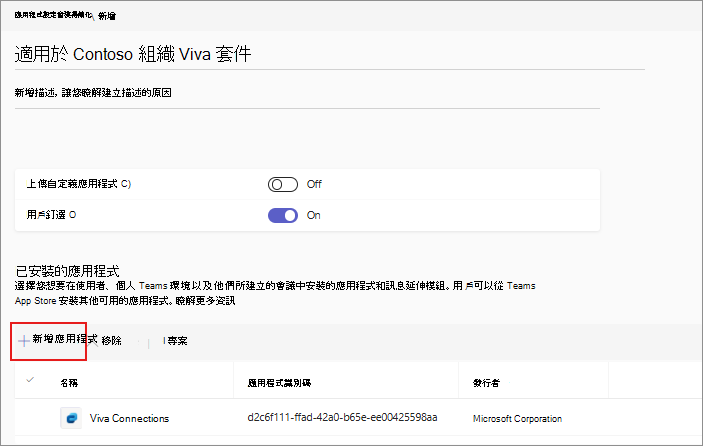
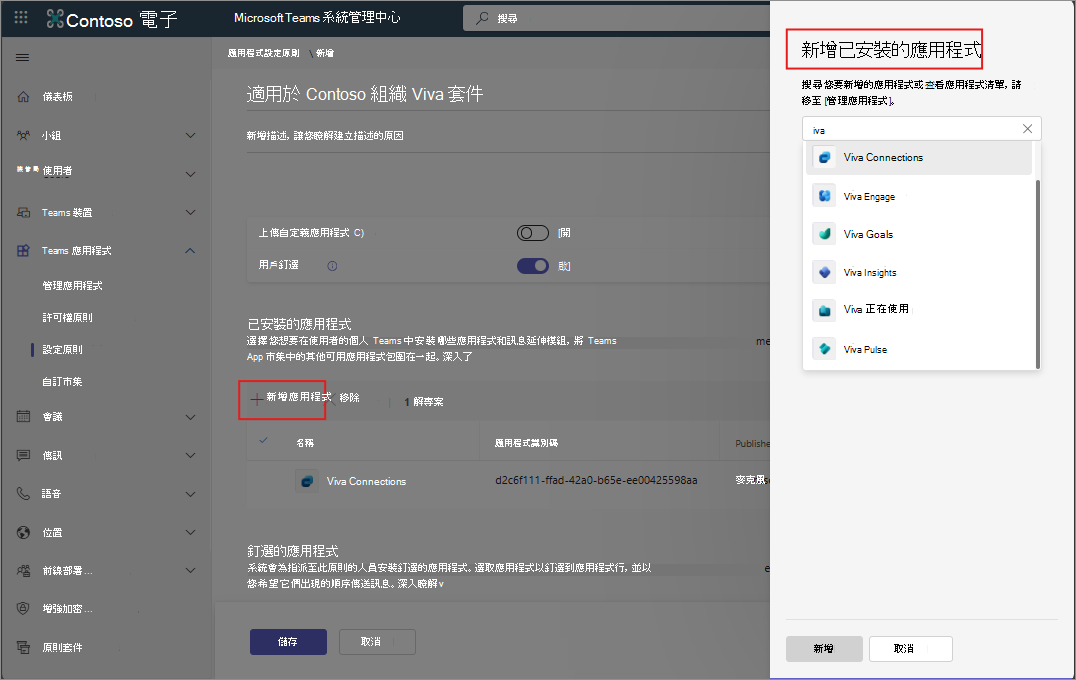
在 [安裝的應用程式] 區段中,選取 [新增應用程式]。
在 [ 新增已安裝的應用程式 ] 窗格中,搜尋您想要在允許使用者的 Teams 用戶端中新增的應用程式。 選取 [新增]。
使用以應用程式為中心的管理來安裝應用程式
如果您的組織使用以應用程式為中心的管理,則您可以使用其 UI 預先安裝應用程式。 如需應用程式中心管理可用性的詳細資訊,請參閱 Microsoft 365 藍圖識別碼 394274、 Microsoft 365 藍圖識別碼 500637 ,如需時間表,請參閱 訊息中心貼文MC795355。 若要開始使用以應用程式為中心的管理,請參閱使用 並移轉至以應用程式為中心的管理。
備註
如果您先前使用應用程式設定原則來安裝應用程式,現在移轉至以應用程式為中心的管理,則您的原則設定不會自動移轉至新體驗。
使用以應用程式為中心的管理預先安裝應用程式之前,請確定符合下列必要條件。
- 使用「 全組織應用程式」設定中的選項,允許使用組織中的應用程式。
- 允許所需的應用程式。 個別應用程式可以 由管理員封鎖 ,也可以 由開發人員封鎖。
- 如果應用程式需要存取組織資訊的權限,請授予應用程式權限的同意。
若要使用以應用程式為中心的管理 UI 安裝應用程式,請遵循下列步驟:
登入 Teams 系統管理中心,並存取 Teams 應用程式>[管理應用程式] 頁面。 執行下列其中一項作業:
選取應用程式,然後按一下 [編輯安裝]。 選取要為其安裝應用程式的人員,然後選取 [ 套用]。
![螢幕擷取畫面,顯示 [管理應用程式] 頁面上系統管理員的應用程式安裝選項。](media/app-install-manage-apps-page.png)
或者,您可以從應用程式詳細資料頁面安裝應用程式。
- 選取 [使用者和群組>] [安裝] [>安裝] [應用程式]。
- 選取要為其安裝應用程式的人員,然後選取 [ 套用]。 應用程式可供選取的使用者和群組使用,而且不需要個別讓應用程式可供相同的使用者和群組使用。

![螢幕擷取畫面,顯示 [管理應用程式] 頁面上系統管理員的應用程式安裝選項。](media/app-install-manage-apps-page.png#lightbox)

在現有團隊中安裝應用程式
團隊中的應用程式可讓使用者更好地共同作業。 您也可以在團隊中安裝應用程式,以改善應用程式探索和使用情況。 若要在未來將建立的小組中新增應用程式, 請將應用程式新增至小組範本。 若要在現有小組中新增應用程式,請遵循下列步驟。
在 [管理應用程式] 頁面上,搜尋應用程式並選取它。
選取 [ 新增至小組]。

在 [ 新增至小組 ] 窗格中,搜尋您要新增應用程式的小組,選取小組,然後選取 [套用]。

使用團隊建立範本在新團隊中預先安裝應用程式
您可以使用小組範本為使用者建立新小組。 團隊範本可讓您身為管理員,在範本中新增應用程式,以便建立的新團隊從一開始就為團隊的使用者提供這些應用程式。 如需詳細資訊,請參閱 建立小組範本時新增應用程式 和 開始使用小組範本。
瞭解使用者如何安裝應用程式
如果符合應用程式安裝先決條件, 使用者可以自行安裝應用程式 。 如果應用程式遭到封鎖,則使用者可以 要求系統管理員核准。
從其 Teams 用戶端的市集中,使用者會選取 [ 新增 ] 選項來安裝應用程式供個人使用,或選取 [ 新增至小組 ] 選項來安裝其小組和頻道中的應用程式。 將應用程式新增至小組的選項僅適用於可在小組範圍內運作的應用程式。