在 Teams 系統管理中心,我們提供一些專用頁面和 UI 來管理您的應用程式。 您可以在 Teams 系統管理中心入口網站的 [管理應用程式] 頁面中管理組織的應用程式。 使用 URL https://admin.teams.microsoft.com/policies/manage-apps 來檢視和管理組織應用程式目錄中可用的應用程式。 在允許應用程式之前先評估應用程式、尋找支援資訊,以及以每個使用者或每個應用程式為基礎管理整個組織的應用程式可用性。 從 2025 年 4 月開始,您的租用戶會自動移轉至 以應用程式為中心的管理。
![螢幕擷取畫面顯示 Teams 系統管理中心中的 [管理應用程式] 頁面。](media/manage-apps-policy-org.png#lightbox)
Teams 系統管理中心現在包含應用程式 ,以考慮允許 在 [管理應用程式] 頁面上使用磚。 此磚會顯示 Microsoft 365 認證 和 發行者證明 的應用程式計數,協助系統管理員快速識別受信任的應用程式。 選取計數以篩選應用程式清單並簡化應用程式管理。
每個應用程式詳細資料頁面上的新 [安全性與合規性] 索引標籤會顯示其認證狀態、發行者證明和關鍵安全性屬性等。如需詳細資訊,請參閱 安全性、資料處理和隱私權的應用程式合規性計劃。
若要使用 Teams 系統管理中心,您必須擁有 Teams 系統管理員角色。 某些具有較高許可權角色的系統管理員可以完成應用程式控管工作,但建議您盡可能使用較低的許可權角色。 如需詳細資料,請參閱 Teams 系統管理員角色 和 Microsoft 365 系統管理員角色。
應用程式開發人員透過建立副手代理程式來 擴充 Microsoft 365 Copilot ,例如Microsoft Teams 訊息擴充功能或 Power Platform 連接器。 這些副手代理提高了用戶在日常任務和工作流程中的生產力。 系統管理員會在 Microsoft 365 系統管理中心 [整合式應用程式] 頁面中管理副手代理程式。
備註
您只能檢視和管理部署在與租用戶相同的發行通道中的應用程式。 例如,如果您的租使用者位於一般發行通道中,則您無法管理部署在私人或公開預覽通道中的應用程式。 對於發行至一般發行通道的應用程式來說,這不是問題。
應用程式管理使用案例和可用的介面
Teams 系統管理中心提供可完成大部分應用程式管理使用案例的選項。 此外,其他入口網站或 Teams 系統管理中心的不同頁面中也提供了一些選項。
系統管理中心支援的應用程式管理工作表列如下:
| 應用程式管理使用案例 | 連結至介面 | 文件 |
|---|---|---|
| 透過允許和封鎖應用程式,控制貴組織中的使用者可使用哪些應用程式。 您也可以上傳及核准自訂應用程式。 在此頁面上管理應用程式之後,您可以使用應用程式權限和應用程式設定原則,來設定貴組織應用程式市集中特定使用者可用的應用程式。 | 在 Teams 系統管理中心管理 Teams | 目前文章 |
| 您選擇的特定使用者和群組可以存取該應用程式。 支援的群組類型包括安全性群組、Microsoft 365 群組、動態使用者成員資格群組、巢狀群組和通訊群組清單。 來賓使用者無法存取應用程式,即使他們已指派給應用程式。 | TAC儀表板 | 應用程式的存取控制 |
| 您可以使用貴組織的標誌、自訂背景或色彩來自訂 Teams 應用程式市集。 | 自訂市集 | 自訂組織的應用程式市集 |
| Teams 應用程式使用方式報告會提供哪些應用程式使用中、作用中使用者.及其他應用程式使用狀況資訊的相關資訊。 | 使用情況報告 | Teams 應用程式使用報告 |
| 使用者可以在主持會議或與其他來賓聊天時新增應用程式。 當他們加入由外部主持的會議或聊天時,他們也可以使用由來賓共用的應用程式。 將會套用主持使用者組織的資料原則,以及該使用者組織共用的任何協力廠商應用程式的資料共用做法。 | 外部存取 | 取決於使用者類型之應用程式行為 |
| 使用來賓存取,您可以提供應用程式和其他 Teams 功能的存取權給組織外部人員,同時維持公司資料的控制權。 | 來賓存取 | Teams 中的來賓存取 |
| Teams 更新原則可用來管理 Teams 和 Office 預覽版使用者,他們可以在 Teams 應用程式中查看發行前版本或預覽功能。 | Teams 更新原則 | Teams 公開預覽 |
將應用程式目錄匯出為 CSV
身為系統管理員,您可以從 Teams 系統管理中心匯出組織的整個應用程式目錄。 它可以幫助您與管理員和安全團隊協調,以評估應用程序、驗證應用程序可用性、驗證應用程序狀態等。


允許或封鎖應用程式
身為管理員,您可以控制整個組織使用之所有類型應用程式的存取權。 了解您可以訪問的不同 類型的應用程序。 Teams 提供細微的控制項,以設定每個應用程式和每個使用者的存取權。 若要允許應用程式或 Copilot 代理程式,您必須執行下列所有設定。 若要封鎖應用程式,請使用下列任一設定:
| 術 | 範圍 | 使用案例 |
|---|---|---|
| 組織範圍的應用程式設定 | 組織層級 | 使用此設定可允許在組織中使用相關應用程式。 |
| 以應用程式為中心的管理 | 使用者層級 | 允許所有使用者或讓特定使用者使用應用程式。 |
您可以在 管理應用程式 頁面或應用程式詳細資料頁面中允許或封鎖特定應用程式或 Copilot 代理程式。 如果您的組織未移轉至統一應用程式管理,請在 Teams 系統管理中心和 Microsoft 365 系統管理中心 [整合式應用程式] 頁面下允許或封鎖應用程式或 Copilot 代理程式。 如果您的組織已移轉至統一應用程式管理,請在 Teams 系統管理中心或 Microsoft 365 系統管理中心 的 [整合式應用程式] 頁面下允許或封鎖應用程式或 Copilot 代理程式。 請參閱 統一代理程式和應用程式管理 ,以瞭解如何統一兩個系統管理中心的代理程式、應用程式可用性。
管理應用程式頁面會顯示所有可用的應用程式和目前的組織層級應用程式狀態。 要允許或阻止TAC中的應用程式,請按照下列步驟操作:
登入 Teams 系統管理中心,並存取 Teams 應用程式>管理應用程式。
在 「管理應用程式」 頁面上選取應用程式,然後選取 「允許」 或 「封鎖」 選項。
![螢幕擷取畫面顯示在 [管理應用程式] 頁面中允許或封鎖應用程式的選項。](media/allow-block-option-tac.png)
或者,按一下應用程式名稱以開啟其應用程式詳細資料頁面。 在 [允許] 和 [已封鎖] 之間變更狀態。

透過 以應用程式為中心的管理 使用應用程式指派來定義應用程式的使用者存取權。 先前的 應用程式權限原則 已被取代。
當開發人員將應用程式發佈至 Teams 市集時,某些應用程式可能需要系統管理員來設定應用程式。 在系統管理員允許這類應用程式之前,它會顯示為 Blocked by publisher 系統管理中心。 在允許使用者使用之前,請遵循發行者的指引來設定應用程式。
若要封鎖所有第三方應用程式,請開啟 [管理應用程式] 頁面上的 [組織範圍的應用程式設定],並禁止使用第三方應用程式。 透過以應用程式為中心的指派,您也可以封鎖 Microsoft 建立的應用程式。
備註
在 Teams 用戶端內,您的使用者可以要求您允許他們無法使用的應用程式。 您會收到通知並允許該應用程式。 如需詳細資訊,請參閱 檢視和管理使用者要求。
- 如果您的組織已移轉至統一應用程式管理,您可以在 Teams 系統管理中心或 Microsoft 365 系統管理中心 [整合式應用程式] 頁面下允許應用程式和 Copilot 代理程式。 如需詳細資訊,請參閱 統一代理程式和應用程式管理。
備註
在租使用者移轉至統一應用程式管理之前,請確定兩個系統管理中心中的設定,例如封鎖的應用程式或組織範圍的應用程式設定,都會保持同步處理。 此措施可防止應用程式功能出現意外中斷或問題。
管理全組織應用程式設定
使用全組織的應用程式設定來控制具有 F 授權 的使用者是否獲得量身打造的第一線應用程式體驗。 檢查使用者是否可以在貴機構中安裝第三方應用程式,或上傳自訂應用程式。
在 [管理應用程式] 頁面的 [動作] 功能表下,選取 [組織範圍的應用程式設定]。 然後,您可以在窗格中設定所需的設定。
![[管理應用程式] 頁面上具有協力廠商應用程式切換的組織範圍應用程式設定的螢幕擷取畫面](media/old-org-wide-settings-with-single-toggle.png)
在 [量身打造的應用程式],關閉或開啟 [顯示量身打造的應用程式]。 將此設定開啟時,具有 F 授權的使用者會獲得量身打造的前端應用程式體驗。 此體驗會在適用於前線員工的 Teams 中釘選最相關的應用程式。 若要深入了解,請參閱 為您的前線員工量身打造 Teams 應用程式。 此功能適用於 F 授權。
在 Microsoft 應用程式下,單一控制項會自動讓使用者預設安裝和使用任何可用的應用程式。
在 [第三方應用程式] 底下,單一控制項會管理新和現有第三方應用程式的大量可用性。
在 [自訂應用程式] 底下,關閉或開啟 [ 讓使用者預設安裝和使用可用的應用程式 ] 選項。 此設定可控制使用者是否可以安裝及使用您提供給他們的自訂應用程式。 若要進一步瞭解自訂 App,請參閱如何 管理自訂 App。
選取 [儲存]。 這些設定會在幾個小時後生效。
管理員中心設定可能允許使用者與其他機構的使用者共同作業。 若要瞭解應用程式如何在會議中與外部使用者搭配使用,請參閱 適用於外部出席者的 Teams 應用程式。
安裝應用程式或讓使用者安裝應用程式和解除安裝應用程式
IT 系統管理員可以為其組織中的部分或所有使用者安裝 Teams 應用程式。 開發人員可能會建立一些 Teams 應用程式來在 Outlook 和 Outlook 上運行,Microsoft 365 Apps (以前 office.com) 。 您可以輕鬆地在所有支援的主機上預先安裝應用程式。 或者,您可以讓使用者自行安裝應用程式。 如果使用者在團隊外部使用一些支援的應用程式,也可以自動安裝它。 詳情請參閱 如何預先安裝應用程式。
管理 Microsoft 365 政府版的全組織應用程式設定
在 Teams 的 Microsoft 365 Government - GCC, GCCH and DoD 部署中,預設會封鎖所有第三方應用程式。 在 GCC 中,您會在 Microsoft Teams 系統管理中心的應用程式許可權原則頁面上看到下列管理協力廠商應用程式的注意事項。

管理 21Vianet 和氣隙雲端環境中的應用程式
在 21Vianet 和氣隙雲端環境所營運的 由世紀互聯提供的 Microsoft 365 中,您會在 Teams 應用程式 > [管理應用程式] 頁面上取得應用程式的概觀。
若要檢視應用程式的更多詳細資料,請選取應用程式的名稱以存取應用程式詳細資料頁面。 您可以為使用者允許或封鎖應用程式。
應用程式的支援資訊
您可能有關於管理員設定或設定、使用者流程和應用程式功能、應用程式疑難排解等方面的疑問。 您會從下列兩個不同來源收到應用程式的相關支援資訊:
我們不會提供 Teams 應用程式的直接客戶支援,但我們會為應用程式提供下列保護措施、健康情況檢查和認證方法:
- 我們會主動檢查 Teams 應用程式是否有問題,並通知開發人員更新其應用程式。 涵蓋的案例與應用程式健康情況、使用者回報給 Microsoft 的功能問題、安全性問題等等有關。 如需詳細資訊,請參閱 Microsoft 已發佈應用程式的強制執行動作。
- 針對發行者證明和 Microsoft 365 認證的應用程式,Microsoft 提供 安全性與合規性資訊。 如果應用程式開發人員同意,Microsoft 會為系統管理員提供選項,以 下載開發人員在 應用程式或副手代理程式認證稽核期間提交的詳細證據。
- 作為 其應用程式驗證計劃 的一部分,對所有應用程式進行測試,以確保所有應用程式都按宣傳運作。 如果應用程式無法按照應用程式清單中的建議運作,我們會聯絡應用程式開發人員,要求更新應用程式。 如果應用程式開發人員在幾次提醒後未進行要求的更新,我們會主動從 Teams 中移除應用程式。
- 使用 Microsoft 365 應用程式合規性計劃 的應用程式認證可確保應用程式符合業界標準架構。
開發人員提供應用程式資訊、支援和文件
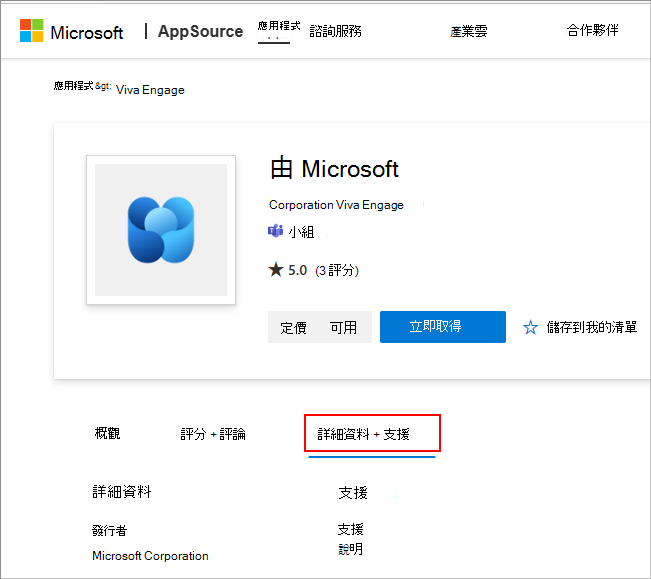
應用程式開發人員提供客戶支援、應用程式更新、安全性和合規性資訊、錯誤修正等。 應用程式安全性與合規性資訊可在系統管理中心的應用程式詳細數據頁面中使用。 應用程式開發人員會根據其業務需求、問題嚴重性和服務協議發布應用程式更新、錯誤修正和弱點修正。 如需直接支援要求和查詢應用程式更新,請透過以下兩個地點提供的網站位址聯絡應用程式開發人員:
隱私權和資料存取注意事項:在任何應用程式的使用條款和隱私權政策中,應用程式開發人員都會揭露其應用程式使用哪些資料以及如何處理資料。 此資訊可在應用程式開發人員的網站上取得,而且您可以存取 Teams 系統管理中心應用程式詳細資料頁面中的 URL。 許多應用程式開發人員選擇接受 Microsoft 365 應用程式合規性計劃。 程式會根據衍生自領先業界標準架構的控制項來檢查和稽核應用程式。 如需每個這類應用程式的詳細資訊,請參閱 Teams 應用程式安全性與合規性。
應用程式開發人員可以提供他們的聯絡資訊,您可以使用這些資訊與他們聊天。 它可協助您快速評估應用程式,並在採用和推出應用程式之前從應用程式開發人員取得所需的資訊。 範例包括合規性資訊、認證、資料處理實務、付費應用程式的定價詳細資料和設定說明。 您可以選取 [ 開始 Teams 聊天 ] 來開始與應用程式開發人員聊天,但前提是應用程式開發人員提供了其連絡資訊。 我們建議您不要在聊天中分享個人和敏感資訊。