餅圖和環圈圖以整體比例顯示數據。 餅圖最常用來比較不同群組之間的差異。 餅圖和環圈圖以及金字塔圖和漏鬥圖組成一組稱為形狀圖的圖表。 形狀圖表沒有座標軸。 當圖形圖表上卸除數值欄位時,圖表會將每個值的百分比計算為總計。
如果餅圖上有太多數據點,您的數據點標籤可能會太擁擠而難以閱讀。 在此情況下,請考慮使用折線圖。 在將數據匯總為幾個數據點後,你才應該考慮使用餅圖。
接下來的圖示顯示您將建立的餅圖。

學習內容
在本教學課程中,您將瞭解如何:
備註
在本教學課程中,嚮導的步驟會合併成兩個程序。 如需如何流覽至報表伺服器、新增數據源及新增數據集的逐步指示,請參閱本系列中的第一個教學課程:教學課程:建立基本數據表報表(報表產生器)。
完成本教學課程的估計時間:10 分鐘
需求
如需需求的詳細資訊,請參閱教學課程 的必要條件(報表產生器)。
1.從圖表精靈建立餅圖
從 [開始使用] 對話框,使用 [圖表精靈] 建立內嵌數據集、選擇共用數據源,以及建立餅圖。
備註
在本教學課程中,查詢包含數據值,因此不需要外部數據源。 這使查詢變得相當長。 在商務環境中,查詢不會包含數據。 這僅供學習之用。
若要建立新的圖表報表
按兩下 [開始],指向 [ 程式],指向 [Microsoft SQL Server 2012 報表產生器],然後按兩下 [ 報表產生器]。
[用戶入門] 對話框隨即出現。
備註
如果 [開始使用] 對話框未出現,請從 [報表產生器] 按鈕按兩下 [ 新增]。
在左窗格中,確認已選取 [新增報表 ]。
在右窗格中,按兩下 [ 圖表精靈]。
在 [ 選擇數據集] 頁面上,按兩下 [ 建立數據集],然後按 [ 下一步]。
在 [ 選擇與數據源的連接 ] 頁面上,選取現有的數據源,或流覽至報表伺服器並選取數據源,然後按 [ 下一步]。 您可能需要輸入使用者名稱和密碼。
備註
您選擇的數據源並不重要,只要您有足夠的許可權即可。 您不會從數據來源取得數據。 如需詳細資訊,請參閱取得數據連線的替代方式(報表產生器)。
在 [ 設計查詢] 頁面上,按兩下 [ 編輯為文字]。
將下列查詢貼到查詢窗格中:
SELECT 'Advanced Digital Camera' AS Product, CAST(254995.21 AS money) AS Sales
UNION SELECT 'Slim Digital Camera' AS Product, CAST(164499.04 AS money) AS Sales
UNION SELECT 'SLR Digital Camera' AS Product, CAST(782176.79 AS money) AS Sales
UNION SELECT 'Lens Adapter' AS Product, CAST(36333.08 AS money) AS Sales
UNION SELECT 'Macro Zoom Lens' AS Product, CAST(40199.3 AS money) AS Sales
UNION SELECT 'USB Cable' AS Product, CAST(53245.5 AS money) AS Sales
UNION SELECT 'Independent Filmmaker Camcorder' AS Product, CAST(452288.0 AS money) AS Sales
UNION SELECT 'Full Frame Digital Camera' AS Product, CAST(247250.85 AS money) AS Sales
(選擇性)按兩下 [執行] 按鈕 (!) 以檢視圖表將依據的數據。
按 [下一步]。
2.選擇圖表類型
您可以從各種預先定義的圖表類型中選擇。
若要新增餅圖
在 [選擇圖表類型] 頁面上,按一下 [餅圖],然後按 [下一步]。 [ 排列圖表欄位 ] 頁面隨即開啟。
在 [ 排列圖表欄位 ] 頁面上,將 [產品] 欄位拖曳至 [ 類別 ] 窗格。 類別會定義餅圖中的切片數目。 在這個範例中,會有八個切片,每個產品一個切片。
將 [銷售] 欄位拖曳至 [ 值 ] 窗格。 Sales 代表子類別的銷售量。 [ 值] 窗格隨即顯示
[Sum(Sales)],因為圖表會顯示每個產品的匯總。按 [下一步]。
在 [ 選擇樣式] 頁面上的 [樣式] 窗格中,選取樣式。
樣式會指定字型樣式、一組色彩和框線樣式。 當您選取樣式時,[預覽] 窗格會顯示具有該樣式的圖表範例。
按一下完成。
圖表會新增至設計介面。
點擊圖表以顯示圖表控點。 拖曳圖表的右下角,以增加圖表的大小。 請注意,報表設計介面會增加大小以容納圖表大小。
按兩下 [執行] 預覽報表。
報告顯示這個餅圖有八個切片,每個產品各一個。 每個配量的大小代表該產品的銷售量。 其中三片相當薄。
3.在每個區塊中顯示百分比
在餅圖的每個區塊上,您可以顯示該區塊相對於整個餅圖的百分比。
在餅圖的每個區塊中顯示百分比
切換至報表設計檢視。
以滑鼠右鍵點選餅圖,再點選 [顯示數據標籤]。 數據標籤會出現在圖表上。
按滑鼠右鍵,然後點選 [數列標籤屬性]。
在 [標籤資料] 的下拉式方塊中,選取 #PERCENT。
若要將值顯示為百分比,UseValueAsLabel 屬性必須為 false。 如果系統提示您在 [ 確認動作 ] 對話框中設定此值,請按兩下 [ 是]。
(選擇性)若要指定標籤顯示的小數位數,請輸入
#PERCENT{Pn},其中 n 是要顯示的小數位數。 例如,若要不顯示小數位,請輸入#PERCENT{P0}。備註
[數列標籤屬性] 對話框中的數位格式在您格式化百分比時沒有作用。 這會將標籤格式化為百分比,但不會計算每個切片代表餅圖中所占的百分比。
按一下 [確定]。
按兩下 [執行] 預覽報表。
報表會顯示每個餅狀圖的區塊在整體中的百分比。
4.將小型切片結合成一個切片
餅中的三個切片相當小。 您可以將多個小切片合併成一個代表它們全部的較大切片。
將餅圖上任何小於 5% 的切片合併成一個切片
切換至報表設計檢視。
在 [ 檢視] 索引標籤的 [ 顯示/隱藏 ] 群組中,選取 [ 屬性]。
在設計畫面上,單擊餅圖的任何部分。 數列的屬性會顯示在 [屬性] 窗格中。
在 [ 一般] 區段中,展開 [CustomAttributes] 節點。
將 CollectedStyle 屬性設定為 SingleSlice。
確認 CollectedThreshold 屬性已設定為 5。
確認 CollectedThresholdUsePercent 屬性已設定為 True。
在功能區的 [常用] 索引標籤上,按一下 [執行] 預覽報表。
在圖例中,「其他」類別現在已存在。 新的餅圖切片將少於5% 的所有切片合併成佔整個餅圖 6% 的一個切片。
5.自定義繪圖效果
在 [圖表精靈] 中,圓餅圖的預設樣式為 Ocean,具有凹形繪圖效果。 您可以在執行精靈之後加以變更。
若要將繪圖效果新增至餅圖
切換至報表設計檢視。
如果 [屬性] 窗格尚未開啟,請在 [ 檢視 ] 索引卷標上選取 [ 屬性]。
雙擊餅圖本身。 圓餅圖的系列屬性顯示在 [屬性] 窗格中。
在 [屬性] 窗格中,展開 [CustomAttributes] 節點。
將 PieDrawingStyle 設定為 SoftEdge。
備註
繪圖效果和三維效果是獨佔選項。 如果圖表已套用三維效果,則 [屬性] 窗格上無法使用 PieDrawingStyle 。
按兩下 [執行] 預覽報表。
下面的插圖顯示具有柔邊效果的圓餅圖。
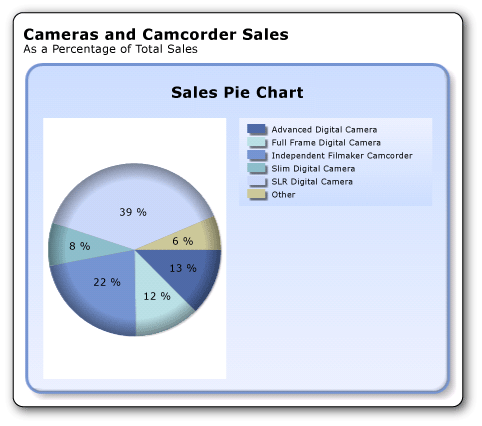
6.新增報表標題
若要新增報表標題
在設計介面上,按一下以新增標題。
輸入 Camera 和 Camcorder Sales、按 ENTER 鍵,然後輸入 「總銷售額百分比」,如下所示:
相機和攝影機銷售
以總銷售額百分比表示
選取 [相機和攝影機銷售],然後在功能區的 [首頁] 索引標籤中,從 [字型] 區段按一下 [粗體] 按鈕。
選取 [總銷售額的百分比],然後在 [首頁] 索引標籤的 [字型] 區段中,將字型大小設定為10。
(選擇性)您可能需要讓 [標題] 文本框更高,以容納兩行文字。
此標題會出現在報表頂端。 未定義頁首時,位於報表主體頂端的專案相當於報表頁首。
按兩下 [執行] 預覽報表。
7.儲存報表
儲存報表
切換至報表設計檢視。
從 [報表產生器] 按鈕中,按兩下 [ 另存新檔]。
在 [名稱] 中,輸入 銷售餅圖。
點選 [儲存]。
您的報表會儲存在報表伺服器上。
後續步驟
您已成功完成將餅圖新增至報表教學課程。 若要深入了解圖表,請參閱圖表(報表產生器及 SSRS)和走勢圖和數據橫條(報表產生器及 SSRS)。