管理員負責管理 Visual Studio 的月度訂閱。 這些人可以指派訂閱、編輯分配、新增或刪除訂閱,以及執行其他訂閱管理任務。
相關資源
Azure 訂閱擁有者是第一位管理員
當你購買 Visual Studio 月度訂閱時,作為 Azure 訂閱的擁有者,你會自動被設定為該訂閱的管理員。
你可以透過 Visual Studio 市集購買每月訂閱,或聯絡雲端解決方案供應商。 如果你透過 Visual Studio Marketplace 購買,購買體驗結束時,你會有機會管理使用者。 選擇這個選項後,會帶你進入 Visual Studio 訂閱管理入口網站 - https://manage.visualstudio.com。
購買訂閱後,您可以隨時造訪 管理入口網站 。 只要登入入口網站,然後在左上角選擇對應的 Azure 訂閱。
作為用於購買每月訂閱的 Azure 訂閱擁有者,你也可以指派更多的管理員。
新增管理員
要為你的訂閱新增管理員:
請在 portal.azure.com 連接 Azure 入口網站。
用你用來購買 Visual Studio 月費訂閱的帳號登入。
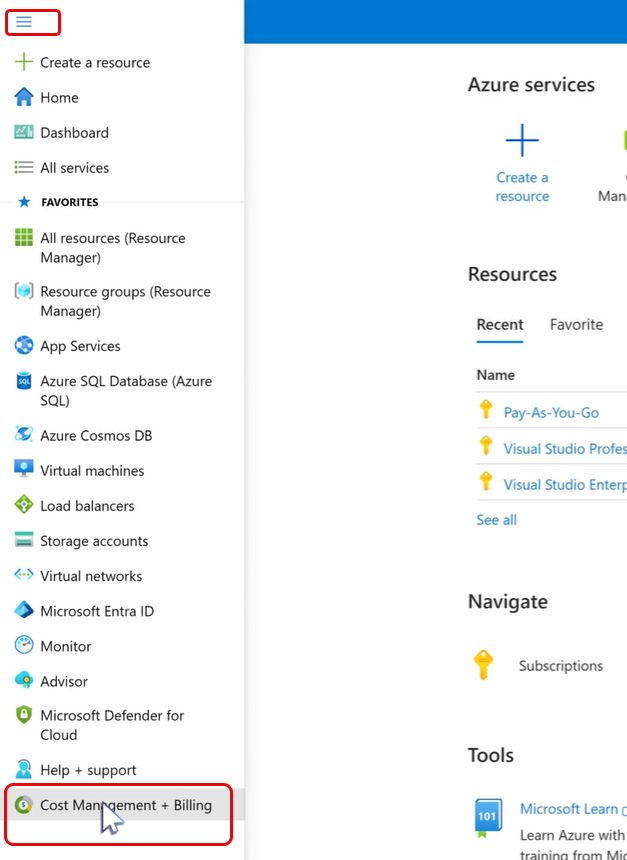
在左側面板,選擇 成本管理 + 帳單。
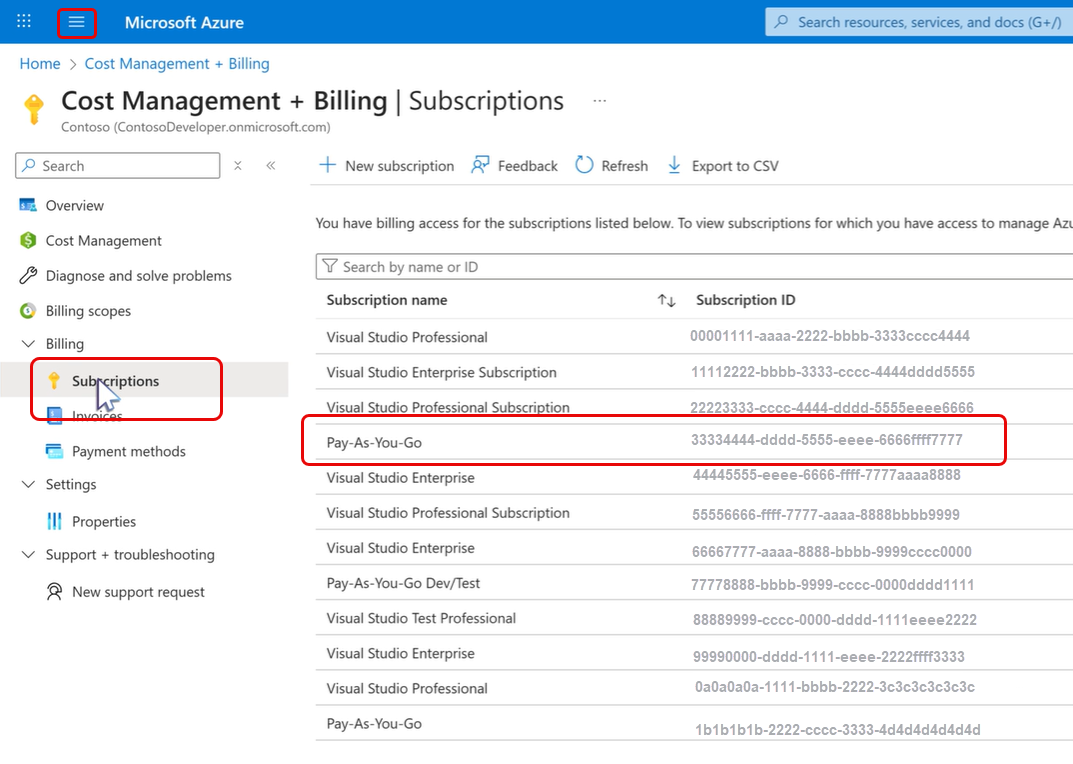
選擇 訂閱,選擇你用來購買的 Azure 訂閱。
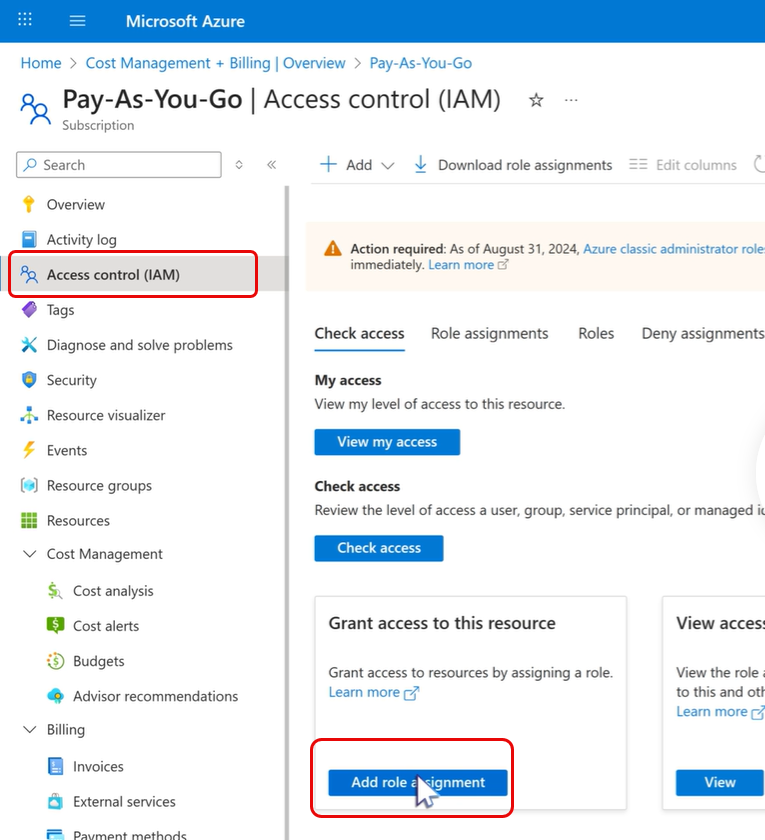
選擇存取控制(IAM),其位於左側導覽窗格中靠近列表頂端的位置。
在「授予此資源存取權」圖塊中選擇 新增角色指派 。
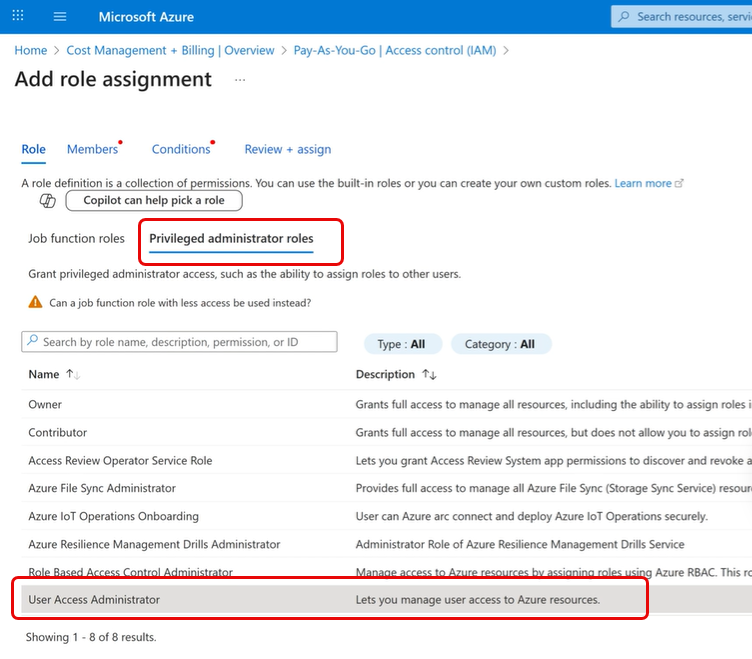
在 新增角色指派 畫面中,選擇「特權管理員」角色。
從列表中選擇 使用者存取管理員 角色。
選取 下一步。
在 新增角色 指派畫面中,在「成員」中選擇 「選擇成員」。
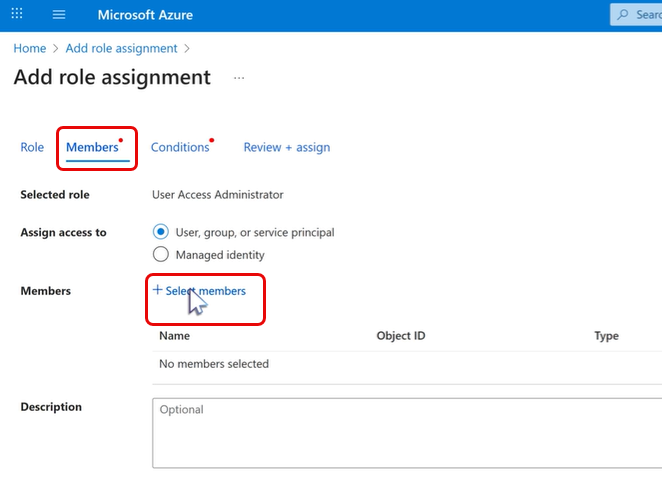
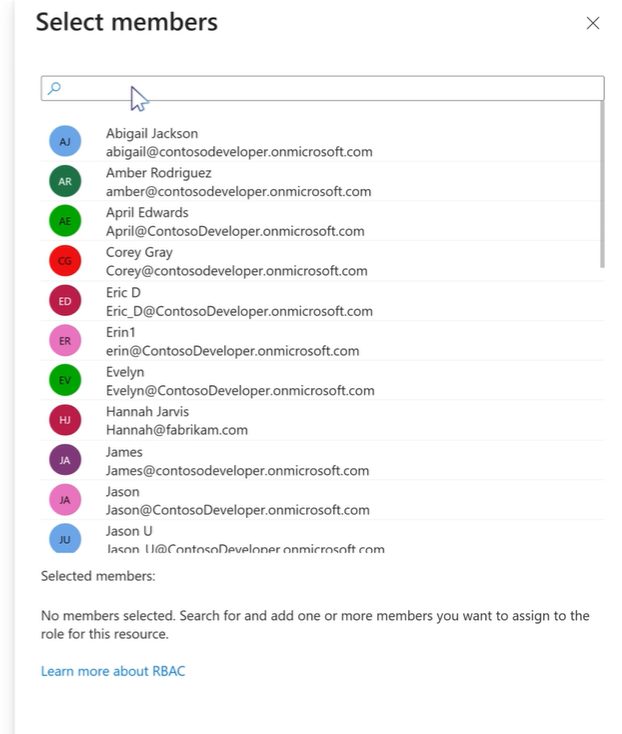
選擇你想設為管理員的成員。
若要限制存取權限,請選擇 條件 ,並從 「使用者可做什麼 」部分的選項中選擇。 推薦的選項是「允許使用者指派除特權管理員角色外的所有角色:擁有者、使用者存取管理員(UAA)、角色基址存取控制(RBAC)」。 唯一例外是你需要另一位擁有「擁有者」權限的管理員。 此時,選擇「允許使用者指派所有角色」。

選擇 「下一步」,然後 檢視並指派。

新管理員現在可以登入 管理員入口網站。 他們可以從頁面左上角的清單中選擇用於購買訂閱的 Azure 訂閱來管理這些訂閱。
備註
如果你看到有用戶有權限編輯你的月度訂閱,但你沒有設定為管理員,別擔心。 他們可能在 Azure 訂閱中擔任允許他們管理這些訂閱的底層角色。 這些角色包括:擁有者、貢獻者、服務管理員或共同管理員。 如需進一步資訊,請參閱 新增帳單經理。
關於 Visual Studio 月度訂閱的資訊,請參閱購買訂閱的 概覽 。 欲購買 Visual Studio 月度訂閱,請造訪 Visual Studio 市集。https://marketplace.visualstudio.com/subscriptions
Resources
另請參閱
後續步驟
深入瞭解如何管理 Visual Studio 訂用帳戶。