身為訂用帳戶管理員,您可以變更指派給組織成員的訂用帳戶。 本文討論您可以進行的變更,並提供必要的步驟。
備註
如果您需要變更透過 Microsoft Entra 群組指派之訂閱者的特定訂用帳戶詳細數據,您必須從群組中移除這些訂用帳戶,並個別將它們新增至系統管理入口網站。 應該在 Microsoft Entra 群組中變更電子郵件地址和名稱拼字。 如果您需要變更訂用帳戶層級或下載許可權,您必須從群組中移除這些層級,並將其直接新增至系統管理入口網站。
變更訂閱者資訊
您可以編輯訂閱者的資訊,以更正錯誤或更新資訊。
若要編輯訂閱者,請在將滑鼠停留在訂閱者上方時,選取訂閱者電子郵件位址旁出現的省略號 (...)。 使用下拉功能表選取 [ 編輯 ] 以修改訂閱者的詳細數據。
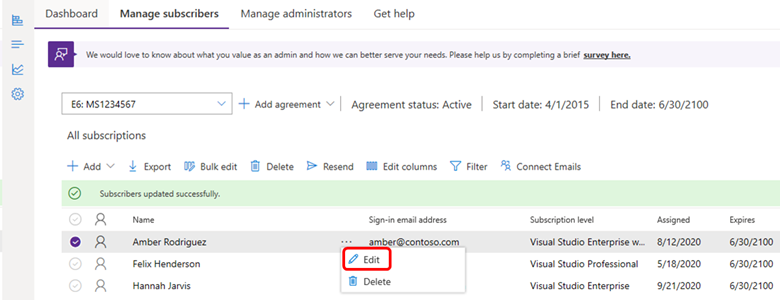
您可以更新下列欄位:訂閱者的名字、系列名稱、訂用帳戶層級、電子郵件地址、國家/地區、語言、下載和參考。 編輯訂閱者的資訊,然後選取 [ 儲存]。
使用批量編輯來編輯多位訂閱者
您可以使用大量編輯功能同時編輯多個訂閱者。 這項功能主要用於透過公司電子郵件地址變更或想要限制下載存取權的組織。
若要瞭解如何使用批次編輯來編輯多個訂閱者,請觀賞以下影片或繼續閱讀。
備註
請勿變更範本中的訂閱 GUID。 請參閱這篇文章,了解如何指派特定的訂用帳戶 GUID。
若要同時編輯多個訂閱者,請移至 [ 訂閱者] 索引標籤 。在頂端的功能區中,選取 [ 大量編輯]。
大量編輯功能會使用 Excel 樣本對訂閱者資訊進行編輯。 在 大量編輯 方塊中,選取 匯出此 Excel 以下載當前訂閱者清單,包括其所有資訊。

將檔案儲存在本機,以便您可以輕鬆地找到檔案,並在上傳檔案之前進行任何必要的變更。
返回 Visual Studio 訂用帳戶管理入口網站,然後在 [ 大量編輯 ] 對話框中,選取 [ 流覽]。 選擇您儲存的Excel檔案,然後選取 [ 確定]。 上傳進度顯示出來。

上傳檔案之後,您會看到成功通知。 您的編輯現在會反映在訂閱者資訊中。
相關內容
- 訂用帳戶支援
- Visual Studio 文件
- Azure DevOps 文件
- Azure 文檔
- Microsoft 365 說明文件
- 需要指派特定的訂用帳戶標識碼嗎? 請參閱 指派訂用帳戶標識碼。
- 如需尋找特定訂用帳戶的說明,請參閱 搜尋訂用帳戶。
- 需要建立所有訂用帳戶的清單嗎? 請查看 匯出訂閱。