當訂閱者不再需要 Visual Studio 訂用帳戶時,您可以移除其訂用帳戶,並將其指派給其他人。 當您重新指派訂閱時,並非所有訂閱者權益都會重設。 新的用戶能夠宣告任何未認領的密鑰,並檢視先前宣告的密鑰,但宣告限制 不會 重設。 對於具有 Enterprise 合約 (EAS) 的組織,原始使用者所使用的任何權益,例如 Pluralsight 訓練,會重設。
這很重要
只有在上次指派訂用帳戶之後至少經過 90 天,才能將訂用帳戶指派給不同的使用者。 例如,如果在 6 月 1 日將訂閱指派給訂閱者,則至少要到 8 月 30 日,才能將訂閱指派給新的訂閱者。
若要瞭解如何刪除指派,請觀看下列影片或繼續閱讀。
刪除訂閱指派
選取您要移除的訂閱者名稱。 若要選取多個訂閱者進行移除,您可以選取訂閱者名稱左邊的圓形,以選取每個訂閱者名稱。 或者,您可以按住 Ctrl 鍵,然後選取您想要移除的每個訂閱者。 若要移除一系列訂閱者,請選取第一個訂閱者,按 Shift 鍵,然後選取最後一個。 按 Ctrl+A 按鈕以選取並移除所有訂閱者。 在此範例中,會刪除三個名為Amber、Kai和Madison的訂閱者。
若要刪除選取的訂閱者,請選取 [ 刪除]。
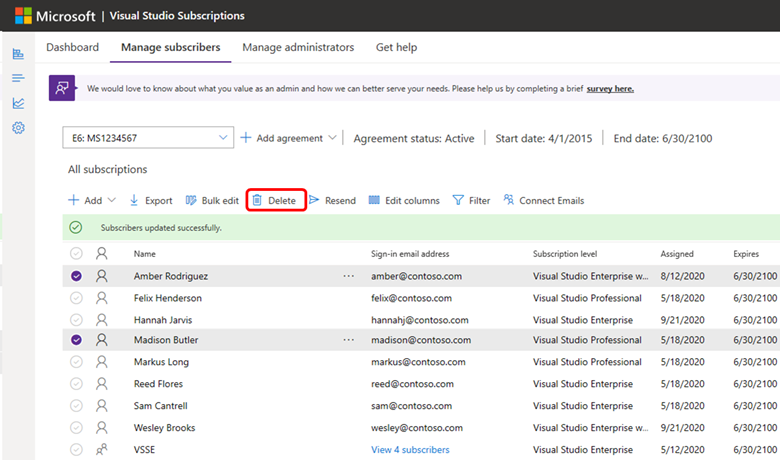
出現要求您確認刪除的訊息時,請選取 [ 確定]。
備註
如果您透過 Microsoft Entra 群組新增訂閱指派,可能需要 24 小時的時間,才能在管理者入口中更新刪除狀態。 如需使用 Microsoft Entra 群組來管理訂用帳戶的詳細資訊,請參閱 這篇文章以新增多個使用者。
刪除大量訂用帳戶
如果您需要刪除大量的訂閱指派,您可以使用 大量編輯 功能。
這很重要
在對訂閱者清單進行大量變更之前,建議您先建立目前清單的備份。 選取 [匯出 ] 選項以建立備份。 此動作會將您目前清單的 Excel 複本放在下載資料夾中。
請勿使用此方法來管理雲端訂用帳戶。 雖然您可以下載並完成大量編輯範本,但無法上傳已做過變更的範本。
備註
根據最佳作法,建議您在編輯大量訂閱時,一次處理最多 500 位使用者。
使用電子郵件地址與用來購買訂用帳戶的合約管理員許可權來登入。
請選擇大量編輯選項。
![[大量編輯]](_img/delete-license/bulk-edit-select.png "Screenshot of the Manage subscribers page in the admin portal. The Bulk edit menu option is highlighted.") 選取 。在管理入口網站的 [管理訂閱者] 頁面上的螢幕快照。[大量編輯] 功能表選項會被反白顯示。
選取 。在管理入口網站的 [管理訂閱者] 頁面上的螢幕快照。[大量編輯] 功能表選項會被反白顯示。[ 編輯多個訂閱者] 對話框隨即出現。
選取步驟 1 中的 [匯出此 Excel] 連結。
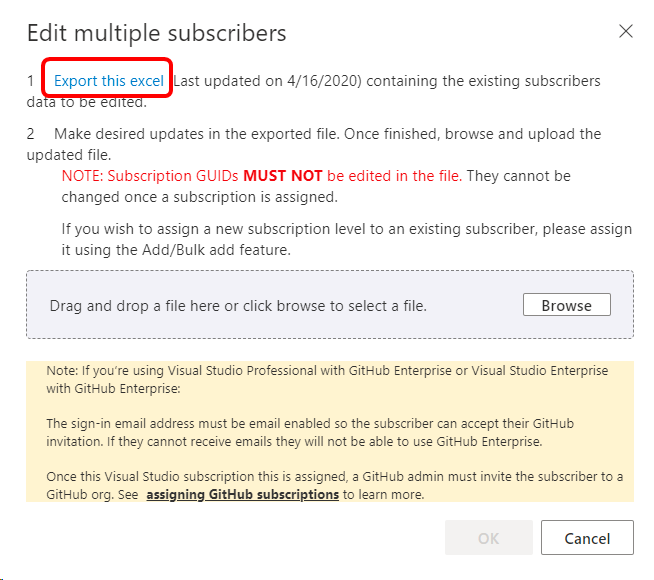 選取 [編輯多個訂閱者] 對話方塊的
 您的訂閱者清單會以 Excel 檔案的形式下載。 在下載資料夾中找出檔案,然後開啟它。 檔名包含合約的名稱和目前的日期。
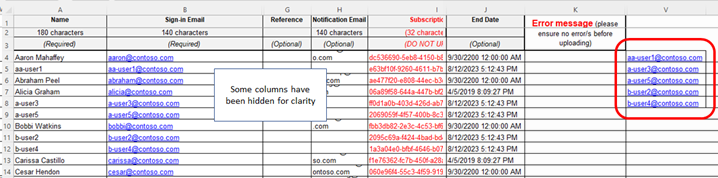
在範本右側的數據行中,貼上您要移除之訂閱者的電子郵件位址。 (在目前的範本中,V欄是第一個可用的。請勿取消隱藏任何隱藏的欄,並需使用它們。在此範例中,我們會移除這些使用者:
aa-user1@contoso.coma-user3@contoso.coma-user5@contoso.comb-user2@contoso.comb-user4@contoso.com
同時選取包含您要刪除之使用者的數據行,以及包含所有使用者電子郵件地址的數據行。 在此情況下,即數據行 B 和數據行 V。若要選取數據行,請選取第一個數據行標題,然後按 Ctrl+選取第二個數據行標題。 範本現在看起來應該像這樣:
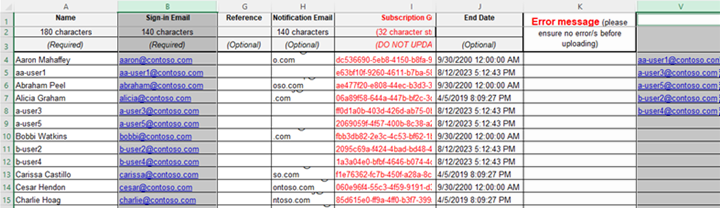 大量編輯範本的螢幕快照
在 Excel 的 [ 常用] 索引標籤上,選取 [ 條件式格式設定],選擇 [ 醒目提示單元格規則],然後選取 [ 重複值]。
選取 [確定 ] 以接受預設色彩選擇。 您要刪除的使用者應該在這兩個資料行中標示出來。

若要取消選取這兩個數據行,請選取電子表格中的儲存格。
在 [ 數據] 索引標籤上,選取 [ 篩選]。
選取 B 欄中的篩選下拉選單,選擇 [依色彩排序],然後選取套用至重複單元格的色彩。 您現在應該只會看到您想要刪除的使用者。
在每個使用者的 [參考 ] 資料行中,輸入特定單字或片語來識別您想要刪除的使用者。 針對所有使用者使用相同的詞彙。 在下列範例中,片語為 DELETE USER。 您可以使用 Excel 中的 填滿 功能來複寫所有使用者的片語。 您的樣本顯示現在看起來像這樣:

儲存範本。
切換回系統管理入口網站。 [ 編輯多個訂閱者 ] 對話框仍應開啟。 (如果不是,只要重新選取 [ 大量編輯 ] 選項即可。
選取 [ 瀏覽] 按鈕,選取您儲存的檔案,然後選取 [ 開啟]。 您的檔案名會顯示在對話框中。
請選擇 [確定]。
您現在應該會看到您的訂閱者清單。 您要刪除的訂閱者應該具有您稍早在 [參考 ] 資料行中定義的識別片語。 如果看不到它,而且您想要顯示它,請選取 [ 編輯數據行 ] 功能表選項並新增數據行。

在 [ 依名稱篩選]、[電子郵件或參考 ] 欄位中,輸入您用來標記您要刪除之使用者的字詞或片語。 即使未顯示 [參考 ] 數據行,仍會套用篩選。
您現在應該只會看到您需要刪除的使用者。 您可以選取一個使用者,然後使用 Ctrl+A 來選取全部使用者,然後選擇 [ 刪除]。
清除篩選欄位以顯示更新的訂閱者清單。
相關內容
- 訂用帳戶支援
- Visual Studio 文件
- Azure DevOps 文件
- Azure 文檔
- Microsoft 365 說明文件
- 需要變更訂用帳戶而不刪除訂閱嗎? 瞭解如何 編輯訂用帳戶。
- 若要尋找特定訂用帳戶,請參閱 搜尋訂用帳戶。
- 需要建立所有訂用帳戶的清單嗎? 請參閱 匯出訂閱。