系統管理員現在可以使用 Visual Studio 訂用帳戶系統管理入口網站,將特定訂用帳戶指派給個別訂閱者。 這些指派在組織有需要短期存取訂閱的臨時員工或供應商的情況下非常有用。 系統管理員可以指派部分使用的訂用帳戶,保留其新訂用帳戶以供長期使用。
觀看影片或繼續閱讀,以瞭解如何將特定訂用帳戶 GUID 指派給使用者。
將特定訂用帳戶 GUID 指派給使用者
將特定訂用帳戶指派給個人會使用兩個現有的系統管理程式,將特定訂用帳戶全域唯一識別碼 (GUID) 指派給個別使用者。 該過程分為三個步驟:
- 匯出您目前的訂用帳戶和指派清單。
- 使用該清單來識別您要指派的特定 GUID。
- 使用「大量新增」上傳新作業。
匯出您的訂閱資訊
若要執行匯出:
- 登入 系統管理入口網站。
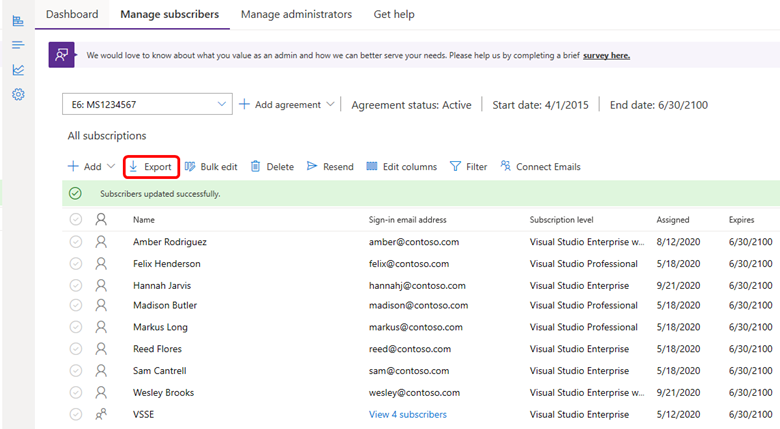
- 選取 [匯出] 索引標籤。檔案會下載到您的本機電腦。 此檔案包含包含使用者訂閱的合約名稱,以及匯出日期。
識別您要指派的 GUID
如果您之前熟悉匯出工具,請注意試算表中有新欄位。 此資訊可協助您決定要指派給使用者的專案。
- 訂閱狀態:此欄位表示「已指派」或「未指派」。如果訂閱的狀態為「已指派」,則它也會有與之相關聯的使用者資訊,例如名稱、電子郵件等。
- 使用狀態:使用狀態表示「新」,表示未指派給使用者,或「已使用」,表示已指派給使用者。
您可以使用這些欄位中的值以及試算表中的其他資訊,來決定要指派給個別使用者的訂閱。 您可以在 Excel 中應用過濾器,以幫助按狀態、訂閱級別、到期日期等縮小列表範圍。
上傳您的新作業
最後一個步驟是下載 大量新增 範本,填寫您要指派之訂用帳戶的必要資訊,然後上傳範本。 如需該流程的完整說明,請參閱我們的 新增多個使用者 文章。
這很重要
若要確保上傳成功,請確認:當您選取 批次新增 時,您使用的是對話方塊中連結的範本。 請勿使用本機儲存的範本副本,因為它可能不包含所有必要欄位。 使用舊範本會導致上傳失敗。
- 在範本中顯示為 [必要] 的所有欄位都已完成。
- 「 錯誤訊息」 欄中未列出任何錯誤。
- 每個 GUID 只會在範本中使用一次。
- 匯出清單中 GUID 的訂用帳戶與範本中的訂用帳戶層級相符。
- GUID 尚未指派給匯出清單中的另一個使用者。
常見問題
問:如何變更目前指派給個別使用者的訂用帳戶?
答:如果您想要變更指派給使用者的 GUID,您必須先刪除該使用者的訂用帳戶。 如需詳細資訊,請參閱我們的 刪除訂用帳戶 一文。 刪除該使用者的訂用帳戶之後,請使用本文中所述的程式來匯出清單並上傳新的訂用帳戶資訊。
Resources
另請參閱
後續步驟
現在您已將訂用帳戶指派給使用者,請瞭解如何執行其他系統管理工作。