Hinweis
Für den Zugriff auf diese Seite ist eine Autorisierung erforderlich. Sie können versuchen, sich anzumelden oder das Verzeichnis zu wechseln.
Für den Zugriff auf diese Seite ist eine Autorisierung erforderlich. Sie können versuchen, das Verzeichnis zu wechseln.
Der Azure DevOps-Microsoft 365 Copilot-Connector ermöglicht es Ihrem organization, Arbeitselemente im instance des Azure DevOps-Diensts zu indizieren. Nachdem Sie den Connector konfiguriert haben, können Endbenutzer nach Arbeitselementen aus Azure DevOps in Microsoft Search und Microsoft 365 Copilot suchen.
Dieser Artikel richtet sich an Microsoft 365-Administratoren oder alle, die einen Azure DevOps Work Items Copilot-Connector konfigurieren, ausführen und überwachen.
Wichtig
Der Azure DevOps Work Items Copilot-Connector unterstützt nur den Azure DevOps-Clouddienst. Azure DevOps Server 2019, TFS 2018, TFS 2017, TFS 2015 und TFS 2013 werden von diesem Connector nicht unterstützt.
Funktionen
- Indizierung von Arbeitselementen aus Azure DevOps
- Ermöglichen Sie es Ihren Endbenutzern, Fragen im Zusammenhang mit Arbeitselementen zu stellen.
- Verwenden Sie die semantische Suche in Copilot , um Es Benutzern zu ermöglichen, relevante Inhalte basierend auf Schlüsselwörtern, persönlichen Vorlieben und sozialen Verbindungen zu finden.
Begrenzungen
- Indiziert nur eine ADO-organization pro Verbindung.
Benutzerdefinierte Datenfilter
Der Azure DevOps-Arbeitselemente-Connector enthält die folgenden benutzerdefinierten Datenfilter für copilot Search:
- Bereichspfad
- Zugewiesen an
Voraussetzungen
Sie müssen der Suchadministrator für den Microsoft 365-Mandanten Ihres organization sein.
Der Connector verwendet das Konto des angemeldeten M365-Admin als Durchforstungsdienstkonto. Um eine Verbindung mit Azure DevOps herzustellen und dem Copilot-Connector das regelmäßige Aktualisieren von Arbeitselementen zu ermöglichen, müssen Sie dem M365-Admin-Konto die folgenden Berechtigungen erteilen.
Berechtigungsname Berechtigungstyp Erforderlich für Anzeigen von Informationen auf Projektebene Projektberechtigung Durchforsten von Azure DevOps-Arbeitselementen. Diese Berechtigung ist für die Projekte obligatorisch , die indiziert werden müssen. Anzeigen von Analysen Projektberechtigung Durchforsten von Azure DevOps-Arbeitselementen. Diese Berechtigung ist für die Projekte obligatorisch , die indiziert werden müssen. Anzeigen von Arbeitselementen in diesem Knoten Bereichspfad Durchforsten von Arbeitselementen in einem Bereichspfad. Diese Berechtigung ist optional. Es werden nur die Bereichspfade durchforstet, für die das Benutzerkonto über die Berechtigung verfügt.
Wichtig
Das Durchforstungskonto muss über die Zugriffsebene "Basic " verfügen. Weitere Informationen zu Zugriffsebenen in Azure DevOps finden Sie unter Unterstützte Zugriffsebenen.
Erste Schritte

Auswählen des Anzeigenamens
Ein Anzeigename wird verwendet, um jedes Zitat in Copilot zu identifizieren, sodass Benutzer die zugeordnete Datei oder das zugehörige Element leicht erkennen können. Anzeigename steht auch für vertrauenswürdigen Inhalt. Der Anzeigename wird auch als Inhaltsquellenfilter verwendet. Für dieses Feld ist ein Standardwert vorhanden, aber Sie können es an einen Namen anpassen, den Benutzer in Ihrem organization erkennen.
Hinzufügen der ADO-Organisation
Der copilot-Connector für Azure DevOps-Arbeitselemente ermöglicht die Indizierung einer organization pro Verbindung. Um eine Verbindung mit Ihrem Azure DevOps-Dienst herzustellen, geben Sie den Namen der organization an, die indiziert werden soll.
Wichtig
- Stellen Sie sicher, dass Sie nur den Namen des organization und nicht die vollständige URL der organization eingeben.
- Das folgende Beispiel zeigt eine falsche Eingabe:
https://dev.azure.com/<Organization_name>/ - Das folgende Beispiel zeigt eine korrekte Eingabe:
<Organization_name>
Angeben des Authentifizierungstyps
Sie müssen einige Schritte ausführen, um Arbeitselemente aus Azure DevOps zu authentifizieren und zu synchronisieren.
Wichtig
- Microsoft Entra ID OAuth ist der empfohlene OAuth-Mechanismus.
- Azure DevOps OAuth ist der Legacy-Authentifizierungsmechanismus, in den nicht aktiv investiert wird. Diese Methode wird in Kürze veraltet sein.
Microsoft Entra ID OAuth
Stellen Sie sicher, dass Ihre ADO-Organisation mit Microsoft Entra verbunden ist.
Der Azure DevOps Work Items Copilot-Connector indiziert nur Inhalte aus einer ADO-organization, die mit Microsoft Entra Ihres Mandanten verbunden ist. Führen Sie die folgenden Schritte aus, um sicherzustellen, dass Ihr ADO-organization mit einem Microsoft Entra-Konto verbunden ist.
- Navigieren Sie zu Azure DevOps, und wählen Sie die erforderliche organization aus.
- Wählen Sie aus
Organization settings. - Wählen Sie im linken Navigationsbereich unter der Kopfzeile "Allgemein" die Option aus
Microsoft Entra. - Stellen Sie sicher, dass die organization mit dem Microsoft Entra Konto Ihres Mandanten verbunden ist.
Hinweis
Der Suchadministrator, der die Verbindung mit Microsoft Entra erstellt, muss über Lesezugriff auf das entsprechende Projekt verfügen.
Erstellen einer App auf Microsoft Entra ID
- Wechseln Sie zum Azure-Portal, und melden Sie sich mit Administratoranmeldeinformationen für den Mandanten an.
- Navigieren Sie im Navigationsbereich zu Microsoft Entra ID ->Identity ->Applications ->App-Registrierungen, und wählen Sie Neue Registrierung aus.
- Geben Sie einen Namen für die App an, und wählen Sie Registrieren aus.
- Notieren Sie sich die Anwendungs-ID (Client-ID). Diese ID wird verwendet, um der Microsoft Entra App Zugriff auf Projekte im ADO-organization zu gewähren.
- Öffnen Sie API-Berechtigungen im Navigationsbereich, und wählen Sie Berechtigung hinzufügen aus.
- Wählen Sie Azure DevOps und dann Delegierte Berechtigungen aus.
- Suchen Sie unter vso nach den folgenden Berechtigungen, und wählen Sie Berechtigungen hinzufügen aus.
a. vso.analytics – Analysen (lesen)
b. vso.graph – Graph (lesen)
c. vso.identity – Identität (lesen)
d. vso.project - Projekt und Team (lesen)
e. vso.variablegroups_read – Variablengruppen (lesen)
f. vso.work – Arbeitselemente (lesen) - Wählen Sie Administratoreinwilligung für [TenantName] erteilen aus, und bestätigen Sie, indem Sie Ja auswählen.
- Überprüfen Sie, ob sich die Berechtigungen im Status "Gewährt" befinden.
- Öffnen Sie die Authentifizierung im Navigationsbereich. Wählen Sie aus
Add a platform, und wählen Sie ausWeb. Fügen Sie unter "Umleitungs-URIs" eine der folgenden URIs hinzu:- Für M365 Enterprise: https:// gcs.office.com/v1.0/admin/oauth/callback
- Für M365 Government: https:// gcsgcc.office.com/v1.0/admin/oauth/callback
- Aktivieren Sie unter Implizite Genehmigung und Hybridflows die Option für
ID tokens (used for implicit and hybrid flows), und klicken Sie auf Konfigurieren. - Wählen Sie im Navigationsbereich unter Verwaltendie Option Zertifikate und Geheimnisse aus.
- Wählen Sie Neuer geheimer Clientschlüssel und dann einen Ablaufzeitraum für das Geheimnis aus. Kopieren Sie das generierte Geheimnis (Wert), und speichern Sie es, da es nicht mehr angezeigt wird.
- Verwenden Sie diesen geheimen Clientschlüssel und die Anwendungs-ID, um den Connector zu konfigurieren.
Authentifizieren der Microsoft Entra-App mit einem Durchforstungskonto
Ihre Entra-App sollte aufgrund des einmaligen Anmeldens automatisch mit dem angemeldeten Admin-Konto authentifiziert werden. Microsoft Entra stellt ein Zugriffstoken für die Anwendung aus. Dieses Zugriffstoken enthält Informationen zum Benutzer und den delegierten Berechtigungen, die gewährt wurden. Die Anwendung verwendet das Zugriffstoken, um Anforderungen an Azure DevOps zu senden. Die Anwendung kann nur auf Daten zugreifen und Aktionen ausführen, für die der angemeldete Benutzer ebenfalls autorisiert ist.
4. Rollout für eine begrenzte Zielgruppe
Stellen Sie diese Verbindung für eine eingeschränkte Benutzerbasis bereit, wenn Sie sie in Copilot und anderen Suchoberflächen überprüfen möchten, bevor Sie den Rollout auf eine breitere Zielgruppe erweitern. Weitere Informationen zum eingeschränkten Rollout finden Sie unter Gestaffeltes Rollout.
An diesem Punkt können Sie die Verbindung für Azure DevOps-Arbeitselemente erstellen. Sie können auf Erstellen klicken, um Ihre Verbindung zu veröffentlichen und Arbeitselemente aus Ihrem Azure DevOps-organization zu indizieren.
Für andere Einstellungen, z. B . Zugriffsberechtigungen, Dateneinschlussregeln, Schema, Durchforstungshäufigkeit usw., haben wir Standardeinstellungen, die darauf basieren, was mit ADO-Daten am besten funktioniert. Unten sehen Sie die Standardwerte:
| Benutzer | Beschreibung |
|---|---|
| Zugriffsberechtigungen | Nur Personen mit Zugriff auf den Inhalt in der Datenquelle. |
| Identitäten zuordnen | Datenquellenidentitäten, die mithilfe von Microsoft Entra-IDs zugeordnet werden. |
| Inhalt | Beschreibung |
|---|---|
| Projekte | Alle Projekte werden indiziert. |
| Eigenschaften verwalten | Informationen zum Überprüfen der Standardeigenschaften und des zugehörigen Schemas finden Sie unter Inhalt. |
| Synchronisieren | Beschreibung |
|---|---|
| Inkrementelle Durchforstung | Häufigkeit: Alle 15 Minuten |
| Vollständige Durchforstung | Häufigkeit: Jeden Tag |
Benutzerdefiniertes Setup
Das benutzerdefinierte Setup richtet sich an Administratoren, die die Standardwerte für die in der obigen Tabelle aufgeführten Einstellungen bearbeiten möchten. Wenn Sie auf die Option "Benutzerdefiniertes Setup" klicken, werden drei weitere Registerkarten angezeigt: Benutzer, Inhalt und Synchronisierung.
Benutzer
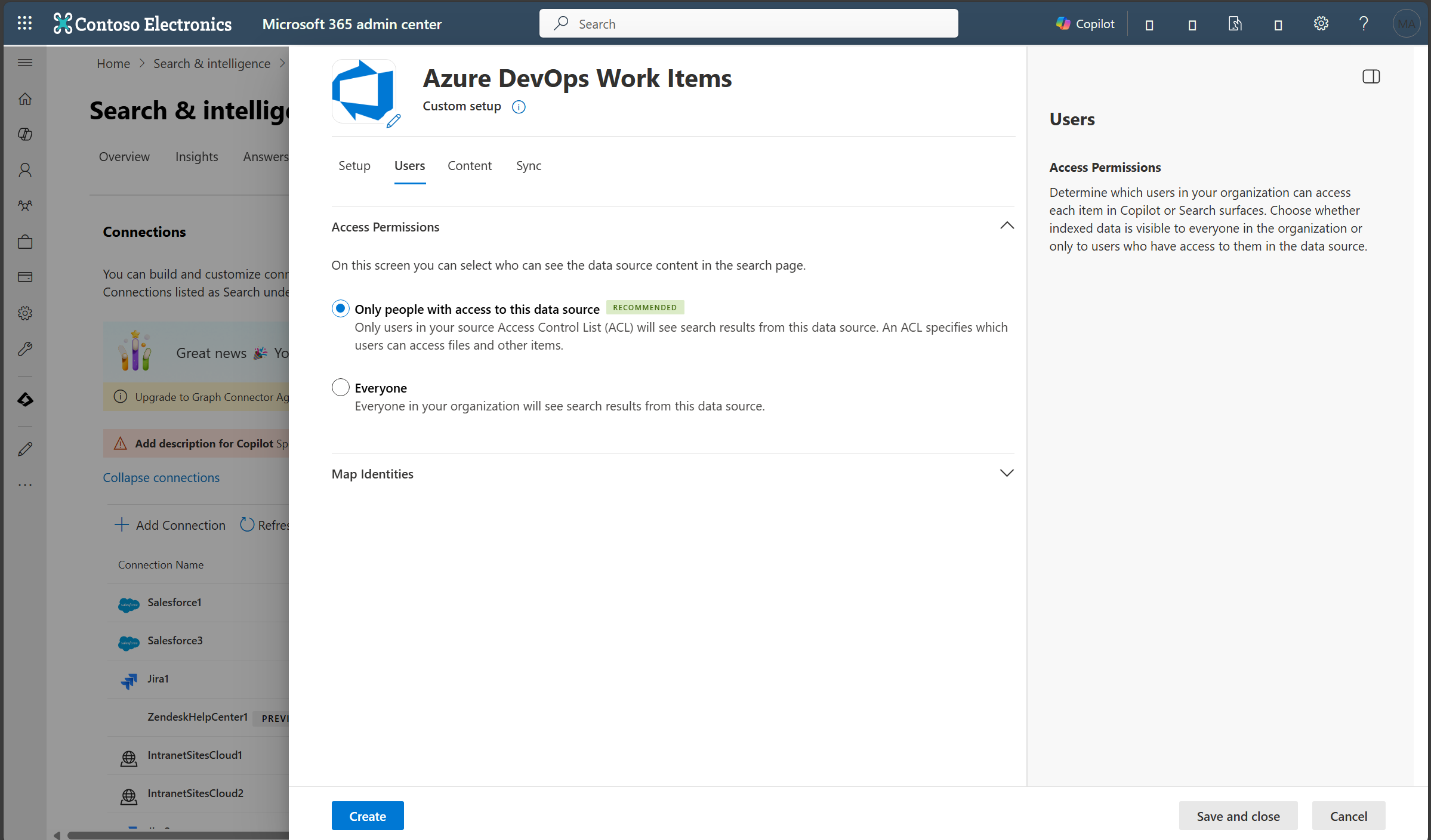
Zugriffsberechtigungen
Der Azure DevOps-Arbeitselemente-Connector unterstützt Suchberechtigungen, die für "Jeder" oder "Nur Personen mit Zugriff auf diese Datenquelle" sichtbar sind. Wenn Sie Alle auswählen, werden indizierte Daten in den Suchergebnissen für alle Benutzer angezeigt. Wenn Sie Nur Personen mit Zugriff auf diese Datenquelle auswählen, werden in den Suchergebnissen für Benutzer, die Zugriff darauf haben, indizierte Daten angezeigt.
Hinweis
Updates zu Gruppen, die Zugriffsberechtigungen steuern, werden nur in vollständigen Durchforstungen synchronisiert. Inkrementelle Durchforstungen unterstützen die Verarbeitung von Updates für Berechtigungen nicht.
Inhalt
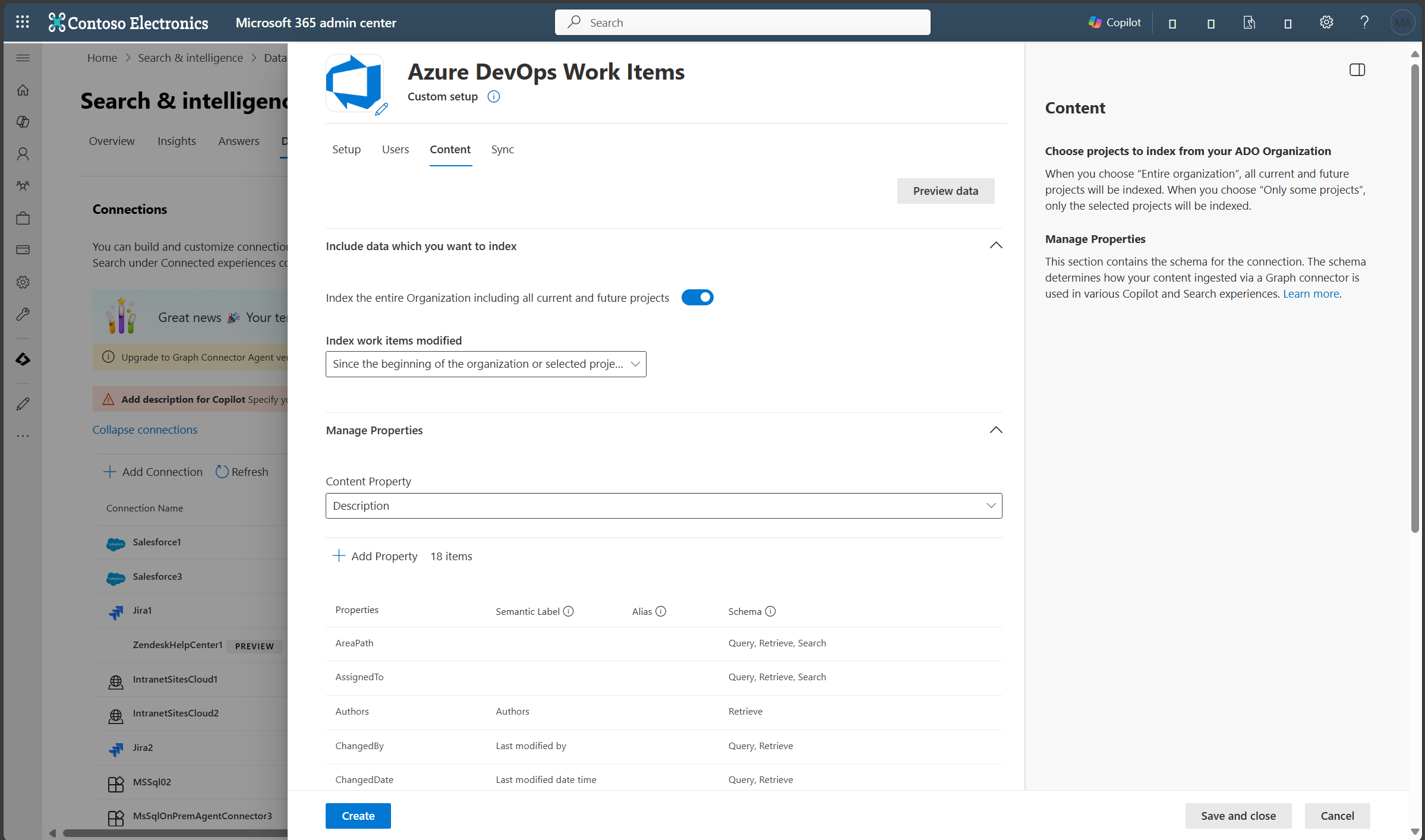
Projekte auswählen
In diesem Schritt geben Sie den Datenbereich an, den Sie mit dem Azure DevOps Work Items Copilot-Connector indizieren möchten. Sie können dann auswählen, dass die Verbindung entweder die gesamte organization oder bestimmte Projekte innerhalb der ausgewählten organization indiziert.
Wenn Sie die gesamte organization indizieren, werden Arbeitselemente in allen Projekten im organization indiziert. Neue Projekte und Arbeitselemente werden während der nächsten Durchforstung nach der Erstellung indiziert.
Wenn Sie einzelne Projekte indizieren möchten, werden nur Arbeitselemente in den ausgewählten Projekten indiziert.
Hinweis
Azure DevOps-Projekte können durchforstet werden, nachdem Sie die Berechtigungen Informationen auf Projektebene anzeigen und Analyse anzeigen erteilt haben.
Eigenschaften verwalten
Hier können Sie verfügbare Eigenschaften ihrer Azure DevOps-Datenquelle hinzufügen oder daraus entfernen, der Eigenschaft ein Schema zuweisen (definieren, ob eine Eigenschaft durchsuchbar, abfragbar, abrufbar oder verfeinernd ist), die semantische Bezeichnung ändern und der Eigenschaft einen Alias hinzufügen. Eigenschaften, die standardmäßig ausgewählt sind, sind unten aufgeführt.
| Source-Eigenschaft | Label | Beschreibung | Schema |
|---|---|---|---|
| AreaPath | Der Bereichspfad zum Arbeitselement | Abfragen, Abrufen, Suchen | |
| AssignedTo | Name der Person, der das Arbeitselement zugewiesen ist | Abfragen, Abrufen, Suchen | |
| blockieren | blockieren | Abrufen | |
| ChangedBy | Zuletzt geändert von | Name der Person, die das Arbeitselement zuletzt geändert hat | Abfrage, Abrufen |
| ChangedDate | Datum der letzten Änderung Uhrzeit | Abfrage, Abrufen | |
| CreatedBy | Erstellt von | Name der Person, die das Arbeitselement erstellt hat | Abfragen, Abrufen, Suchen |
| CreatedDate | Erstellungsdatum und Uhrzeit | Zeitstempel beim Erstellen eines Arbeitselements | Abfrage, Abrufen |
| Beschreibung | Inhalt | Beschreibung des Arbeitselements | Suche |
| IconUrl | IconUrl | Abrufen | |
| Id | Arbeitselement-ID | Abfragen, Abrufen, Suchen | |
| Priorität | Priorität des Arbeitselements | Abfrage, Abrufen | |
| ReproSteps | Schritte zum Reproduzieren einer in arbeitselement beschriebenen Bedingung | ||
| State | Aktueller Status des Arbeitselements | Abfragen, Abrufen, Suchen | |
| Tags | Abfragen, Abrufen, Suchen | ||
| TeamProjekt | Abrufen | ||
| Position | Titel | Titel des Arbeitselements | Abrufen, Suchen |
| URL | url | URL des Arbeitselements | Abrufen |
| Workitemtype | Abfragen, Abrufen, Suchen |
Datenvorschau
Verwenden Sie die Schaltfläche "Vorschauergebnisse", um die Beispielwerte der ausgewählten Eigenschaften zu überprüfen.
Synchronisieren
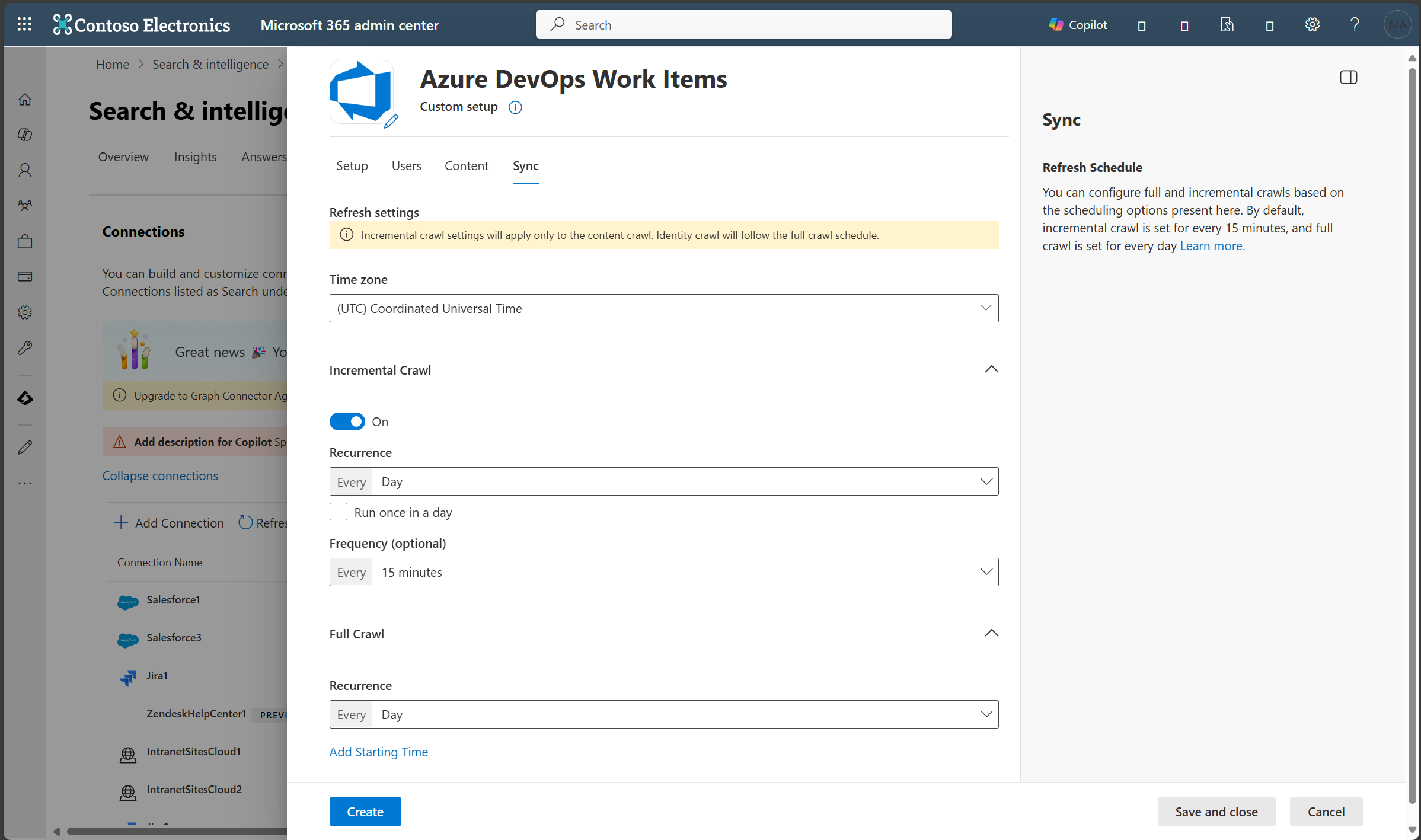
Das Aktualisierungsintervall bestimmt, wie oft Ihre Daten zwischen der Datenquelle und dem Azure DevOps Work Items Copilot-Connectorindex synchronisiert werden. Es gibt zwei Arten von Aktualisierungsintervallen: vollständige Durchforstung und inkrementelle Durchforstung. Weitere Informationen finden Sie unter Aktualisierungseinstellungen.
Sie können die Standardwerte des Aktualisierungsintervalls hier ändern, wenn Sie möchten.
Tipp
Standardergebnistyp Der Azure DevOps Work Items Copilot-Connector registriert automatisch einen Ergebnistyp, sobald der Connector veröffentlicht wurde. Der Ergebnistyp verwendet ein dynamisch generiertes Ergebnislayout , das auf den in Schritt 3 ausgewählten Feldern basiert.
Sie können den Ergebnistyp verwalten, indem Sie im Microsoft 365 Admin Center zu Ergebnistypen navigieren. Der Standardergebnistyp heißt "ConnectionIdDefault". Wenn Ihre Verbindungs-ID beispielsweise lautet AzureDevOps, hat Ihr Ergebnislayout den Namen "AzureDevOpsDefault". Außerdem können Sie bei Bedarf einen eigenen Ergebnistyp erstellen.
Problembehandlung
Nachdem Sie Ihre Verbindung veröffentlicht haben, können Sie die status im Abschnitt Connectors des Admin Centers überprüfen. Informationen zum Durchführen von Updates und Löschungen finden Sie unter Verwalten ihres Connectors. Schritte zur Problembehandlung für häufig auftretende Probleme finden Sie hier.
Wenn Sie Probleme haben oder Feedback geben möchten, wenden Sie sich an Microsoft Graph | Unterstützung.