Hinweis
Für den Zugriff auf diese Seite ist eine Autorisierung erforderlich. Sie können versuchen, sich anzumelden oder das Verzeichnis zu wechseln.
Für den Zugriff auf diese Seite ist eine Autorisierung erforderlich. Sie können versuchen, das Verzeichnis zu wechseln.
Mit dem Stack Overflow Copilot-Connector können Ihre organization Fragen und Antworten aus Stack Overflow indizieren. Nachdem Sie den Connector konfiguriert haben, können Endbenutzer in Stack Overflow in Microsoft Copilot und von jedem Microsoft Search-Client nach diesen Beiträgen suchen.
Dieser Artikel richtet sich an Microsoft 365-Administratoren oder alle, die einen Stack Overflow Copilot-Connector konfigurieren, ausführen und überwachen.
Hinweis
Um auf Copilot-Connectors zuzugreifen, die sich in der Vorschau befinden, aktivieren Sie die Option Gezieltes Release für Ihr Administratorkonto.
Funktionen
- Fragen und Antworten zum Indexstapelüberlauf.
- Ermöglichen Sie es Ihren Benutzern, mithilfe von Copilot technische Fragen zum Code und den Prozessen Ihres Unternehmens zu stellen. Beispiele:
- Welche bewährten Methoden gelten für die Verarbeitung großer Datasets in unserer CRM-Software?
- Was sind die Unterschiede zwischen der Verwendung von REST und GraphQL für unsere API-Dienste?
- Wie können wir die Ladezeit unserer kundenorientierten Webanwendungen verbessern?
- Verwenden Sie die semantische Suche in Copilot , um Es Benutzern zu ermöglichen, relevante Inhalte basierend auf Schlüsselwörtern, persönlichen Vorlieben und sozialen Verbindungen zu finden.
- Der Stack Overflow Copilot-Connector unterstützt Stack Overflow für Teams Business und Enterprise.
Begrenzungen
- Der Connector unterstützt keine privaten Teams in Stack Overflow für Teams Enterprise.
Voraussetzungen
- Sie müssen ein Suchadministrator für den Microsoft 365-Mandanten Ihres organization sein.
- Verwenden Sie zum Erstellen einer neuen Verbindung die Stack Overflow-Instanz-URL Ihres organization.
- Für Stack Overflow for Teams Enterprise ist die instance-URL die URL der Startseite, in der Regel
https://<company_name>.stackenterprise.co. - Verwenden Sie für Stack Overflow for Teams Business die API-URL, die normalerweise wie
https://api.stackoverflowteams.com/v3/teams/<company_name>folgt aussieht.
- Für Stack Overflow for Teams Enterprise ist die instance-URL die URL der Startseite, in der Regel
- Legen Sie für Stack Overflow for Teams Enterprise beim Registrieren einer neuen API-Anwendung als genehmigte Domäne fest
office.com(ein visuelles Beispiel finden Sie unten in der Abbildung).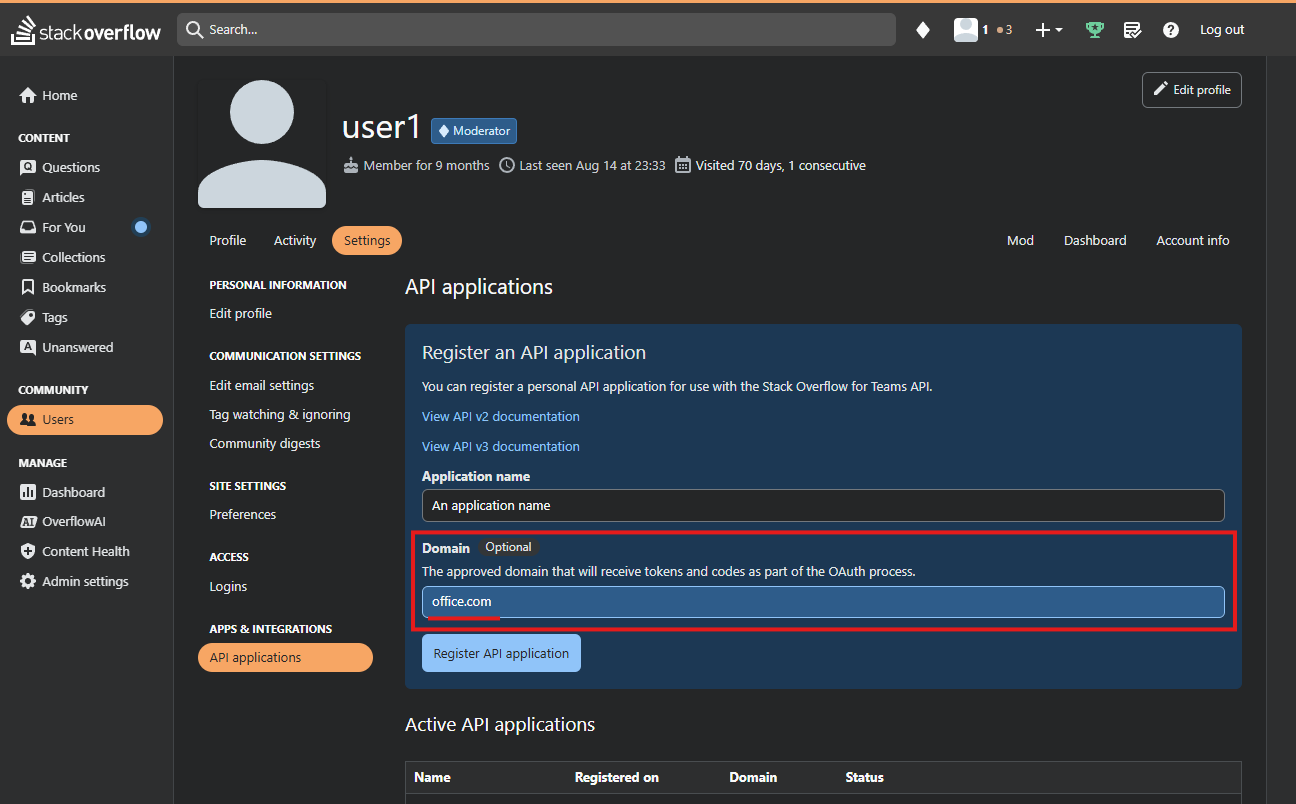
Erste Schritte
1. Anzeigename
Ein Anzeigename wird verwendet, um jedes Zitat in Copilot zu identifizieren, sodass Benutzer die zugeordnete Datei oder das zugehörige Element leicht erkennen können. Anzeigename steht auch für vertrauenswürdigen Inhalt. Der Anzeigename wird auch als Inhaltsquellenfilter verwendet. Für dieses Feld ist ein Standardwert vorhanden, aber Sie können es an einen Namen anpassen, den Benutzer in Ihrem organization erkennen.
2. Stack Overflow-URL
Verwenden Sie die Stack Overflow-Instanz-URL Ihres organization. Für Stack Overflow for Teams Enterprise ist dies die URL der Startseite, in der Regel https://<company_name>.stackenterprise.co. Verwenden Sie für Stack Overflow for Teams Business die API-URL, die normalerweise wie https://api.stackoverflowteams.com/v3/teams/<company_name>folgt aussieht.
3. Authentifizierungstyp
Um Inhalte aus Stack Overflow zu authentifizieren und zu synchronisieren, wählen Sie eine der beiden unterstützten Methoden aus:
- Wenn Sie Stack Overflow für Teams Enterprise verwenden, wählen Sie OAuth aus. Weitere Informationen zur Authentifizierung und Autorisierung in Stack Overflow für Teams Enterprisefinden Sie hier.
- Wenn Sie Stack Overflow for Teams Business verwenden, wählen Sie Standardauthentifizierung aus. Klicken Sie hier, um mehr über die Authentifizierung und Autorisierung in Stack Overflow for Teams Business zu erfahren.
4. Rollout für eine begrenzte Zielgruppe
Stellen Sie diese Verbindung für eine eingeschränkte Benutzerbasis bereit, wenn Sie sie in Copilot und anderen Suchoberflächen überprüfen möchten, bevor Sie den Rollout auf eine breitere Zielgruppe erweitern. Weitere Informationen zum eingeschränkten Rollout finden Sie unter Gestaffeltes Rollout.
An diesem Punkt können Sie die Verbindung für Stack Overflow erstellen. Sie können auf die Schaltfläche "Erstellen" klicken, um Ihre Verbindungs- und Indexbeiträge aus Ihrem Stack Overflow-Konto zu veröffentlichen.
Benutzerdefiniertes Setup
Das benutzerdefinierte Setup richtet sich an Administratoren, die die Standardwerte für Einstellungen bearbeiten möchten. Wenn Sie auf die Option "Benutzerdefiniertes Setup" klicken, werden drei weitere Registerkarten angezeigt: Benutzer, Inhalt und Synchronisierung.
Benutzer
Zugriffsberechtigungen
Derzeit sind Fragen und Antworten aus dem Stack Overflow-instance Ihres organization indiziert. Alle Daten, die mit dem Stack Overflow Copilot-Connector indiziert wurden, sind für alle Microsoft 365-Benutzer in Ihrem Mandanten sichtbar, auf die über Microsoft Search oder Copilot zugegriffen werden kann.
Inhalt
Eigenschaften verwalten
Hier können Sie der Stack Overflow-Datenquelle verfügbare Eigenschaften hinzufügen oder daraus entfernen, der Eigenschaft ein Schema zuweisen (definieren, ob eine Eigenschaft durchsuchbar, abfragbar, abrufbar oder verfeinernd ist), die semantische Bezeichnung ändern und der Eigenschaft einen Alias hinzufügen. Eigenschaften, die standardmäßig ausgewählt sind, sind unten aufgeführt:
| Source-Eigenschaft (Quelle) | Semantische Bezeichnung | Beschreibung | Schema |
|---|---|---|---|
| BestAnswerBody | Beste Antwortinhalte (vom Autor der Frage als der hilfreichste oder genaueste akzeptiert) | Abrufen, Suchen | |
| BestAnswerAuthorId | ID der besten Antwort | Wiedergewinnen | |
| BestAnswerAuthorName | Name des Autors, der die beste Antwort gegeben hat | Abrufen, Suchen | |
| BestAnswerCreatedAt | Datum, an dem die beste Antwort erstellt wurde | Abfrage, Verfeinern, Abrufen | |
| CreationDate | Erstellungsdatum und Uhrzeit | Datum, an dem der Beitrag erstellt wurde (Frage wurde gestellt) | Abfrage, Verfeinern, Abrufen |
| LastActivityDate | Datum der letzten Änderung Uhrzeit | Datum der letzten Änderung des Beitrags | Abfrage, Verfeinern, Abrufen |
| Link | URL | Link zur Frage in Stack Overflow | Abrufen, Suchen |
| OwnerDisplayName | Erstellt von | Name des Beitragsautors | Abfragen, Abrufen, Suchen |
| OwnerUserId | ID der Person, die die Frage gepostet hat | Wiedergewinnen | |
| QuestionBody | Inhalt der Frage | Abfragen, Abrufen, Suchen | |
| QuestionId | ID der Frage | Abfrage, Abrufen | |
| Bewertung | Bewertungswert der Frage | Wiedergewinnen | |
| Tags | Liste der Tags, die einem Beitrag hinzugefügt wurden | Abfrage, Verfeinern, Abrufen | |
| Position | Titel | Beitragstitel | Abfragen, Abrufen, Suchen |
Synchronisieren
Das Aktualisierungsintervall bestimmt, wie oft Ihre Daten zwischen der Datenquelle und dem Copilot-Connectorindex synchronisiert werden. Es gibt zwei Arten von Aktualisierungsintervallen: vollständige Durchforstung und inkrementelle Durchforstung. Weitere Informationen finden Sie unter Aktualisierungseinstellungen.
Problembehandlung
Nachdem Sie Ihre Verbindung veröffentlicht haben, können Sie die status im Abschnitt Connectors des Admin Centers überprüfen. Informationen zum Durchführen von Updates und Löschungen finden Sie unter Verwalten ihres Connectors.
Wenn Sie Probleme haben oder Feedback geben möchten, wenden Sie sich an Microsoft Graph | Unterstützung.