Hinweis
Für den Zugriff auf diese Seite ist eine Autorisierung erforderlich. Sie können versuchen, sich anzumelden oder das Verzeichnis zu wechseln.
Für den Zugriff auf diese Seite ist eine Autorisierung erforderlich. Sie können versuchen, das Verzeichnis zu wechseln.
Azure DevOps Services | Azure DevOps Server | Azure DevOps Server 2022
Das heutige immer schneller werdende Entwicklungstempo erfordert Tools, mit denen Testteams den Wert auf der Grundlage geschäftlicher Anforderungen und der von Kunden geforderten qualitativ hochwertigen Software einfacher überprüfen können. Diese Art von Tests wird häufig als Benutzerakzeptanztests bezeichnet.
In der Regel erstellen Sie eine Test-Sammlung mit einem formalen Arbeitselementtyp. Die agilen Teams von heute bevorzugen jedoch häufig die Arbeit mit User Storys- oder Produkt-Backlog-Elementen als ihre Anforderungen.
Voraussetzungen
| Kategorie | Anforderung |
|---|---|
| Projektzugriff | Projektmitglied. |
| Zugriffsebenen | Um eine Anfrage zu stellen oder Feedback zu geben: Mindestens Stakeholder Zugriff. |
| Berechtigungen | - Zum Hinzufügen oder Ändern von Fehlern oder anderen Arbeitselementen: Bearbeiten von Arbeitselementen in diesem Knoten Berechtigung festgelegt auf Zulassen unter dem entsprechenden Bereichspfad. - Um neue Tags hinzuzufügen: Tag-Definition erstellen Berechtigung festgelegt auf Zulassen. Weitere Informationen finden Sie unter Festlegen von Berechtigungen und Zugriff für Tests. |
| Konfiguration | Arbeitsaufgaben und ein Testplan. Wenn Sie nicht über diese Berechtigungen verfügen, erstellen Sie Ihren Backlog und einen Testplan. |
Zuweisen und Einladen von Testern
Für Benutzerakzeptanztests können Sie mehreren Testern eine Reihe von Tests zuweisen. Sie können sogar die Stakeholder als Tester zuweisen, die die geschäftlichen Anforderungen erstellt haben.
Wechseln Sie zu Test-Pläne. Sie können Meine für Ihre Favoriten oder Alle auswählen, um alle Test-Pläne anzuzeigen. Öffnen Sie einen Test-Plan.
Wählen Sie eine Testsuite und dann Weitere Optionen aus, oder zeigen Sie mit der rechten Maustaste das Kontextmenü an, und wählen Sie Zuweisen von Testern, um alle Tests auszuführen.
Geben Sie unter Benutzer suchen einen Namen oder einen Teilnamen ein, um die gewünschten Tester zu finden. Sie können auch mehrere Tester auswählen.

Tipp
Sie können einzelne Benutzer auswählen, die Mitglied der Gruppe „Gültige Projektbenutzer“ sind. Sie können keine Benutzergruppen auswählen.
Um Tester zu benachrichtigen, wählen Sie E-Mail senden aus.

Geben Sie nach Bedarf einen Nachrichtenbetreff und eine Notiz ein, und wählen Sie OK.
Hinweis
Für Azure DevOps vor Ort müssen Sie einen SMTP-Server für Ihre Bereitstellung konfigurieren. Weitere Informationen finden Sie unter Konfigurieren eines SMTP Servers.
Wenn Sie über einen großen Pool potenzieller Tester verfügen, müssen Sie möglicherweise nach Testern suchen, wie zuvor beschrieben.
Um einem einzelnen Testfall einen Tester zuzuweisen, wird die Suchoption im Kontextmenü angezeigt. Wählen Sie die Registerkarte Ausführen, einen Testfall und dann Weitere Optionen, oder öffnen Sie das Kontextmenü mit der rechten Maustaste.
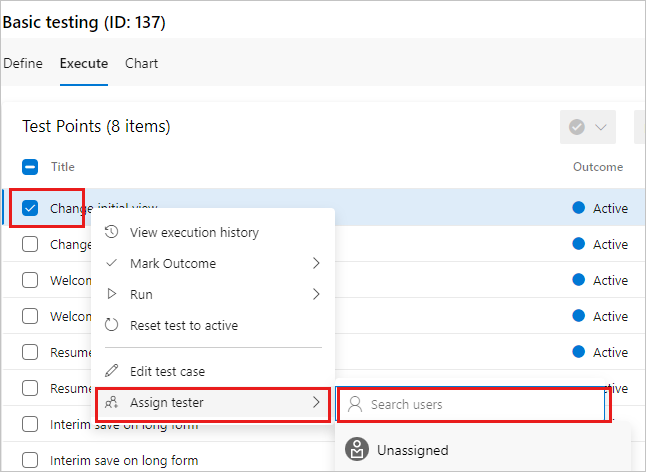
Wenn Sie Tester zuweisen auswählen, verwenden Sie die Suchoption, um einen Tester zu finden.
Nachverfolgen von Ergebnissen
Ein wichtiges und bewährtes Prinzip für Benutzerakzeptanztests besteht darin, den erforderlichen Aufwand zu minimieren, um festzustellen, ob eine Anforderung erreicht wird. Es gibt zwei Möglichkeiten, wie Sie dies tun können: Konzentrieren Sie sich auf einzelne Testläufe und Tests, um zu sehen, was fehlgeschlagen ist, oder verwenden Sie die Diagrammansichten, die das Nachverfolgen Ihrer Testergebnisse vereinfachen. Alle Mitglieder Ihres Teams können auf diese Ansichten zugreifen.

Das Beispieldashboard wird auch für andere Arten von Tests verwendet, z. B. kontinuierliche Tests.
Wenn die in den Dashboarddiagrammen erwarteten Daten oder Informationen nicht angezeigt werden, überprüfen Sie, ob die Spalten in Ihren Daten der Ansicht „Tests“ hinzugefügt wurden. Weitere Informationen findest du in diesem Blogbeitrag.