Hinweis
Für den Zugriff auf diese Seite ist eine Autorisierung erforderlich. Sie können versuchen, sich anzumelden oder das Verzeichnis zu wechseln.
Für den Zugriff auf diese Seite ist eine Autorisierung erforderlich. Sie können versuchen, das Verzeichnis zu wechseln.
In diesem Artikel werden Berichtsoptionen erläutert, die im Azure-Optimierungsmodul (AOE) verfügbar sind. Es enthält Power BI-Berichte und Log Analytics-Arbeitsmappen, die die umfassenden Empfehlungen und Erkenntnisse visualisieren, die von der AOE generiert werden.
Bericht zu Power BI-Empfehlungen
AOE enthält einen Power BI-Bericht zur Visualisierung von Empfehlungen. Um sie zu verwenden, müssen Sie zuerst die Datenquellenverbindung zu der SQL-Datenbank ändern, die Sie mit dem AOE bereitgestellt haben. Wählen Sie im oberen Power BI-Menü "Daten transformieren>Datenquelleneinstellungen" aus.
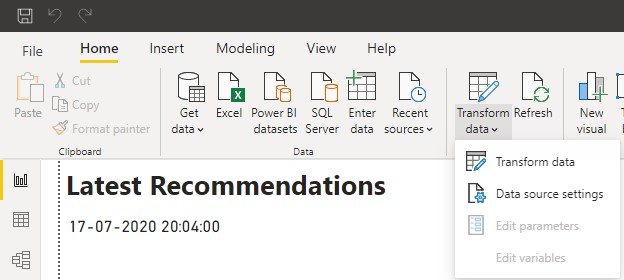
Wählen Sie dann " Quelle ändern" aus, und ändern Sie die SQL-Datenbankserver-URL. Stellen Sie sicher, dass Ihre SQL-Firewallregeln die Verbindung zulassen und sich mit einem Microsoft-Geschäfts-/Schulkonto mit Berechtigungen für die SQL-Datenbank anmelden können.
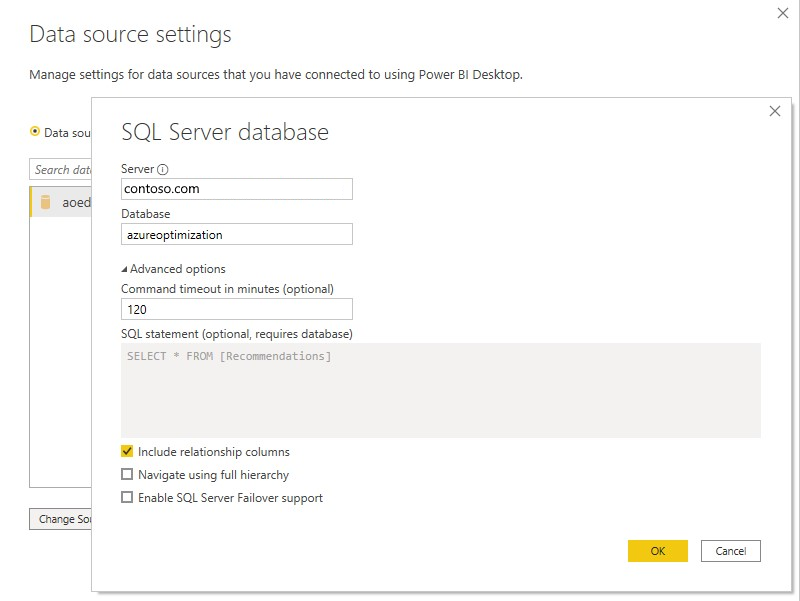
Der Bericht wurde für ein Szenario erstellt, in dem Sie ein environment-Tag auf Ihre Ressourcen angewendet haben. Wenn Sie es ändern oder neue Tags hinzufügen möchten, öffnen Sie das Menü "Daten transformieren" erneut, wählen Sie aber jetzt die Unteroption "Daten transformieren" aus. Ein neues Fenster öffnet sich. Wenn Sie die nächste Option in der Option "Erweiterter Editor" auswählen, können Sie die Datentransformationslogik bearbeiten und die Tagverarbeitungsanweisungen aktualisieren.

Der Bericht enthält mehrere Seiten, die in den folgenden Abschnitten beschrieben werden.
Übersicht – Neueste Empfehlungen
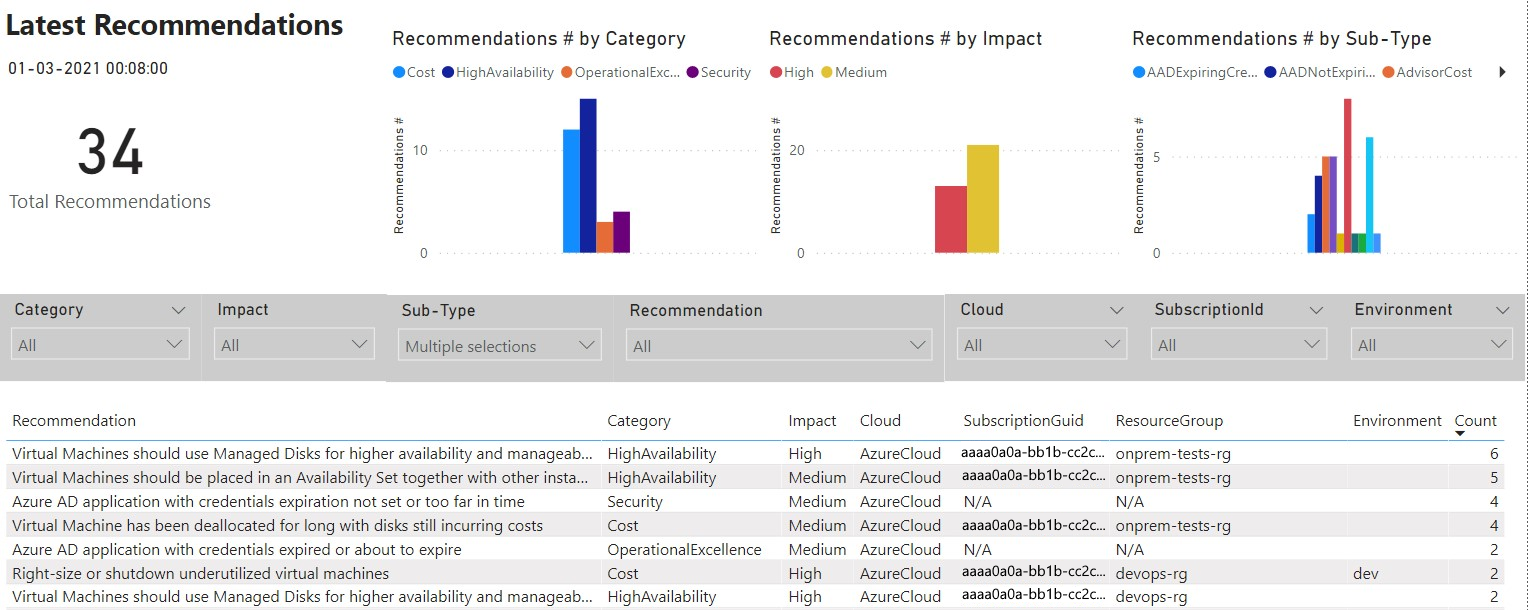
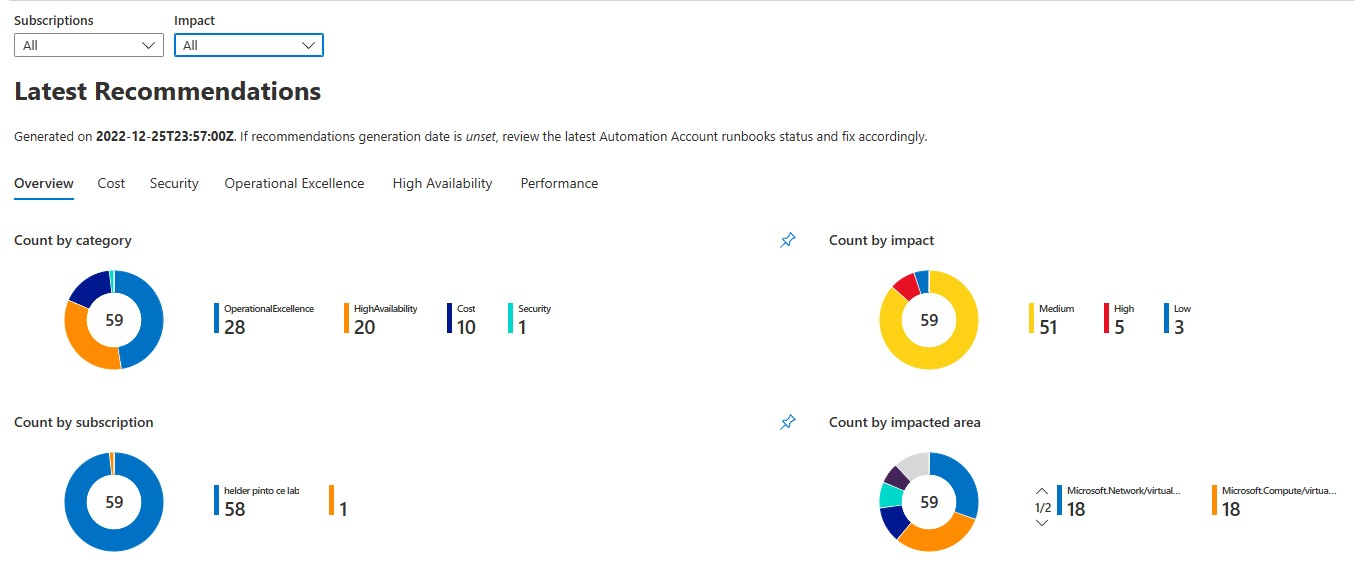
Die erste Seite zeigt eine Zusammenfassung der neuesten verfügbaren Empfehlungen, die nach mehreren Perspektiven gefiltert werden können. Wenn diese Seite leer angezeigt wird, müssen Sie sie aktualisieren, um die Empfehlungen der letzten Woche zu erhalten. Wenn sie nach der Aktualisierung noch leer angezeigt wird, gibt es möglicherweise einige Upstream-Probleme mit den AOE Automation-Runbooks.
Kosten – Übersicht über Kostenempfehlungen
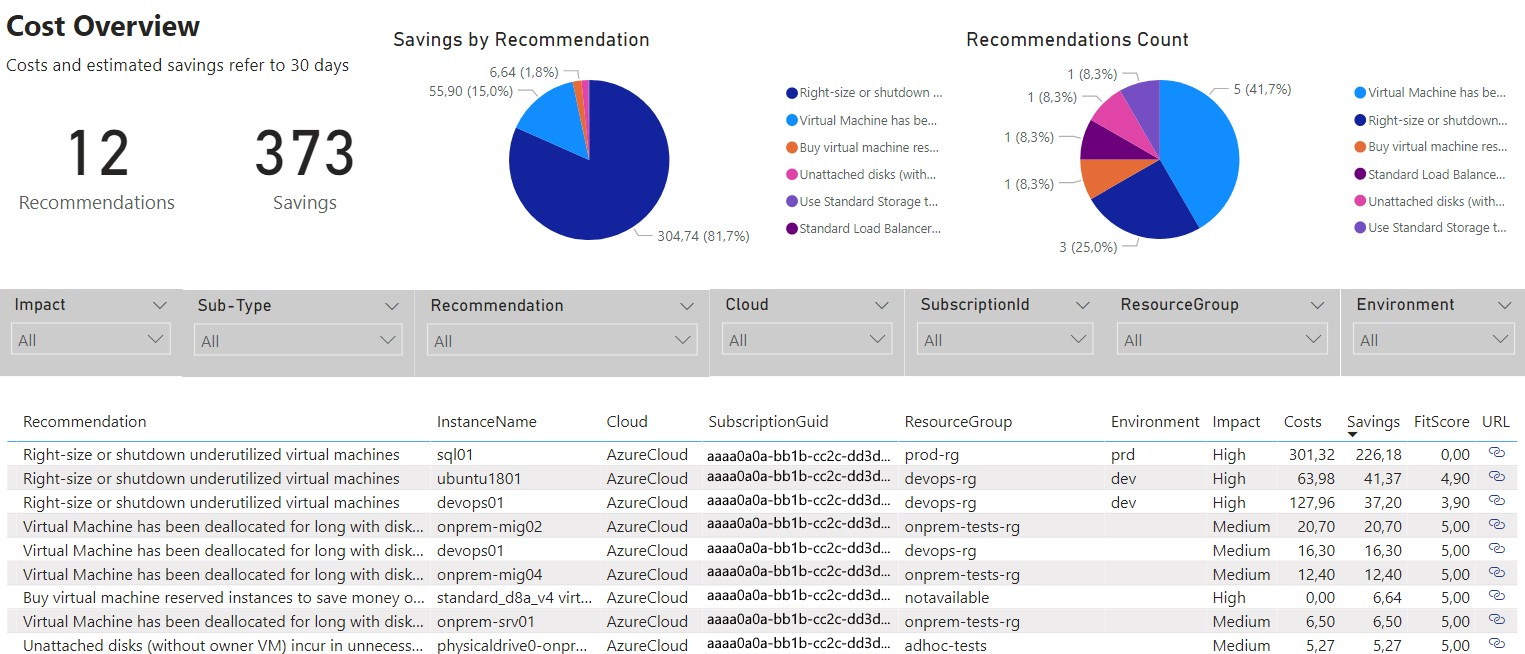
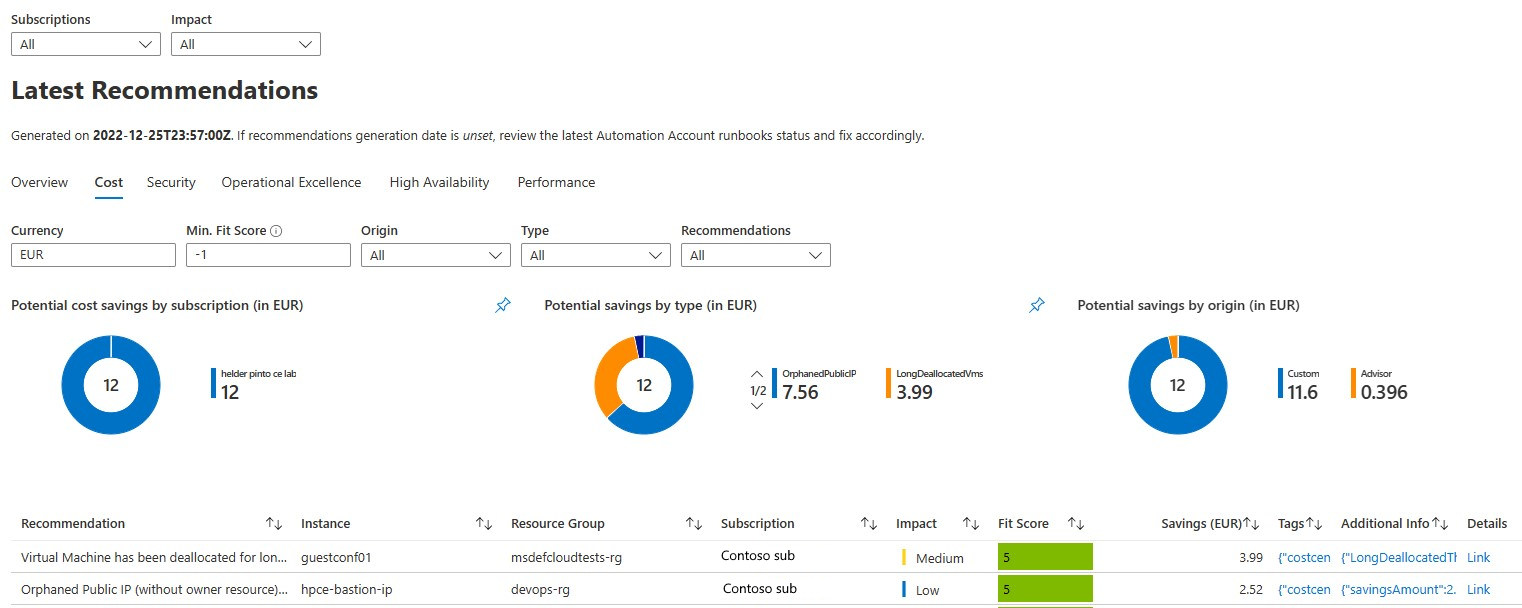
Auf der Seite "Kosten " werden die neuesten Kostenempfehlungen angezeigt, die von AOE (zusammen mit Azure Advisor) generiert wurden. Diese Empfehlungen werden nach potenziellen monatlichen Einsparungen sortiert. Für jede Empfehlung gibt es einen Link zu einer Azure-Portal Seite mit weiteren Details und einer passenden Bewertung, die Ihnen sagt, wie die Empfehlung zu Ihren Umgebungsmerkmalen passt. Bei benutzerdefinierten AOE-Empfehlungen ist die Anpassungsbewertung auch ein Maß für die Genauigkeit. Je näher die Punktzahl an 5 liegt, desto passender/genauer ist die Empfehlung.
Übersicht und Erkundung zur optimalen Größe von VMs
Auf der Seite Übersicht über die optimale Größe von VMs erhalten Sie einen allgemeinen Überblick über die relative Verteilung der Empfehlungen zur richtigen VM-Größe von Azure Advisor. Wir können schnell erkennen, wie Arbeitslastmerkmale die empfohlenen SKUs in der richtigen Größe unterstützen. Wenn Sie virtuelle Computer haben, die die erforderlichen Leistungsindikatoren an Log Analytics senden, erhalten Sie eine klarere Ansicht zur Unterstützung jeder Empfehlung. Im folgenden Beispiel gibt es einige unbekannte Informationen, da einer der virtuellen Computer keine Leistungsmetriken an den Log Analytics-Arbeitsbereich gesendet hat.
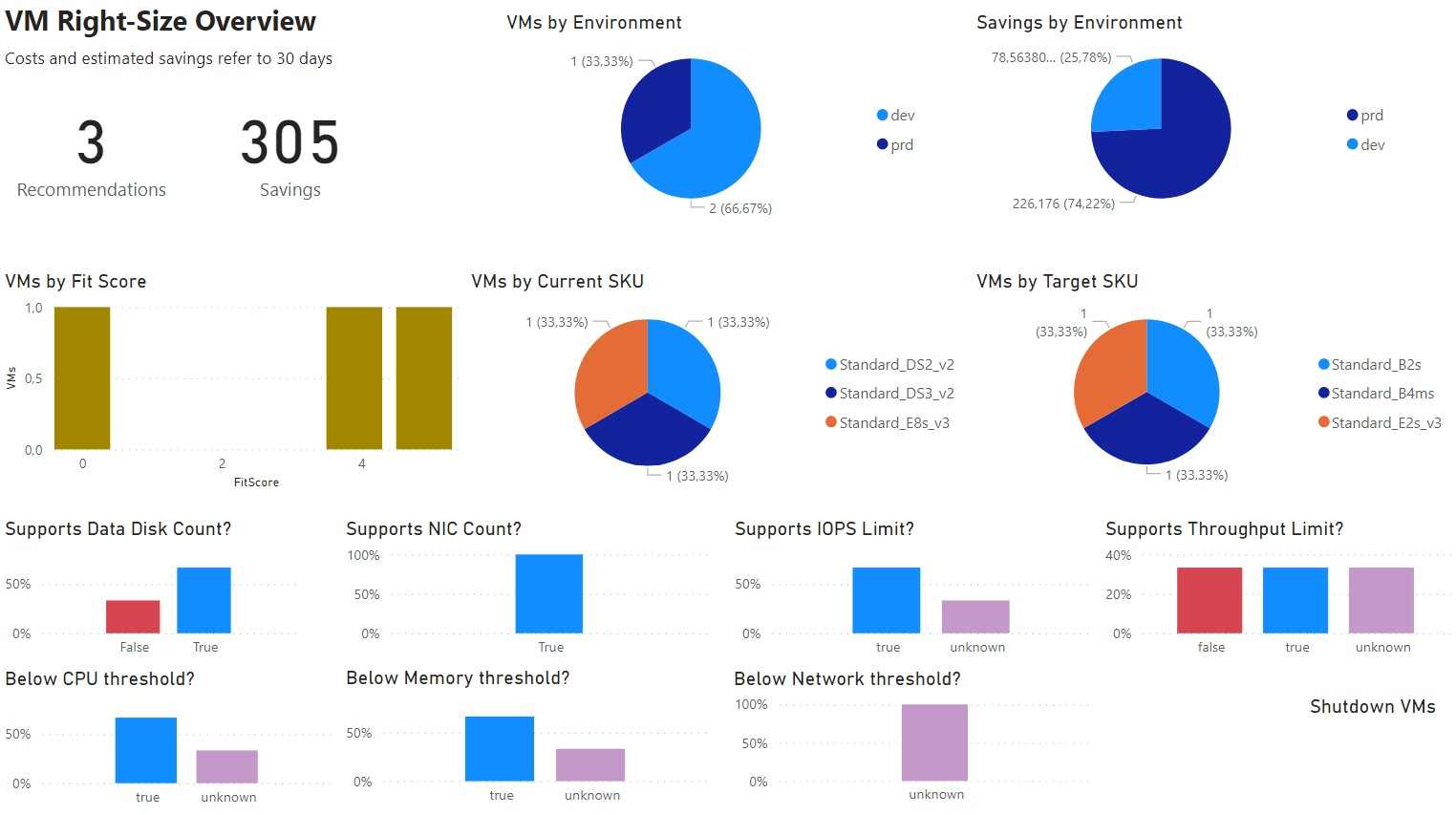
Die Seite VM Right-Size Exploration ermöglicht es Ihnen, Empfehlungen für Azure Advisor VM mit der richtigen Größe nach mehreren Perspektiven zu filtern und zu analysieren.
Weitere gut gestalteten Säulen
Ähnlich wie auf der Seite "Kosten " gibt es weitere aktuelle Empfehlungsseiten für jede der übrigen Well-Architected-Säulen: Hohe Verfügbarkeit (Zuverlässigkeit), Sicherheit, Leistung und Operational Excellence.
Empfehlungsdetails und Verlauf
Wenn eine Empfehlung auf einer der fünf Seiten der Well-Architected-Säulen ausgewählt wird, können Sie mit der rechten Maustaste darauf klicken und die Empfehlung aufschlüsseln. Es stehen zwei Optionen zur Verfügung: Empfehlungsdetails und Empfehlungsverlauf.

Mit der Option "Empfehlungsdetails " gelangen Sie zu einer Seite, auf der alle Details dieser spezifischen Empfehlung angezeigt werden können. Sie können zurück zur Liste der Empfehlungen navigieren, indem Sie auf den oberen linken Pfeil klicken (während Sie die STRG-TASTE gedrückt halten). Auf der Seite "Empfehlungsverlauf " wird gezeigt, wie lange diese Empfehlung im vergangenen Jahr aktiv war und wie sich die Anpassungsbewertung weiterentwickelt hat.

Arbeitsmappen
Mit den Log Analytics-Arbeitsmappen von AOE können Sie viele Perspektiven über die Daten untersuchen, die täglich gesammelt werden. Dazu gehören:
- Kostensteigernde Anomalien
- Microsoft Entra ID, Azure Resource Manager-Prinzipale und zugewiesene Rollen
- Wie Ihre Ressourcen verteilt werden
- Abrufen von Erkenntnissen zur Nutzung Ihrer Azure-Verpflichtungen (unterstützt nur EA- und MCA-Kunden)
Weitere Informationen finden Sie in der folgenden kurzen Beschreibung der einzelnen Arbeitsmappen.
Empfehlungen
Die Arbeitsmappe "Empfehlungen" ist der Bericht, um Ihre AOE-basierte Azure-Optimierungsreise zu beginnen. Er berichtet über die Optimierungsempfehlungen, die jede Woche von AOE und Azure Advisor generiert werden, über die fünf Säulen des Well Architected Framework - Cost, Operational Excellence, Performance, Reliability und Security.
Insights zu Azure-Verpflichtungen
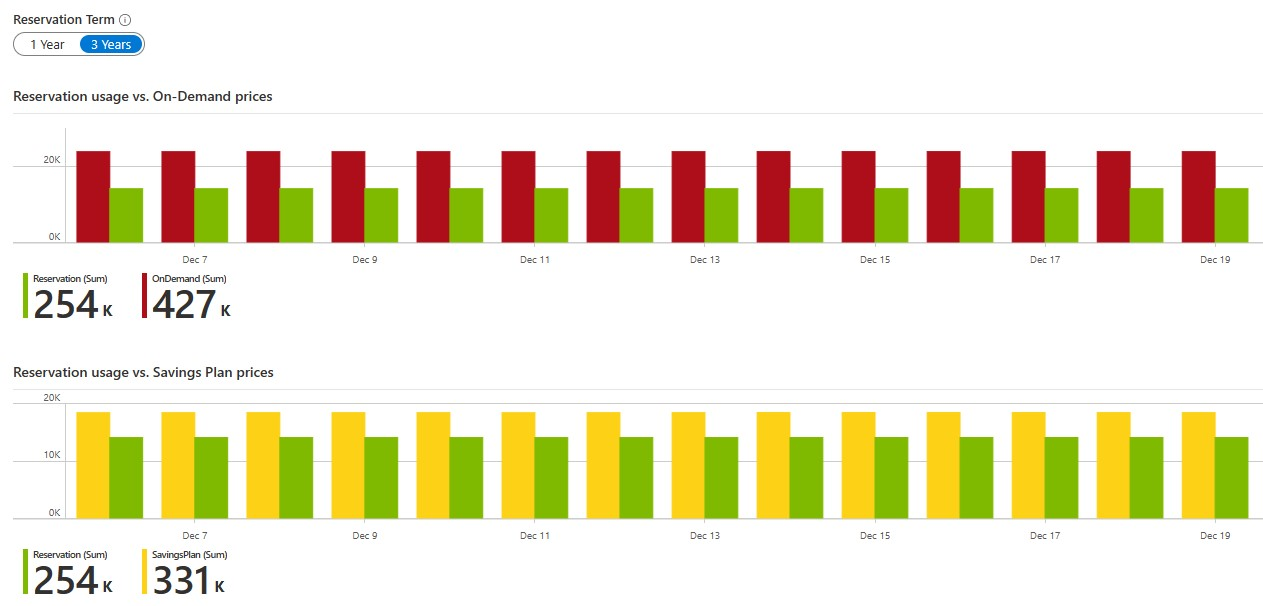
Für eine vollständige Azure Reservations and Savings Plans Leistungsanalyse und Kaufsimulationen stehen ihnen mehrere Arbeitsmappen zur Verfügung:
- Die Vorteilssimulation ermöglicht Simulationen von Einsparungen und Abdeckung von Sparplänen und Reservierungsverpflichtungen, basierend auf dem Nutzungsverlauf von bedarfsgesteuerten VMs.
- Die Nutzung von Vorteilen berichtet über die Verteilung der verschiedenen Preismodelle (Sparpläne, Reservierungen, Spot und On-Demand) und über die Einsparungen jedes Preismodells im Vergleich zu anderen.
- Reservierungspotenzial enthält Berichte über die Nutzung von On-Demand-VMs und ihr Potenzial für Reservierungsverpflichtungen, mit historischen Analysen und Details zu Ressourcen, die potenziell diese Reservierungen nutzen könnten.
- Die Verwendung von Reservierungen enthält Berichte über die Reservierungsnutzung und ermöglicht die Aggregation der Nutzung nach Ressourcen-Tags sowie tiefere Einblicke in tatsächliche Einsparungen (einschließlich nicht genutzter Reservierungen).
- Nutzungsberichte zu Sparplänen behandeln die Nutzung von Sparplänen und ermöglichen die Aggregation der Nutzung nach Ressourcentags sowie tiefergehende Einblicke in tatsächliche Einsparungen (einschließlich nicht genutzter Sparpläne).
In diesem Blogbeitrag finden Sie eine vollständige Beschreibung der einzelnen Arbeitsmappen.
Kosten steigen
Die Arbeitsmappe Wachsende Kosten berichtet über die Anomalien des wachsenden Verbrauchs, die über mehrere Perspektiven hinweg erkannt wurden: Abonnement, Metrikkategorie, Metrikunterkategorie, Metrikname, Ressourcengruppe oder einzelne Ressourcen.

Ressourcenbestand
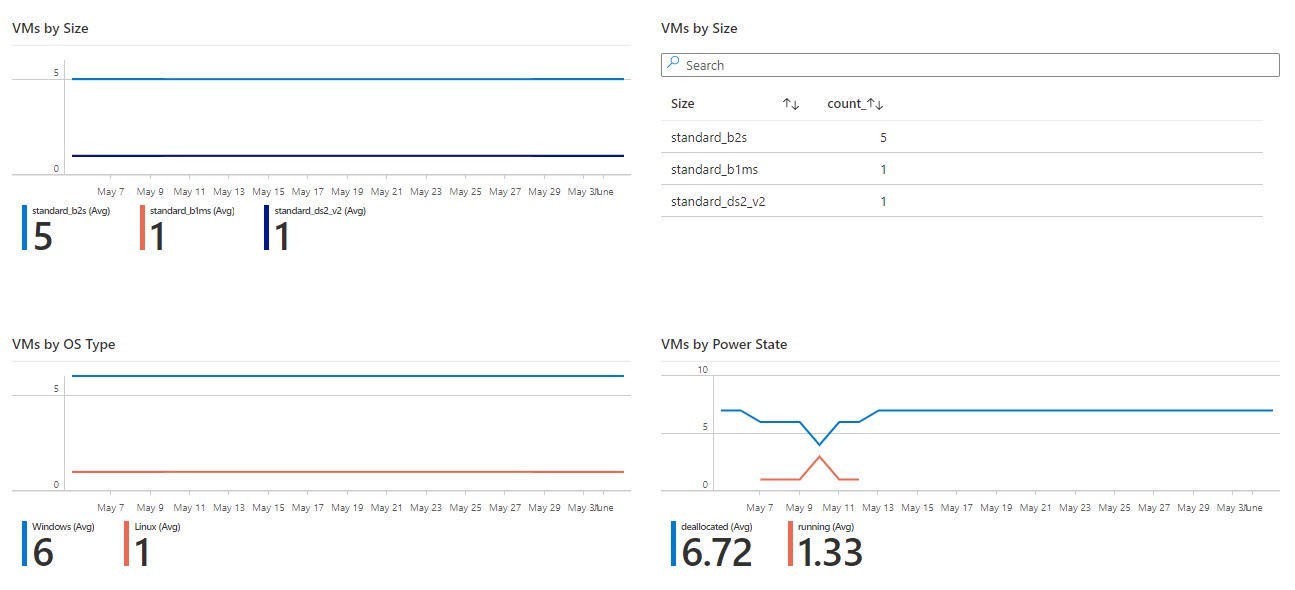
Die Ressourcenbestandsarbeitsmappe berichtet über die Verteilung der relevantesten Azure-Ressourcentypen (hauptsächlich IaaS) über verschiedene Perspektiven, einschließlich der historischen Entwicklung.
Identitäten und Rollen
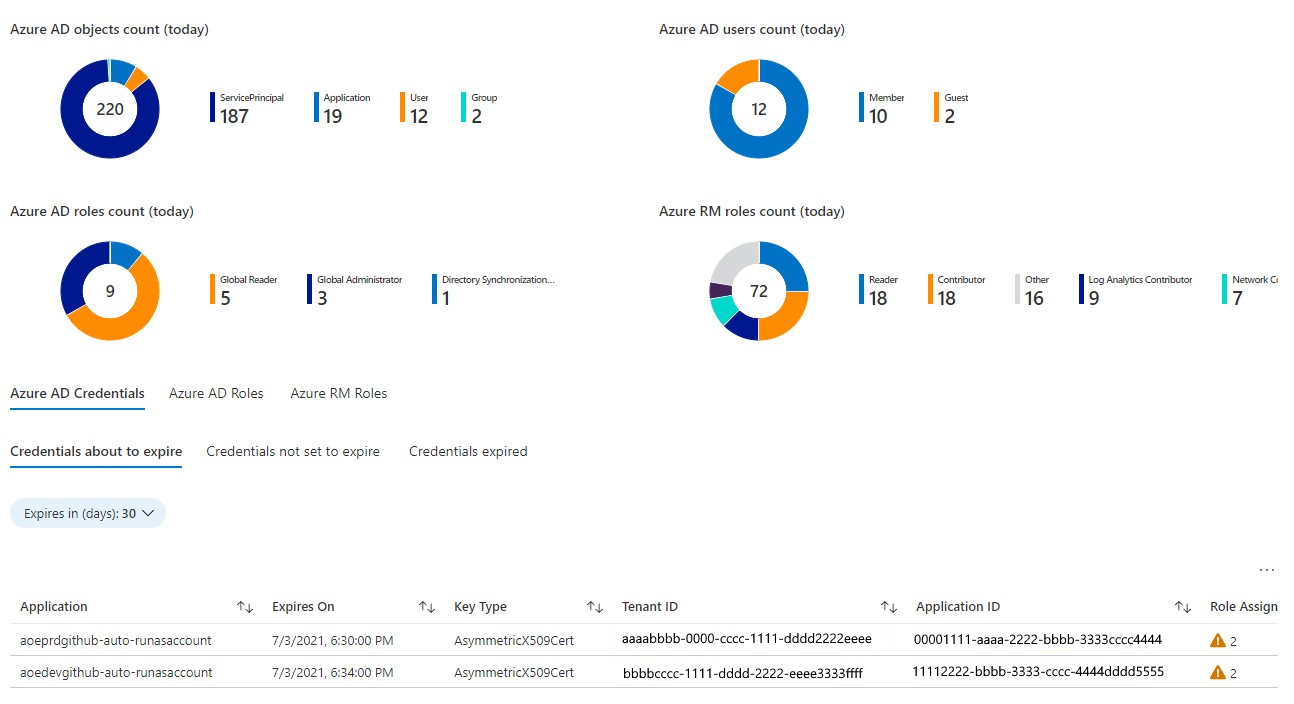
Die Arbeitsmappe "Identitäten" und "Rollen " berichtet über Microsoft Entra ID-Objekte (Benutzer, Gruppen und Anwendungen) und ihre jeweiligen Rollen in den Mandanten- und Azure-Ressourcen. Eine detailliertere Analyse dieser Arbeitsmappe finden Sie in diesem Blogbeitrag.

Verwendung von Block Blob Speicher
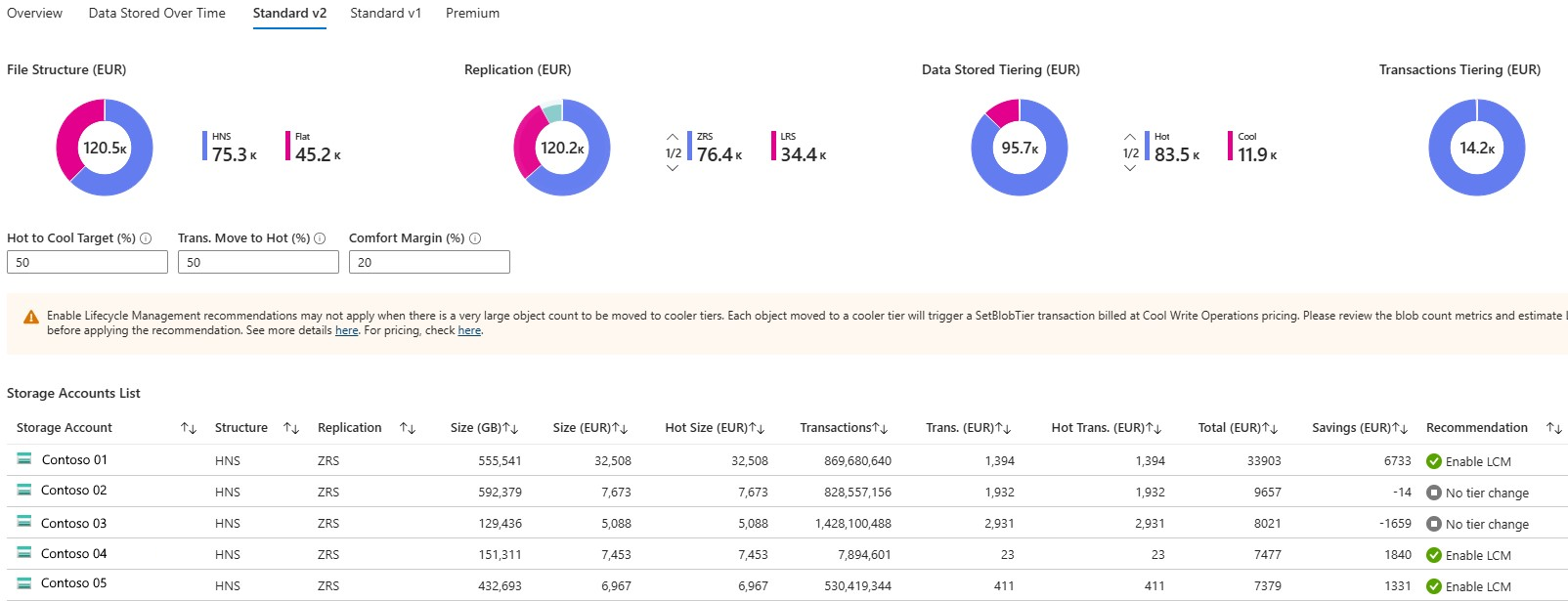
Die Arbeitsmappe Blockblob-Speichernutzung enthält Berichte über die Verteilung der Block Blob-Speichernutzung auf verschiedene Arten von Speicherkonten, Dateistrukturen, Replikationsoptionen und Speicherklassen und ermöglicht Simulationen von Einsparungen durch Hot-to-Cool-Tiering.
Richtlinienkonformität
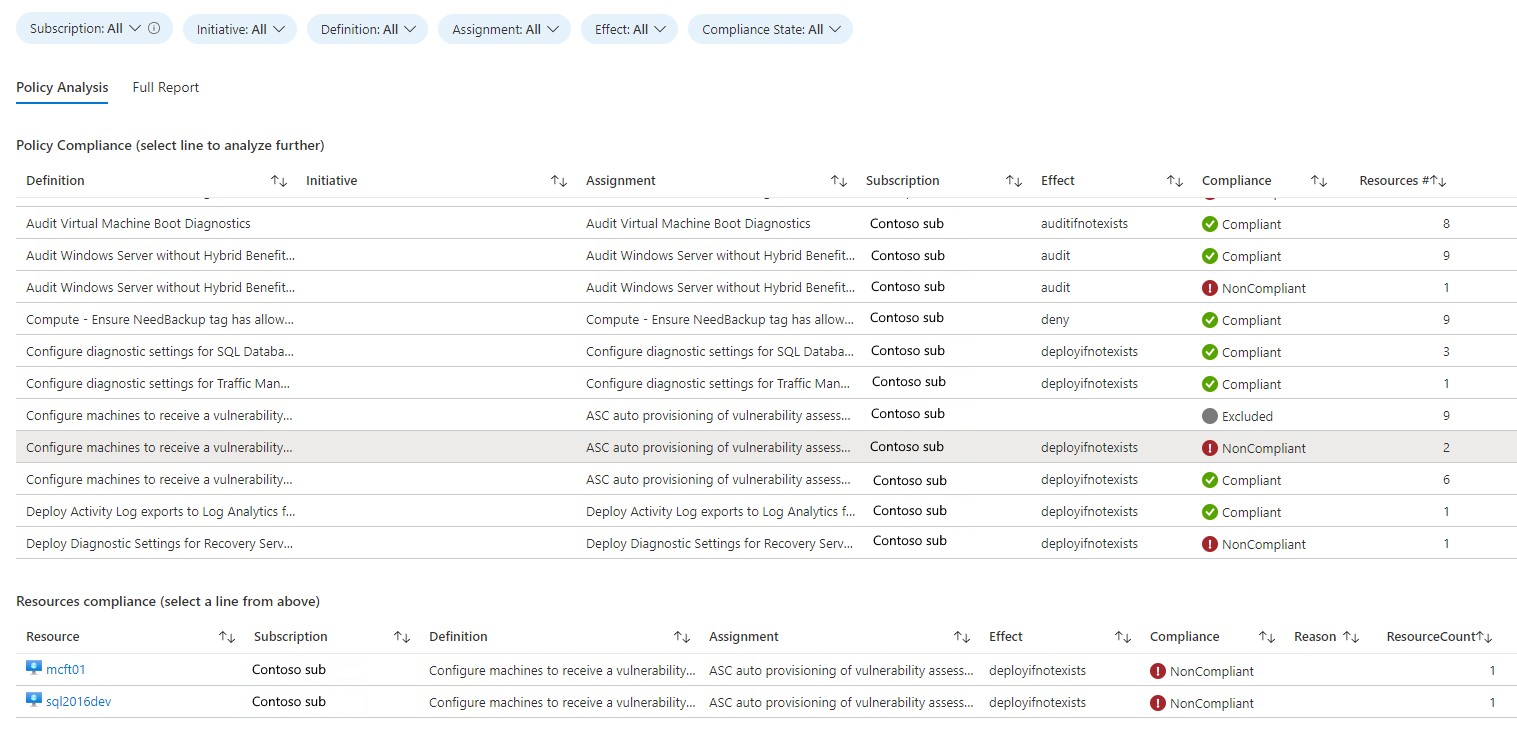
Die Arbeitsmappe Richtliniencompliance berichtet über die Azure-Richtliniencompliance im gesamten Mandanten mit einer historischen Perspektive und der Möglichkeit, nach Ressourcentags zu filtern und zu gruppieren.
Zugehöriger Inhalt
Verwandte FinOps-Funktionen:
Verwandte Produkte:
Verwandte Lösungen: