Hinweis
Für den Zugriff auf diese Seite ist eine Autorisierung erforderlich. Sie können versuchen, sich anzumelden oder das Verzeichnis zu wechseln.
Für den Zugriff auf diese Seite ist eine Autorisierung erforderlich. Sie können versuchen, das Verzeichnis zu wechseln.
Wichtig
Das Formular Kundenzusammenfassung wird in das Formular Aktive Unterhaltung umbenannt.
Eine der größten Herausforderungen, mit denen Kunden konfrontiert sind, wenn sie sich an den Kundensupport wenden, besteht darin, jedem Kundensupport-Mitarbeiter (Support-Mitarbeiter oder Vertreter), mit dem sie sprechen, wiederholt die gleichen Informationen über das Problem zu geben. Und wenn sie den Status ihrer Anfrage später überprüfen möchten, müssen sie dieselben Informationen mit einem anderen Support-Mitarbeiter teilen, um den Kontext des Engagements zu erklären. Um diese Situation zu vermeiden, benötigen die Vertriebsmitarbeiter Zugriff auf alle Informationen, die der Kunde zur Verfügung gestellt hat, einschließlich Details über das Produkt oder die Dienstleistung, das Problem, die Fallhistorie, die zugehörigen Fälle und den Standort.
Wenn Sie diese Informationen zur Hand haben, können Sie den Mitarbeitern helfen, die Aufbewahrungszeit zu verkürzen, die sie für das Abrufen von Kundeninformationen aufwenden, die durchschnittliche Bearbeitungszeit zu verkürzen und die Kundenzufriedenheit zu erhöhen, indem Probleme schneller gelöst werden.
Was ist die aktive Unterhaltung?
Aktive Unterhaltung (früher Kundenzusammenfassung) ist eine Seite, die angezeigt wird, wenn Sie eine eingehende Anforderung von einem Kanal erhalten. Sie enthält vollständige Informationen über den Kunden. Die Ansicht Aktive Unterhaltung stellt die folgenden Abschnitte bereit:
- Debitor (Kontakt oder Konto)
- Unterhaltungszusammenfassung
- Fall
- Dispositionscode
- Aktuelle Anfragen
- Zeitskala
Für aktive Konversationen können Sie das Formular Aktive Konversation im Vertreter-Dashboard der Copilot-Service-Arbeitsbereich-App anzeigen. Das Formular Aktive Unterhaltung zeigt keine Details geschlossener Unterhaltungen an. Um geschlossene Unterhaltungen anzuzeigen, verwenden Sie den Abschnitt Geschlossene Arbeitselemente des Dashboards des Vertreters. Weitere Informationen: Vertreter-Dashboard und Gespräche anzeigen
Wenn Ihr Administrator das Formular "Aktive Konversation anpassen " im Copilot Service Admin Center aktiviert hat, werden auf der Seite "Aktive Konversation" die folgenden Optionen angezeigt:
- Speichern: Sie können Standard- und benutzerdefinierte Feldwerte bearbeiten und speichern, die von Ihrem Administrator zum Formular Aktive Unterhaltung hinzugefügt wurden. Die folgenden Logischen Spaltennamen werden jedoch nicht unterstützt. Wenn für ein Feld bereits ein Standardwert festgelegt ist, wird der Wert automatisch im Formular angezeigt.
- Aktualisieren: Aktualisiert die Daten im Formular.
- Warteschlange: Die Warteschlange, über die Ihnen die Unterhaltung zugewiesen wurde.
- Startzeit: Die Zeit, zu der Sie die Unterhaltung begonnen haben.
- Verwandt: Zum Auswählen und Navigieren zu den erforderlichen Entitäten.
Abhängig von den für Sie aktivierten Einstellungen wird eines der folgenden Layouts angezeigt:
Wenn Ihr Administrator das Formular "Erweiterte aktive Konversation" im Copilot Service Admin Center aktiviert hat, wird die Seite " Erweiterte aktive Konversation" angezeigt. Die Anwendung zeigt die Kunden- oder Konto- und Falldetailkarten mit Inline-Bearbeitungsfunktionen an. Sie können auch die Karte „Letzte Fälle“ mit farblich gekennzeichneten Prioritäts- und Statusfeldern anzeigen.
Anmerkung
- Die Formularauswahl zum Wechseln zwischen Aktiver Unterhaltung und Geschlossener Unterhaltung ist ausgeblendet. Sie können nicht vom Formular Aktive Unterhaltung zum Formular „Geschlossene Unterhaltung“ wechseln, während die Unterhaltung noch aktiv ist, oder umgekehrt.
- Sie können die Formularauswahl im erweiterten Formular „Aktive Unterhaltung“ sehen, wenn Ihr Administrator sie für Sie aktiviert hat. Weitere Informationen: Zeigen Sie die Formularauswahl im Formular „Aktive Unterhaltung“ an. Wenn Sie jedoch die Formularauswahl verwenden, um zum Formular für geschlossene Unterhaltungen zu wechseln, werden Fehler angezeigt.


Kundendetails anzeigen
Dieser Abschnitt enthält Details wie den Kontaktname oder den Kontonamen. Für einen Kontakt können Sie den Ort, E-Mails und andere Details des Kontakts anzeigen. Für eine Firma kann Speicherort, Telefonnummern und Person des primären Kontakts für das Konto angezeigt werden.
Verwenden Sie den Kundenabschnitt, um nach einem vorhandenen Kontakt oder Firmendatensatzes zu suchen und den Datensatz auszuwählen, um ihn mit der Unterhaltung zu verknüpfen. Wenn der Datensatz nicht vorhanden ist, können Sie einen neuen Kontakt oder Firmendatensatz mithilfe jeweils der Schaltfläche Kontakt hinzufügen oder Firma hinzufügen erstellen. Nachdem Sie ihn erstellt haben, suchen Sie nach dem Datensatz und wählen Sie ihn dann aus, um ihn mit der Unterhaltung zu verknüpfen.
Abhängig von den für Sie aktivierten Einstellungen wird eines der folgenden Layouts angezeigt:
- Erweiterte aktive Unterhaltung – Kundendetails
- Aktive Standardunterhaltung – Kunde (Kontakt oder Konto)
Zeigt die Kunden- oder Kontodetails an. Die auf dieser Karte angezeigten Felder hängen von der Konfiguration Ihres Administrators ab. Weitere Informationen finden Sie unter Einem Anfrageformular die Customer 360-Komponente hinzufügen.
Sie können die Kunden- oder Kontodetails inline bearbeiten, ohne zu einer anderen Registerkarte wechseln zu müssen. Wenn Sie jedoch die Standardkarte Kunde (Kontakt oder Konto) sehen, hat Ihr Administrierender die erweiterte Umgebung Kundendetails für das Formular Aktive Unterhaltung deaktiviert.


Falldetails anzeigen
Verwenden Sie den Abschnitt Anfrage, um nach einer vorhandenen Anfrage zu suchen, und wählen Sie die Anfrage aus, um sie mit der Unterhaltung zu verknüpfen. Wenn der Datensatz nicht vorhanden ist, können Sie eine neue Anfrage mithilfe der Schaltfläche Anfrage hinzufügen erstellen. Nachdem Sie ihn erstellt haben, suchen Sie nach dem Datensatz und wählen Sie ihn dann aus, um ihn mit der Unterhaltung zu verknüpfen. Weitere Informationen: Verbesserte Anfragenverwaltung in Multisession-Apps
Abhängig von den für Sie aktivierten Einstellungen wird eines der folgenden Layouts angezeigt:
Zeigt die vom Kunden konfigurierten Details der mit der Unterhaltung verknüpften Anfrage an. Sie können die Anfragendetails inline bearbeiten, ohne zu einer anderen Registerkarte wechseln zu müssen. Wenn Sie jedoch die Standardkarte Problemmomentaufnahme sehen, hat Ihr Administrierender die erweiterte Umgebung Anfragendetails für das Formular Aktive Unterhaltung deaktiviert.


Dispositionscodes einrichten
Wenn Ihre Administrationsfachkraft Dispositionscodes aktiviert hat, wird der Abschnitt Dispositionscode im Formular angezeigt. Wählen Sie während der Unterhaltung in der Dropdownliste Codes suchen einen Dispositionscode aus, der das Ergebnis der Unterhaltung am besten beschreibt.
Sie müssen einen Dispositionscode angeben, damit die Schließen-Schaltfläche (X) für die Sitzung angezeigt wird.
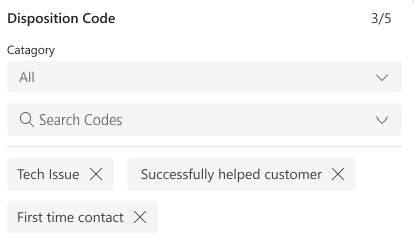
Bei einer geschlossenen Unterhaltung können Sie den Dispositionscode im Unterhaltungsformular anzeigen.
Aktuelle Anfragen anzeigen
Dieser Abschnitt zeigt die neuesten Anfragen im Bezug auf den Kunden.
Abhängig von den für Sie aktivierten Einstellungen wird eines der folgenden Layouts angezeigt:
Zeigt die vom Kunden geöffneten aktuellen Anfragen an. Die auf dieser Karte angezeigten Felder hängen von der Konfiguration Ihres Administrators ab. Weitere Informationen finden Sie unter Zuletzt verwendete Anfragen anpassen.
Wenn Sie jedoch die Standardkarte Zuletzt verwendete Anfragen sehen, hat Ihr Administrierender die erweiterte Umgebung für zuletzt verwendete Anfragen für das Formular Aktive Unterhaltung deaktiviert.


Unterhaltungszusammenfassung anzeigen
Änderungen bei der Unterhaltungszusammenfassung.
Der Abschnitt Zusammenfassung der Konversation enthält detaillierte Informationen über die Konversation zwischen dem Support-Techniker und dem Kunden. Die im Bereich Details zur Unterhaltung angezeigten Informationen umfassen Folgendes:
Kundenbindungs-Kanal: Der Kanal, z. B. Live-Chat oder angepasster Kanal, über den die Unterhaltung stattfindet.
Wartezeit: Die Zeit, die der Kunde warten musste, bevor das Gespräch dem Vertreter zugewiesen wurde.
Fähigkeiten: Die Fähigkeiten, die für das Routing der Unterhaltung angehängt wurden. Wenn Ihr Administrator die Einstellung für Vertreter aktiviert hat, um Fertigkeiten zu aktualisieren, können Sie Fertigkeiten hinzufügen oder entfernen.
Warteschlange: Die Warteschlange, über die Ihnen die Unterhaltung zugewiesen wurde.
Startzeit: Die Zeit, zu der Sie die Unterhaltung begonnen haben.

Darüber hinaus umfasst der Abschnitt Unterhaltungszusammenfassung mehrere Registerkarten:
- Pre-Chat Umfrage
- Self-Service
- Angaben zum Besucher
- Zusätzliche Details, wenn sie konfiguriert wurden und weitere Unterhaltungsvariablen sind verfügbar
Diese Registerkarten werden in den folgenden Abschnitten beschrieben.
Umfrage vor Chat anzeigen
Die Registerkarte Umfrage vor dem Chat zeigt die Antworten des Kunden auf die Fragen der Umfrage an, die von Ihrer Organisation gestellt wurden. Dies erleichtert Ihre Interaktion mit dem Kunden.
Self-Service anzeigen
Auf der Registerkarte Self-Service werden Informationen zu den Aktivitäten angezeigt, die der Kunde ausgeführt hat, bevor er ein Gespräch mit einem Mitarbeiter begonnen hat. Diese Informationen helfen Ihnen dabei zu verstehen, warum der Kunde sich an Sie gewendet hat und unterstützt Sie dabei, einen personalisierten Service für eine verbesserte Kundenzufriedenheit zu bieten. Die Aktivitätsinformationen, die in die folgenden Aktionstypen unterteilt sind, werden in umgekehrter chronologischer Reihenfolge angezeigt.
| Aktionstyp | Beschreibung |
|---|---|
| Besuchte Seite | Die auf dem Portal besuchte Seite mit Zeitstempel. |
| Gesuchte Phrase | Das Schlüsselwort oder der Ausdruck, das/der gesucht wurde, mit Zeitstempel. |
| Angezeigter Knowledge-Artikel | Der angezeigte Knowledge-Artikel, mit Zeitstempel. |
| Benutzerdefinierte Aktion durchgeführt | Jede andere benutzerdefinierte Aktion, die von Ihrer Organisation nachverfolgt wird, mit Zeitstempel. |
Zum Konfigurieren des Erscheinungsbilds der Registerkarte Self-Service finden Sie Informationen unter Self-Service-Einstellungen für Kundenaktionen in einer Unterhaltungszusammenfassung aktivieren.
Besucherdetails anzeigen
Die Registerkarte Besucherdetails enthält Informationen wie z. B. ob der Kunde authentifiziert ist, der vom Kunden verwendeter Browser, um den Support zu kontaktieren, das vom Kunden verwendete Betriebssystem, Standort des Kunden und die während der Interaktion verwendete Sprache.
Wenn sich der Kunde beim Portal angemeldet hat, um den Chat mit einem Support-Techniker zu starten, lautet der Wert des Felds "Authentifiziert " "Ja". Andernfalls lautet der Wert des Felds AuthentifiziertNein.


Um mehr zu erfahren, gehen Sie zu Erstellen Sie Chatauthentifizierungseinstellungen.
Zusätzliche Details anzeigen
Wenn Ihre Administrierenden oder Entwicklungsfachkräfte die Registerkarte Zusätzliche Details konfiguriert haben und wenn es irgendwelche weitere Kontextvariablen gibt, werden sie unter der Registerkarte Zusätzliche Details für Livechat-Kanäle angezeigt.
Weitere Informationen finden Sie unter setContextProvider.
Zeitskala anzeigen
Dieser Abschnitt zeigt anfragebezogene und kundenbezogene Aktivitäten in Form einer Zeitskala an. Sie können schnelle Notizen auf Basis Ihrer Diskussion mit dem Kunden erstellen. Verwenden Sie das Feld Verknüpfte Datensätze, um die Zeitskala basierend auf der Anfrage, dem Kontakt oder dem mit der Unterhaltung verknüpften Firmendatensatz umzuschalten.
Das Feld Verknüpfte Datensätze zeigt den Datensatz an, der mit der Unterhaltung verknüpft ist. Wenn Sie beispielsweise einen Kontakt und eine Anfrage mit der Unterhaltung verknüpfen, wird im Dropdownfeld Verknüpfte DatensätzeKontakt oder Anfrage angezeigt.

Verwandte Informationen
Suchen und freigeben von Wissensartikeln
Kommunikationsbereichsmodus anzeigen
Kundenstimmung in Echtzeit überwachen
Anzeigen der aktiven Unterhaltung für eine eingehende Unterhaltungsanforderung
setContextProvider