Hinweis
Für den Zugriff auf diese Seite ist eine Autorisierung erforderlich. Sie können versuchen, sich anzumelden oder das Verzeichnis zu wechseln.
Für den Zugriff auf diese Seite ist eine Autorisierung erforderlich. Sie können versuchen, das Verzeichnis zu wechseln.
Von Bedeutung
Ab Oktober 2023 sind die klassischen App-, Formular- und Ansichtsdesigner veraltet, und alle modellgesteuerten Apps, Formulare und Ansichten werden nur in den modernen Designern geöffnet. Standardmäßig wird der Befehl "Zum klassischen Designer wechseln", um vom modernen Designer zum klassischen Designer zurückzukehren, nicht mehr verfügbar sein. Weitere Informationen: Klassische App-, Formular- und Ansichtsdesigner sind veraltet.
Wir empfehlen, zu modernen Designern zu wechseln, um Ihre modellgesteuerten Apps und Komponenten zu erstellen und zu bearbeiten.
In diesem Lernprogramm wird beschrieben, wie Sie Komponenten zu einer modellgesteuerten App hinzufügen und daraus entfernen.
Eine modellgesteuerte App besteht aus verschiedenen Komponenten. Einer App können zwei Arten von Komponenten hinzugefügt werden:
- Artifacts
- Tabellenanlagen
Tabellen, Dashboards und Geschäftsprozessflüsse sind alle Artefakte einer App.
Tabellenressourcen bestehen aus Formularen, Ansichten, Diagrammen und Dashboards im Zusammenhang mit einer bestimmten Tabelle, die in einer App enthalten ist.
Hinweis
Tabellen wurden früher als Entitäten bezeichnet. Der klassische App-Designer verwendet die Begriffsentität an den meisten Stellen. Beispielsweise Entitätsressourcen anstelle von Tabellenressourcen.
App-Designer Darstellung
Der Anwendungs-Designer hat zwei Hauptbereiche. Auf der linken Seite befindet sich der Canvas, in dem App-Komponenten hinzugefügt werden können.

Auf der rechten Seite befinden sich Registerkarten, die zum Auswählen von Komponenten und Festlegen von Komponenteneigenschaften verwendet werden.

Die Canvas enthält Bereiche für die Websiteübersicht, den Geschäftsprozessfluss, Dashboards und Tabellen.
Nachdem die Tabellen vorhanden sind, wählen Sie jede Tabelle aus, und fügen Sie ihr die erforderlichen Tabellenressourcen wie Formulare, Ansichten und Diagramme hinzu.
Verwenden Sie Suchleinwand, um nach Komponenten im Zeichenbereich zu suchen. Wenn Such-Canvas ausgewählt ist, öffnet sich rechts von den Tabs im rechten Bereich ein neuer Such-Tab.

Öffnen einer App
Melden Sie sich bei Power Apps an, und wählen Sie optional eine Umgebung aus, in der Sie arbeiten möchten.
Erstellen Sie eine neue modellgesteuerte App, oder wählen Sie eine vorhandene App aus. Informationen zum Erstellen einer App finden Sie unter Erstellen oder Bearbeiten einer modellgesteuerten App mithilfe des App-Designers.
Hinzufügen oder Bearbeiten einer Websitekarte
Sie müssen eine Websitekarte definieren, bevor App-Komponenten einer neu erstellten App hinzugefügt werden können. Weitere Informationen: Erstellen Einer modellgesteuerten App-Websitekarte mithilfe des Websitekarten-Designers.
Eine Komponente hinzufügen
Wenn einer App ein Dashboard oder ein Geschäftsprozessfluss hinzugefügt wird, werden die zugehörigen Tabellen automatisch der App hinzugefügt.
Wenn einer App eine Tabelle hinzugefügt wird, werden die Kacheln für ihre Ressourcen automatisch hinzugefügt. Es gibt zwei Möglichkeiten, Komponenten dem Designer-Canvas hinzuzufügen:
- Verwenden Sie die Schaltfläche Hinzufügen
 auf der Befehlsleiste.
 - Verwenden Sie die Kacheln auf der Registerkarte "Komponenten ".
Ein Dashboard hinzufügen
Führen Sie die folgenden Schritte aus, um einer App ein Dashboard hinzuzufügen:
Wählen Sie auf der App-Design-Canvas die Kachel Dashboards.
Auf der App-Designer-Canvas zeigt der rechte Bereich Dashboards an, die in der Standardlösung verfügbar sind.
Geben Sie im Suchfeld Schlüsselwörter für das erforderliche Dashboard ein.
Die Dashboardliste wird gefiltert, um Ergebnisse anzuzeigen, die den Schlüsselwörtern entsprechen.
Wenn Benutzer nur das ausgewählte Dashboard verwenden müssen, aktivieren Sie das Kontrollkästchen für die Komponente, die hinzugefügt werden muss. Die folgenden Arten von Dashboards sind verfügbar:
- Klassische Dashboards werden in der Web-App und in der App mit einheitlicher Oberfläche angezeigt.
- Interaktive Dashboards werden nur in der App mit einheitlicher Oberfläche angezeigt. Wenn Sie den Clienttyp für die App als Web-App ausgewählt haben, wird die Option "Interaktive Dashboards " nicht angezeigt.
Diese Dashboards werden der Kachel Dashboard auf der App-Designer-Canvas hinzugefügt. Auf der Dashboardkachel wird auch die Anzahl der Dashboards angezeigt, die der App hinzugefügt wurden. Wenn kein Dashboard ausgewählt ist, wird " Alle " anstelle der Dashboardanzahl angezeigt, und alle Dashboards stehen Benutzern zur Verfügung, wenn sie die App verwenden.
Alle Tabellen, die das Dashboard verwendet, werden auch dem Bereich "Entitätsansicht" hinzugefügt. Wenn beispielsweise das Customer Service Manager-Dashboard hinzugefügt wird, werden die Tabellen "Fall", "Berechtigung" und " Warteschlangenelement " dem Bereich " Entitätsansicht" hinzugefügt.
Für jede Tabelle werden auch die Kacheln für die Ressourcen hinzugefügt. Diese Kacheln können verwendet werden, um Formulare, Ansichten und Diagramme hinzuzufügen. Weitere Informationen finden Sie unter: Hinzufügen oder Bearbeiten von App-Komponenten im Power Apps-App-Designer

Wenn das gewünschte Dashboard in der Standardlösung nicht vorhanden ist, erstellen Sie ein Dashboard, indem Sie auf der Registerkarte "Komponenten" rechts neben dem Zeichenbereich ein Dashboard "Neu erstellen" auswählen.

Der Dashboard-Designer wird geöffnet. Weitere Informationen finden Sie unter: Erstellen und Bearbeiten von Dashboards
Führen Sie die vorstehenden Schritte aus, indem Sie "Speichern" auswählen.
Hinzufügen eines Geschäftsprozessflusses
Führen Sie die folgenden Schritte aus, um einer App einen Geschäftsprozessfluss hinzuzufügen:
Wählen Sie auf der App-Designer-Canvas die Kachel "Geschäftsprozessflüsse" aus.
Auf der App-Designer-Canvas zeigt der rechte Bereich Dashboards an, die in der Standardlösung verfügbar sind.
Geben Sie im Suchfeld ein oder mehrere Schlüsselwörter ein, die dem gewünschten Geschäftsprozessflussnamen entsprechen.
Die Geschäftsprozessflussliste wird gefiltert, um Ergebnisse anzuzeigen, die Schlüsselwörtern entsprechen.
Wenn das gewünschte Dashboard in der Standardlösung nicht vorhanden ist, erstellen Sie ein Dashboard, indem Sie auf der Registerkarte "Komponenten" rechts neben dem Zeichenbereich ein Dashboard "Neu erstellen" auswählen.
Hinweis
Beim Hinzufügen eines Geschäftsprozessflusses öffnet die Option " Neu erstellen " das Dialogfeld " Prozess erstellen ". Weitere Informationen zum Erstellen von Geschäftsprozessflüssen finden Sie unter "Erstellen eines Geschäftsprozessflusses".
Führen Sie die vorstehenden Schritte aus, indem Sie "Speichern" auswählen.
Hinzufügen einer Tabelle
Führen Sie die folgenden Schritte aus, um einer App eine Tabelle hinzuzufügen:
Wählen Sie im App-Designer-Zeichenbereich die Kachel "Tabellen" aus.
Auf der App-Designer-Canvas zeigt der rechte Bereich Dashboards an, die in der Standardlösung verfügbar sind.
Geben Sie im Suchfeld ein oder mehrere Schlüsselwörter ein, die dem gewünschten Tabellennamen entsprechen.
Die Tabellenliste wird gefiltert, um Ergebnisse anzuzeigen, die den Schlüsselwörtern entsprechen.
Hinweis
Beim Hinzufügen einer Tabelle öffnet die Option " Neue Tabelle erstellen" das Dialogfeld "Neue Tabelle ". Weitere Informationen zum Erstellen von Tabellen finden Sie unter "Erstellen einer benutzerdefinierten Tabelle".
Führen Sie die vorstehenden Schritte aus, indem Sie "Speichern" auswählen.
Hinzufügen von Tabellenressourcen
Wenn die Komponenten vorhanden sind, können Tabellenobjekte wie Formulare, Ansichten, Diagramme und Dashboards der App hinzugefügt werden.
In diesem Abschnitt werden die Schritte zum Hinzufügen eines Formulars zu der App erläutert. Verwenden Sie dieselben Schritte, um eine Ansicht oder ein Diagramm einer App hinzuzufügen.
Wählen Sie im App-Designer-Zeichenbereich die Kachel "Formulare " für die zugehörige Tabelle aus, der ein Formular hinzugefügt werden soll.
Auf der App Designer-Canvas ist die gesamte Zeile für die Tabelle aktiviert. Auf der rechten Seite werden alle vorhandenen Formulare für die ausgewählte Tabelle angezeigt.
Aktivieren Sie die Kontrollkästchen für die Formulare, die benutzern zur Verfügung stehen müssen. Die Formulare definieren, wie Benutzer mit den Daten in der App interagieren.
Die Formularkachel der ausgewählten Tabelle zeigt die Anzahl der hinzugefügten Formulare an.
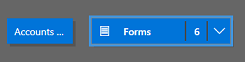
Wenn keines der Formulare für eine Tabelle ausgewählt ist, werden alle Formulare für diese Tabelle für die Benutzer angezeigt, während sie die App verwenden. Dieses Verhalten ist für Ansichten und Diagramme ähnlich, wenn kein Ansicht oder kein Diagramm ausgewählt wird. Dadurch können Apps schnell erstellt werden, wenn alle verfügbaren Komponenten erforderlich sind. Es ist nicht erforderlich, jede Komponente während des App-Designs auszuwählen.
Wenn keine Dashboards oder Geschäftsprozessflüsse ausgewählt sind, stehen alle Dashboards und Geschäftsprozessflüsse für Benutzer zur Verfügung, während sie die App verwenden.
Hinweis
Damit die App ausgeführt werden kann, muss jede hinzugefügte Tabelle mindestens ein aktives Formular aufweisen. Wenn mehrere Formulare ausgewählt sind, wird das erste aktive Formular, das in der Standardlösung angezeigt wird, verwendet, wenn Benutzer die App ausführen.
Wenn Sie ein neues Formular hinzufügen möchten, das in der Liste nicht verfügbar ist, wählen Sie "Neu erstellen" aus.
Wählen Sie in der Dropdownliste den erforderlichen Formulartyp aus.

Hinweis
Die Dropdownliste ist nur beim Hinzufügen von Formularen verfügbar. Es ist nicht für Ansichten und Diagramme verfügbar.
Der Formular-Designer wird geöffnet. Weitere Informationen: Erstellen und Entwerfen von Formularen
Wenn Sie eine Ansicht oder ein Diagramm hinzufügen, öffnet die Option "Neu erstellen " den entsprechenden Designer. Weitere Informationen finden Sie unter: Grundlegendes zu Ansichten und Ein Systemdiagramm erstellen oder bearbeiten
Hinweis
Wenn Sie eine Ansicht hinzufügen, können öffentliche Ansichten ausgewählt werden, die im Projektmappen-Explorer unter dem Knoten "Ansichten" aufgeführt sind.
Wählen Sie den Pfeil nach unten
 , um die Kachel zu erweitern und eine Liste der Formulare anzuzeigen, die hinzugefügt wurden.
Wiederholen Sie die vorherigen Schritte, um der App Tabellenansichten und Diagramme hinzuzufügen.
Wählen Sie Speichern aus.
Bearbeiten oder Entfernen von Komponenten
Um ein Dashboard oder einen Geschäftsprozessfluss zu bearbeiten, wählen Sie den Pfeil nach unten
, um die Kachel zu erweitern. Wählen Sie dann die Schaltfläche „Siteübersichts-Designer“ , die dem Dashboard oder dem Geschäftsprozessfluss entspricht, der aktualisiert werden muss.
Der Designer für das ausgewählte Artefakt wird geöffnet.
Um ein Dashboard oder einen Geschäftsprozessfluss zu entfernen, wählen Sie das
um die Kachel zu erweitern, und wählen Sie dann den Dashboard- oder Geschäftsprozessfluss aus, der entfernt werden muss. Wählen Sie auf der Befehlsleiste Entfernen aus.Eine weitere Methode, ein Dashboard oder einen Geschäftsprozessfluss zu entfernen, ist, die entsprechenden Kontrollkästchen auf der Registerkarte Komponenten zu deaktivieren.
Wenn Sie eine Tabelle bearbeiten oder entfernen möchten, wählen Sie die Tabellenkachel aus, und wählen Sie dann auf der Befehlsleiste "Bearbeiten " oder "Entfernen" aus. Beim Bearbeiten einer Tabelle wird der Projektmappen-Explorer geöffnet, in dem Änderungen an der Tabelle vorgenommen werden können.
Eine weitere Möglichkeit zum Entfernen einer Komponente besteht darin, das Dashboard, den Geschäftsprozessfluss oder die Tabellenkachel auszuwählen. Deaktivieren Sie auf der Registerkarte "Komponenten " die Kontrollkästchen für die Komponenten, die aus dem Designer entfernt werden müssen.
Hinweis
Wenn Änderungen an einer Tabelle vorgenommen werden, wie das Ändern eines Tabellenanzeigenamens oder einer Beschreibung, werden die Änderungen erst im App-Designer angezeigt, wenn sie im Lösungs-Explorer veröffentlicht werden.
Bearbeiten oder Entfernen von Tabellenressourcen
Bearbeiten von Tabellenressourcen
Wählen Sie den Pfeil nach unten
, um die Kachel für Formulare, Ansichten, Diagramme oder Dashboards zu erweitern.Wählen Sie das Formular, die Ansicht, das Diagramm oder das Dashboard aus, das aktualisiert werden muss.
Klicken Sie auf der Befehlsleiste auf Bearbeiten.
or
Wählen Sie die Schaltfläche Siteübersichts-Designer
, die dem Formular, der Ansicht, dem Diagramm oder dem Dashboard entspricht.
Tabellenressourcen entfernen
Wählen Sie den Pfeil nach unten
, um die Kachel für Formulare, Ansichten, Diagramme oder Dashboards zu erweitern.Um eine Ressource zu bearbeiten, wählen Sie das relevante Formular, die Ansicht, das Diagramm oder das Dashboard aus.
Wählen Sie auf der Befehlsleiste Entfernen aus.
Alternativ können Sie die Kachel "Formulare", "Ansichten", "Diagramme" oder "Dashboards" auswählen und dann auf der Registerkarte " Komponenten " die Kontrollkästchen für die Ressourcen deaktivieren, die entfernt werden müssen.
Nächste Schritte
Erstellen einer Websitekarte für eine App
Überprüfen und Veröffentlichen einer App