Hinweis
Für den Zugriff auf diese Seite ist eine Autorisierung erforderlich. Sie können versuchen, sich anzumelden oder das Verzeichnis zu wechseln.
Für den Zugriff auf diese Seite ist eine Autorisierung erforderlich. Sie können versuchen, das Verzeichnis zu wechseln.
GILT FÜR: ️ Power BI Desktop Power BI-Dienst
In diesem Tutorial starten Sie mit einem integrierten Power BI-Beispielsemantikmodell und erstellen einen Bericht mit einem Analysebaum. Ein Dekompositionsbaum ist eine interaktive visuelle Darstellung zur Untersuchung und Durchführung von Ursachenermittlungen.
Ein Zerlegungsbaum ist auch eine Visualisierung der Künstlichen Intelligenz. Sie können ihn bitten, die nächste Kategorie oder Dimension zu finden, um einen Drilldown basierend auf bestimmten Kriterien auszuführen. Weitere Informationen finden Sie unter Erstellen und Anzeigen von Analysebaumvisuals in Power BI.
Hinweis
Sie können auch einen Dekompositionsbaum im Power BI-Dienst erstellen, indem Sie ähnliche Schritte befolgen. Der Einfachheit halber veranschaulicht der Rest dieses Lernprogramms den Prozess in Power BI Desktop.
In diesem Tutorial lernen Sie:
- Laden Sie das Beispiel für die Einzelhandelsanalyse herunter, und öffnen Sie es in Power BI Desktop.
- Einen Analysebaum erstellen.
- Führen Sie eine Analyse der Grundursache für Ihre Daten im Analysebaum im Bearbeitungsmodus durch.
- Speichern Sie den Bericht, und fahren Sie mit der Analyse der Grundursache in der Leseansicht fort.
Wenn Sie sich mit dem integrierten Beispiel in diesem Lernprogramm und dessen Szenario vertraut machen möchten, lesen Sie das Beispiel für die Einzelhandelsanalyse für Power BI: Machen Sie eine Tour , bevor Sie beginnen.
Voraussetzungen
Tipp
Sie benötigen keine Power BI-Lizenz, um die Beispiele in Power BI Desktop kennenzulernen.
- Um eine Power BI .pbix-Datei zu öffnen, müssen Sie Power BI Desktop herunterladen. Es ist ein kostenloser Download.
- Sie müssen die PBIX-Datei "Retail Analysis Sample" herunterladen.
Öffnen des Beispiels in Power BI Desktop
Laden Sie die "Retail Analysis Sample .pbix-Datei" herunter.
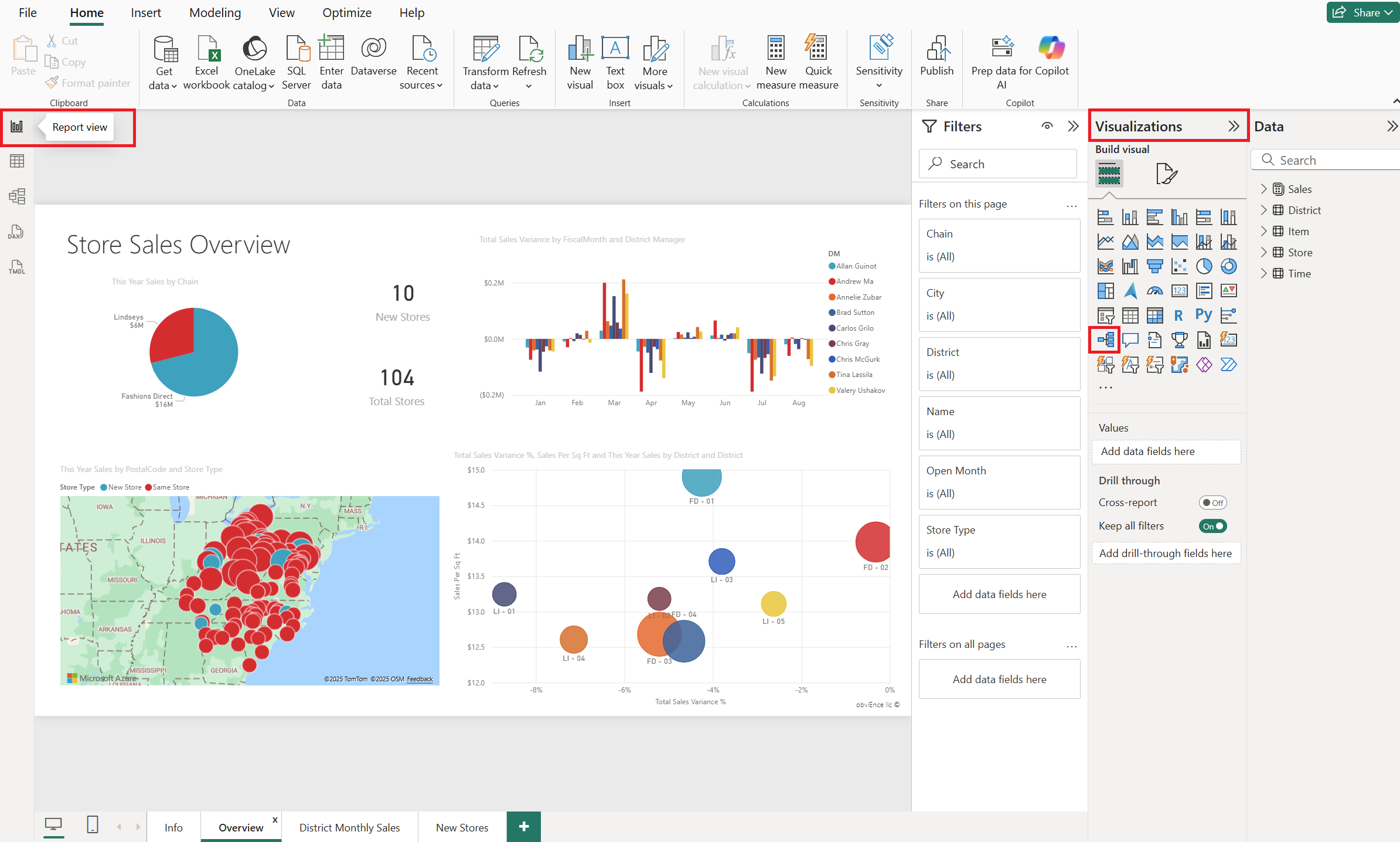
Öffnen Sie das Einzelhandelsanalysebeispiel in Power BI Desktop. Der Bericht sollte in der Berichtsansicht geöffnet werden.
Erstellen eines Analysebaums
Jetzt können Sie einen Dekompositionsbaum erstellen, um die Beispieldaten zu analysieren.
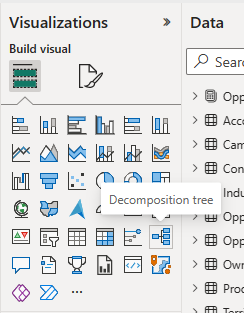
Wählen Sie im Bereich "Visualisierungen" unter "Visual erstellen" das Symbol "Analysestruktur" aus.
Analysebäume können breit werden. Wählen Sie das Fokusmodussymbol aus, oder ziehen Sie den Rand, damit die Visualisierung den größten Teil der Seite ausfüllt. In diesem Beispiel befinden wir uns im Fokusmodus.

Erweitern Sie "Umsatz>in diesem Jahr" , und wählen Sie dann "Wert" aus. Power BI fügt dem Feld "Analysieren " den entsprechenden Wert hinzu.

Decompositionsbäume analysieren einen Wert anhand vieler Kategorien oder Dimensionen.
Wählen Sie als Nächstes jedes Dimensionenfeld aus, das Sie dem Feld "Erläutern nach" hinzugefügt möchten. Wählen wir diese Felder aus:
- Bezirk>DM (Bezirksleiter)
- Artikel>Kategorie
- Artikel>FamilyNane (Familienname)
- Artikel>Segment
- Abspeichern>Kette
- Abspeichern>Postleitzahl
- Abspeichern>Store-Typ
- Abspeichern>Gebiet
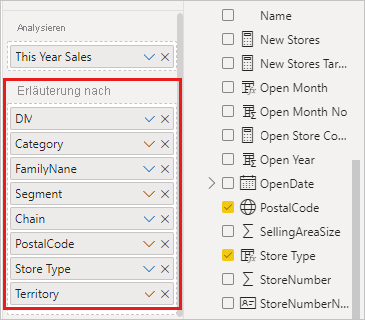
Fügen Sie in beliebiger Reihenfolge so viele hinzu, wie Sie möchten. Sie können sie verwenden oder nicht, in beliebiger Reihenfolge im Zerlegungsbaum.


Analysieren im Zerlegungsbaum
Nun kommt der Analyseteil.
Wählen Sie das Pluszeichen (+) neben Verkäufe in diesem Jahrund dannHoher Wert aus.
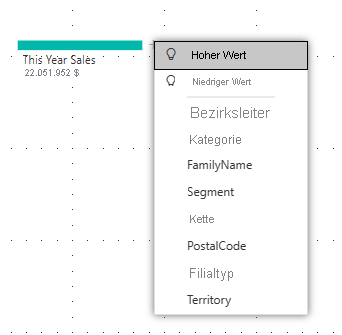
Das bedeutet, Power BI nutzt künstliche Intelligenz, um alle verschiedenen Kategorien im Feld Erläuterung nach zu analysieren und die Kategorie auszuwählen, für die ein Drilldown ausgeführt wird, um den Höchstwert der analysierten Kennzahl zu erhalten.
Power BI wählt Speichertyp aus.

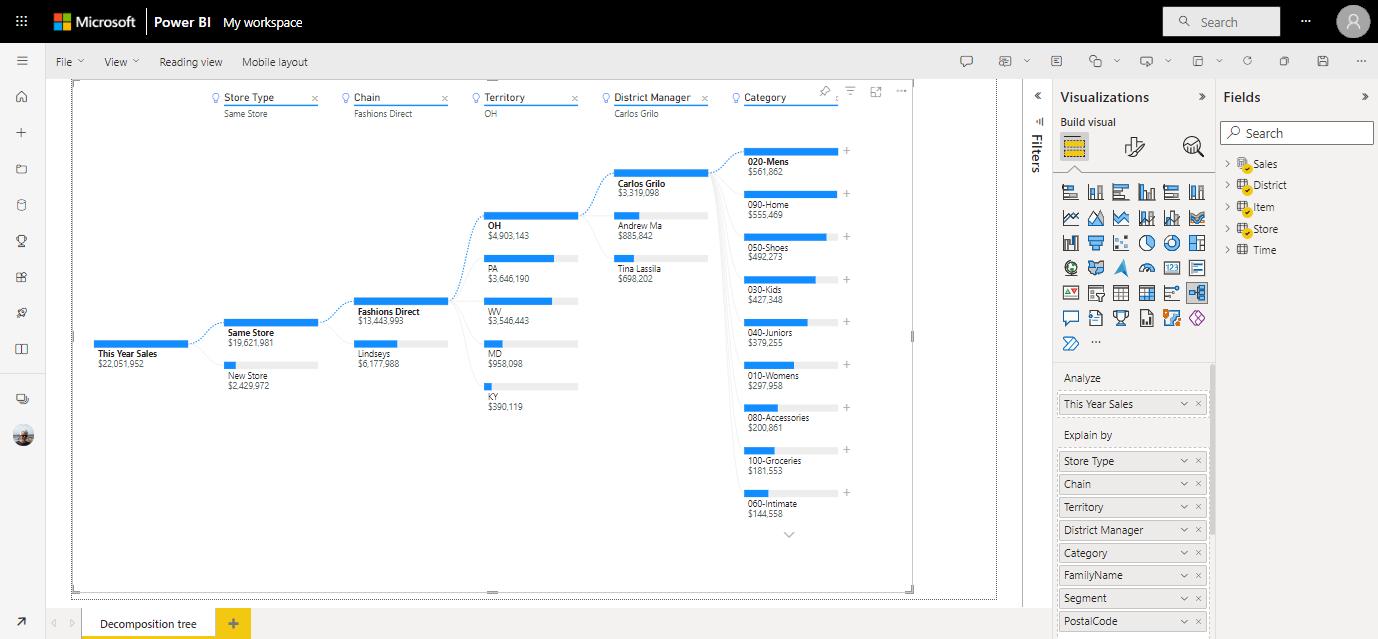
Wählen Sie das Pluszeichen (+) neben Same Store und wählen Sie Hoher Wert aus. Wählen Sie weiter "Hoher Wert" von den oberen Knoten aus, bis Sie einen Dekompositionsbaum haben, der wie dieser aussieht.
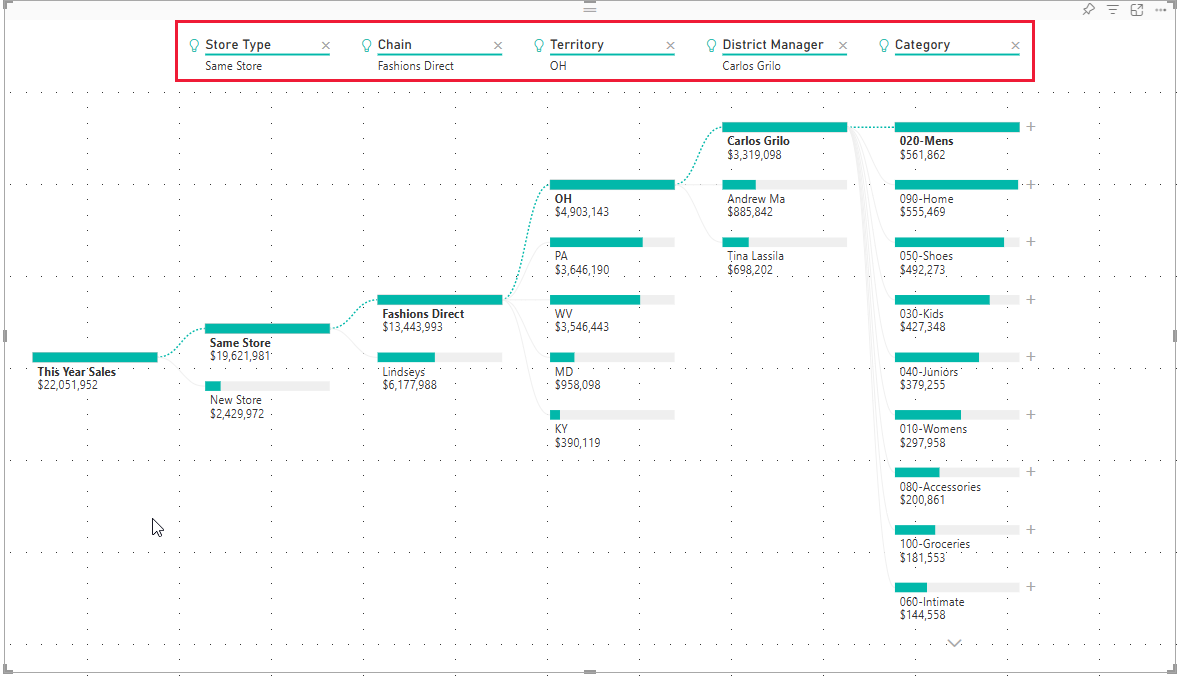
Wir haben gleiche Filiale>Kette>Gebiet>DM>Kategorie ausgewählt. Oder wählen Sie selbst andere Werte aus, und sehen Sie sich an, was Sie erhalten.
Sie können eine Dimension löschen, indem Sie das X neben der entsprechenden Überschrift auswählen.
Screenshot, der zeigt, wie eine Ebene aus dem Dekompositionsbaum gelöscht wird.
Speichern Sie den Bericht, indem Sie Freigeben>Freigeben oder Link kopieren>auswählen.
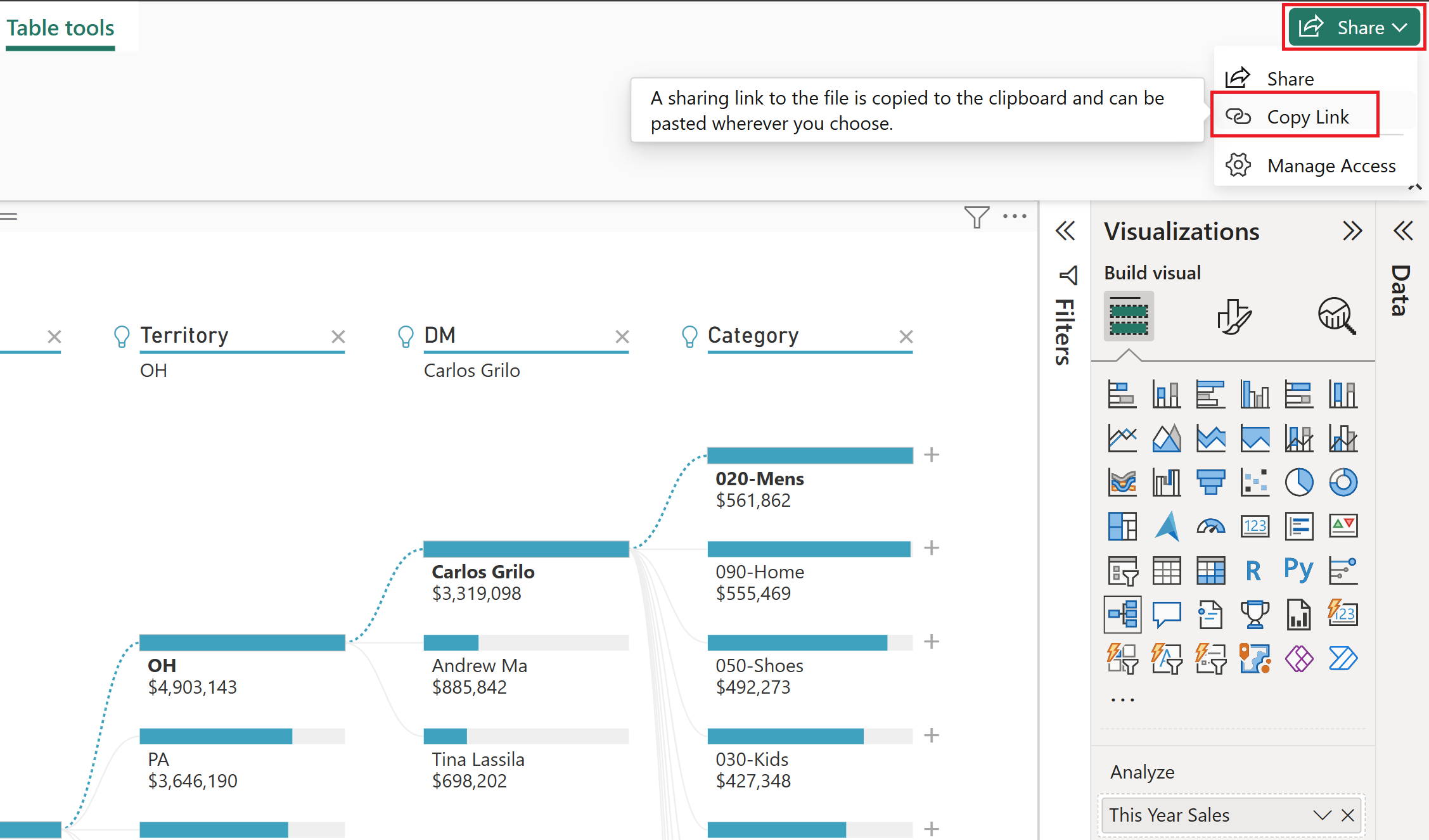

Jetzt kann jeder, der Ihren Bericht anzeigt, mit dem Zerlegungsbaum interagieren, beginnend mit dem ersten Umsatz dieses Jahres und einen eigenen Pfad auszuwählen, dem er folgen möchte.
Erfahren Sie mehr über alles andere, was Sie mit Zerlegungsstrukturen in '„Visualisierungen von Zerlegungsstrukturen erstellen und anzeigen“ in Power BI tun können.
Zugehöriger Inhalt
Weitere Fragen? Wenden Sie sich an die Power BI-Community