Hinweis
Für den Zugriff auf diese Seite ist eine Autorisierung erforderlich. Sie können versuchen, sich anzumelden oder das Verzeichnis zu wechseln.
Für den Zugriff auf diese Seite ist eine Autorisierung erforderlich. Sie können versuchen, das Verzeichnis zu wechseln.
Microsoft Dataverse für Teams bietet eine integrierte, low-code-Datenplattform für Microsoft Teams. Sie bietet relationale Datenspeicher, umfangreiche Datentypen, Governance auf Unternehmensniveau und Bereitstellung von Lösungen mit nur einem Klick. Dataverse für Teams ermöglicht es jedem, Apps einfach zu erstellen und bereitzustellen.
Bis heute war die Methode, Daten in Dataverse for Teams einzufügen, indem man Daten manuell direkt zu einer Tabelle hinzugefügt hat. Dieser Prozess kann anfällig für Fehler sein und ist nicht skalierbar. Jetzt können Sie mit der Self-Service-Datenvorbereitung Ihre Daten für Dataverse für Teams finden, bereinigen, formen und importieren.
Wenn Ihre Organisationsdaten bereits an einem anderen Ort sitzen, können Sie Power Query-Datenflüsse verwenden, um direkt über die Connectors auf Ihre Daten zuzugreifen und die Daten in Dataverse für Teams zu laden. Wenn Sie ihre Organisationsdaten aktualisieren, können Sie Ihre Datenflüsse nur mit einem Klick aktualisieren, und die Daten in Dataverse für Teams werden ebenfalls aktualisiert. Sie können auch die Power Query-Datentransformationen verwenden, um Ihre Daten einfach zu überprüfen und zu bereinigen und die Datenqualität für Ihre Apps zu erzwingen.
Dataflows wurden eingeführt, um Organisationen beim Abrufen von Daten aus unterschiedlichen Quellen zu helfen und sie auf den Verbrauch vorzubereiten. Sie können Datenflüsse ganz einfach mithilfe der vertrauten Self-Service Power Query-Oberfläche erstellen, um Daten aufzunehmen, zu transformieren, zu integrieren und zu anreichern. Beim Erstellen eines Datenflusses stellen Sie eine Verbindung mit Daten her, transformieren die Daten und laden Daten in Dataverse für Teams-Tabellen. Nachdem der Datenfluss erstellt wurde, beginnt er mit dem Importieren von Daten in die Dataverse-Tabelle. Anschließend können Sie mit dem Erstellen von Apps beginnen, um diese Daten zu nutzen.
Erstellen Sie einen Datenfluss auf der Seite "Datenflüsse"
In diesem Beispiel laden Sie Daten aus einer Excel-Datei, die sich auf OneDrive befindet, in Dataverse für Teams.
Melden Sie sich bei der Teams-Webversion an, und wählen Sie dann den Link für Power Apps aus.
Wählen Sie die Registerkarte " Build " und dann "Dataflows" (Vorschau) aus.

Um einen neuen Datenfluss zu erstellen, wählen Sie die Schaltfläche "Neu " aus.
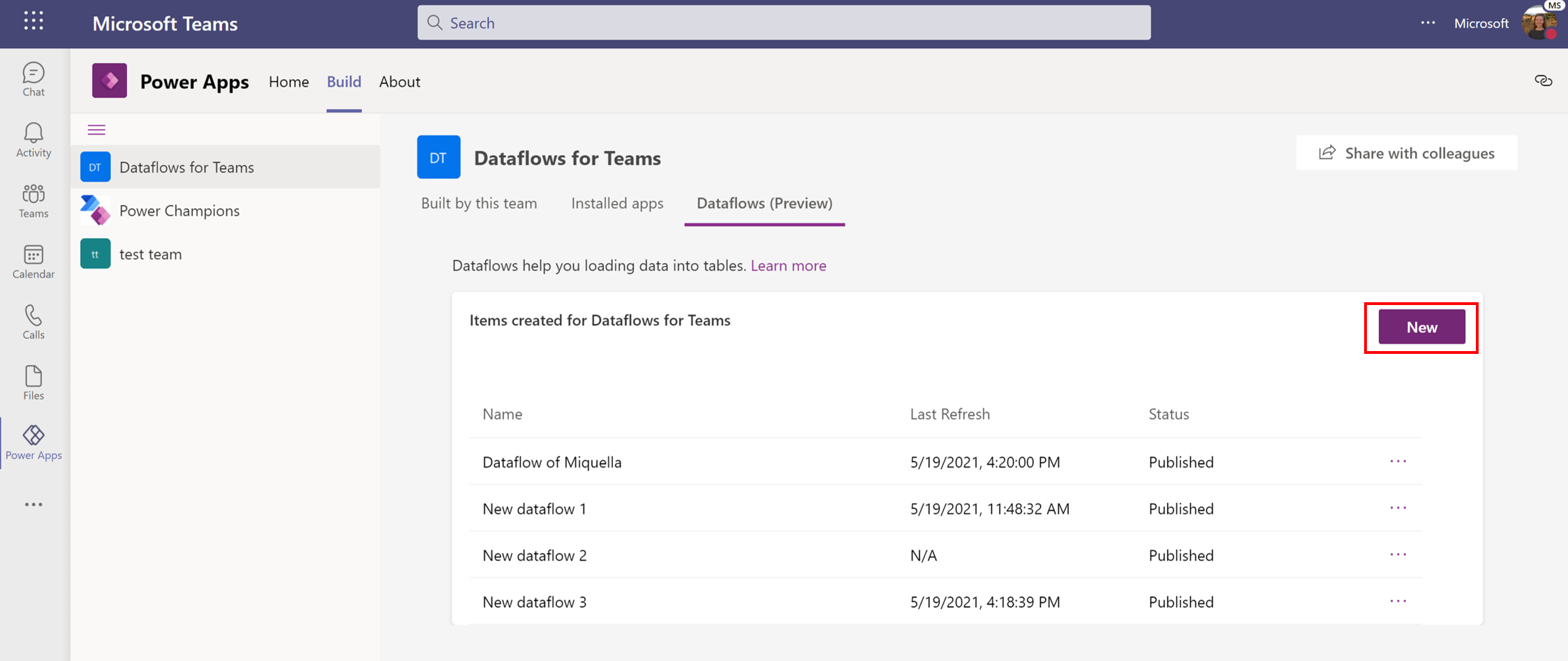
Wählen Sie den Excel-Arbeitsmappen-Konnektor aus.

Geben Sie eine URL-Adresse im Dateipfad oder URL ein, oder verwenden Sie die Schaltfläche OneDrive durchsuchen, um durch Ihre OneDrive-Ordner zu navigieren. Wählen Sie die gewünschte Datei und dann die Schaltfläche "Weiter " aus. Weitere Informationen zur Verwendung der OneDrive-Verbindung oder zum Abrufen von Daten finden Sie unter "Importieren oder Abrufen von Daten aus anderen Quellen" in SharePoint- und OneDrive for Business-Dateien.
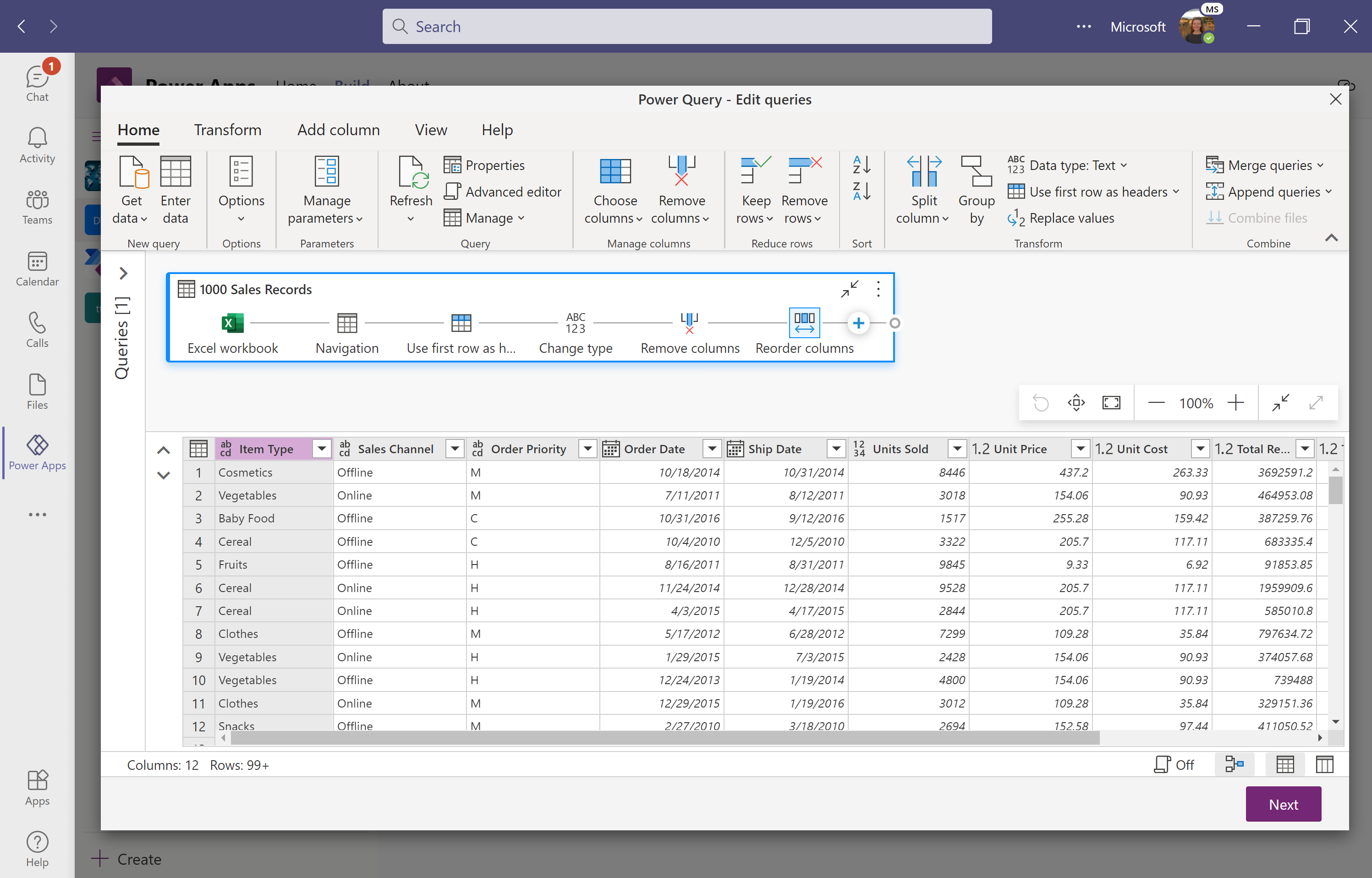
Wählen Sie in Navigator die Tabellen aus, die in Ihrer Excel-Datei vorhanden sind. Wenn Ihre Excel-Datei über mehrere Blätter und Tabellen verfügt, wählen Sie nur die Tabellen aus, die Sie interessieren. Wenn Sie fertig sind, wählen Sie "Daten transformieren" aus.
Bereinigen und Transformieren Ihrer Daten mithilfe von Power Query. Sie können die vordefinierten Transformationen verwenden, um fehlende Werte zu löschen, unnötige Spalten zu löschen oder Ihre Daten zu filtern. Mit Power Query können Sie mehr als 300 verschiedene Transformationen auf Ihre Daten anwenden. Weitere Informationen zu Power Query-Transformationen finden Sie unter Verwenden von Power Query zum Transformieren von Daten. Nachdem Sie mit der Vorbereitung Ihrer Daten fertig sind, wählen Sie "Weiter" aus.
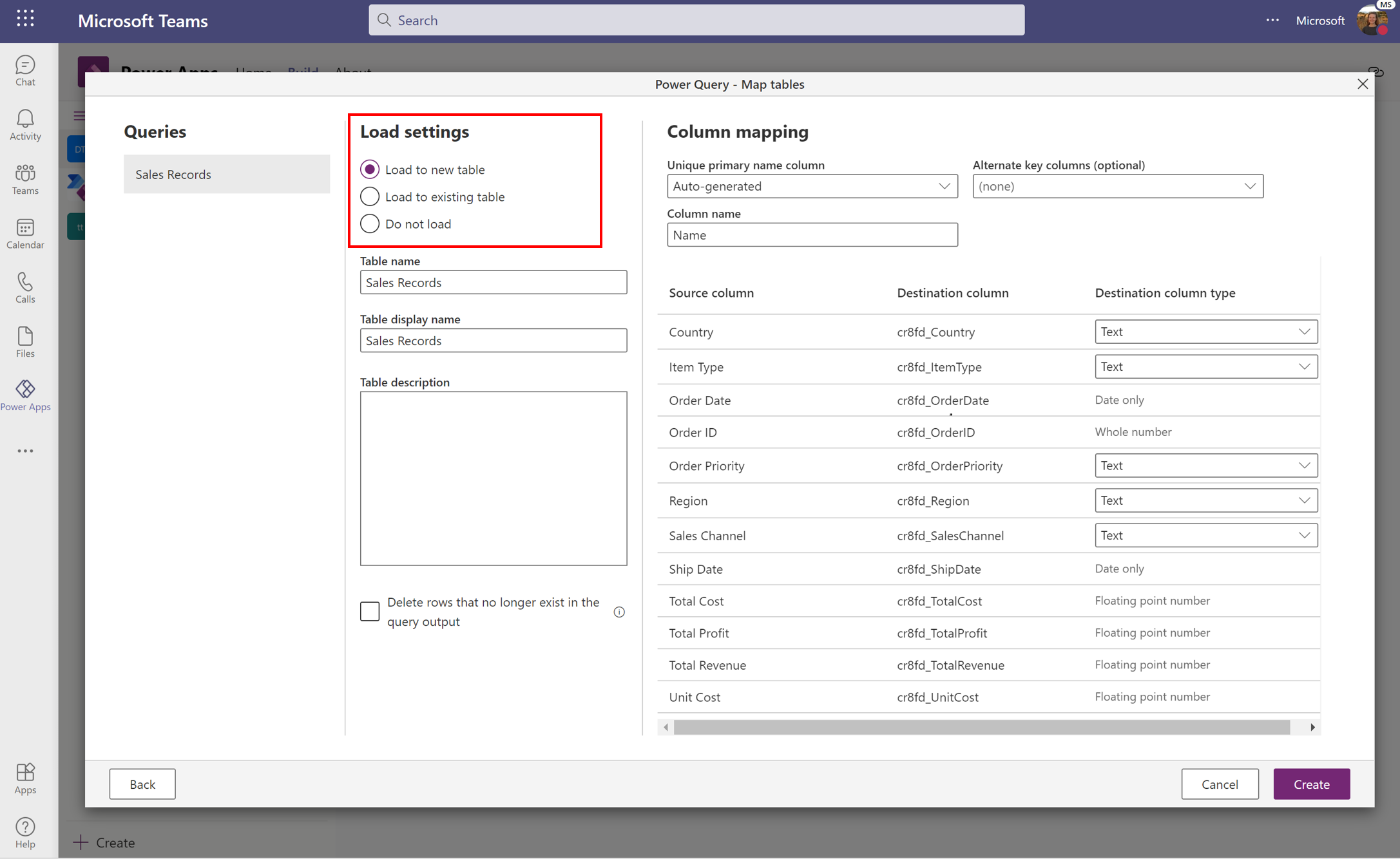
Wählen Sie in "Kartentabellen" die Option "In neue Tabelle laden" aus, um eine neue Tabelle in "Dataverse" für Teams zu erstellen. Sie können ihre Daten auch in eine vorhandene Tabelle laden. Im Bildschirm " Kartentabellen " können Sie auch eine Spalte mit einem eindeutigen primären Namen und eine Alternative Schlüsselspalte (optional) angeben. In diesem Beispiel behalten Sie diese Auswahlen mit den Standardwerten bei. Weitere Informationen zum Zuordnen Ihrer Daten und der verschiedenen Einstellungen finden Sie unter Feldzuordnungsüberlegungen für Standarddatenflüsse.
Wählen Sie "Erstellen" aus, um den Datenfluss abzuschließen. Nachdem Sie Ihren Datenfluss erstellt haben, beginnt das Laden von Daten in Dataverse für Teams. Dieser Vorgang kann einige Zeit in Anspruch nehmen, und Sie können die Verwaltungsseite verwenden, um den Status zu überprüfen. Wenn ein Datenfluss eine Ausführung abgeschlossen hat, stehen seine Daten zur Verfügung.
Verwalten von Datenflüssen
Sie können jeden von Ihnen erstellten Datenfluss auf der Registerkarte "Datenflüsse (Vorschau) " verwalten. Hier können Sie den Status aller Datenflüsse sehen, wann der Datenfluss zuletzt aktualisiert wurde, und Aktionen aus der Aktionsleiste ausführen.
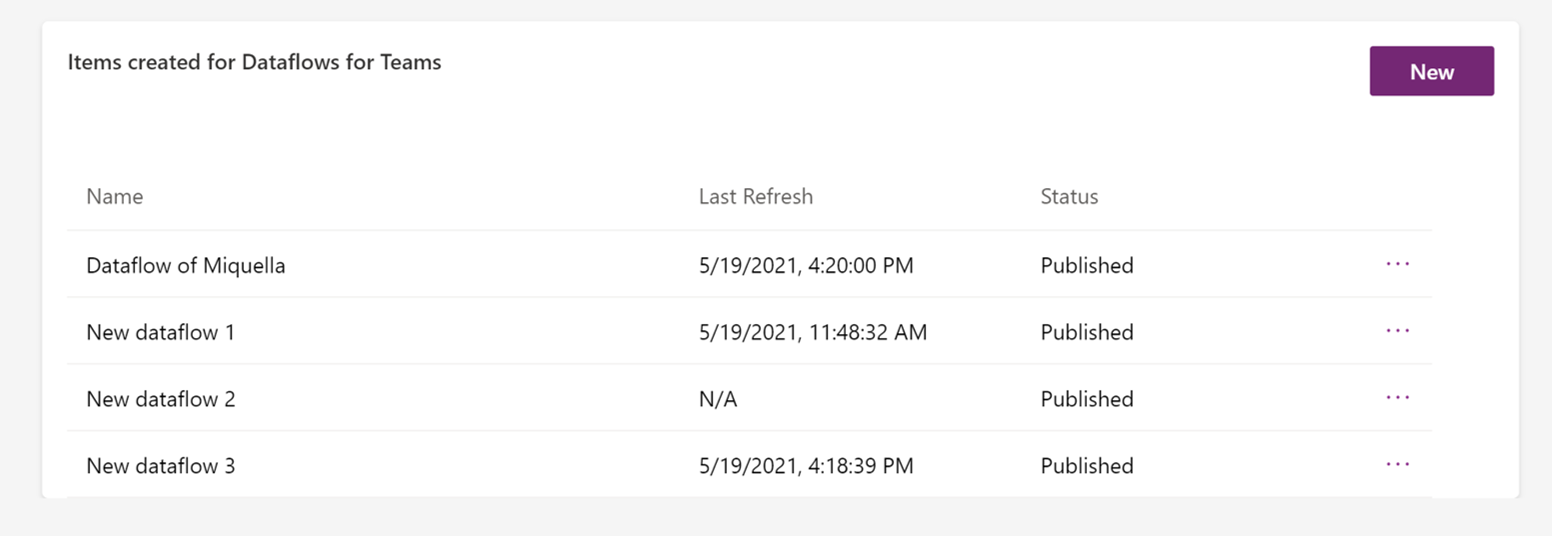
In der Spalte "Letzte Aktualisierung" können Sie sehen, wann Ihre Daten zuletzt aktualisiert wurden. Wenn die Aktualisierung fehlgeschlagen ist, wird ein Fehlerindikator angezeigt. Wenn Sie die Fehleranzeige auswählen, werden die Details des Fehlers und die empfohlenen Schritte angezeigt, um sie zu beheben.
In der Spalte "Status " können Sie den aktuellen Status des Datenflusses sehen. Mögliche Zustände:
- Aktualisierung läuft: Der Datenfluss extrahiert, transformiert und lädt Ihre Daten aus der Quelle in die Dataverse-Tabellen. Dieser Vorgang kann je nach Komplexität der Transformationen und der Leistung der Datenquelle mehrere Minuten dauern. Es wird empfohlen, den Status des Datenflusses häufig zu überprüfen.
Um zur Aktionsleiste zu navigieren, wählen Sie die drei Punkte "..." aus. neben Ihrem Datenfluss.
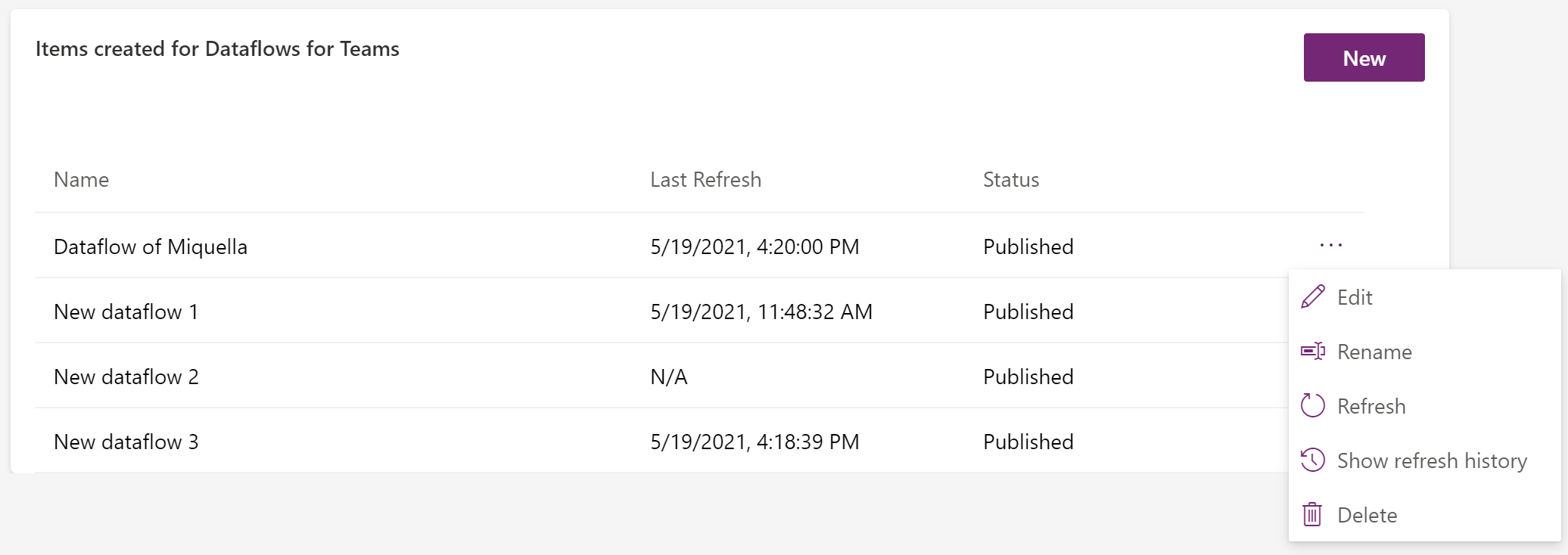
Hier können Sie:
- Bearbeiten Sie Den Datenfluss, wenn Sie Ihre Transformationslogik oder -zuordnung ändern möchten.
- Benennen Sie den Datenfluss um. Bei der Erstellung wird ein automatisch generierter Name zugewiesen.
- Aktualisieren Sie Den Datenfluss. Wenn Sie Ihre Datenflüsse aktualisieren, werden die Daten aktualisiert.
- Löschen Sie den Datenfluss.
- Aktualisierungsverlauf anzeigen. Dadurch erhalten Sie die Ergebnisse aus der letzten Aktualisierung.
Wählen Sie "Aktualisierungsverlauf anzeigen" aus, um Informationen zur letzten Aktualisierung des Datenflusses anzuzeigen. Wenn die Datenflussaktualisierung erfolgreich ist, können Sie sehen, wie viele Zeilen in Dataverse hinzugefügt oder aktualisiert wurden. Wenn die Datenflussaktualisierung nicht erfolgreich war, können Sie anhand der Fehlermeldung untersuchen, warum.

Datenflüsse in Teams ist eine vereinfachte Version.
Datenflüsse in Teams sind eine einfache Version von Datenflüssen im Maker-Portal und können nur Daten in Dataverse für Teams laden. Datenflüsse in Teams sind für einen einmaligen Import von Daten optimiert. Sie können Ihre Daten jedoch manuell über die Schaltfläche "Aktualisieren" auf der Datenflussverwaltungsseite aktualisieren. Wenn Sie vollständige Dataflows-Funktionen benötigen, können Sie Ihre Umgebung aktualisieren.
Unterstützte Datenquellen in Datenflüssen in Teams sind:
- Excel (OneDrive)
- Text/CSV (OneDrive)
- PDF (OneDrive)
- SharePoint Online-Ordner
- SharePoint Online-Liste
- XML (OneDrive)
- JSON (OneDrive)
- OData
- Web-API
Hinweis
Datenflüsse in Teams unterstützen keine lokalen Datenquellen, z. B. lokale Dateispeicherorte.
In der folgenden Tabelle sind die wichtigsten Featureunterschiede zwischen Datenflüssen für Dataverse in Teams und Datenflüssen für Dataverse aufgeführt.
| Dataflow-Funktion | Dataverse für Teams | Dataverse |
|---|---|---|
| Standarddatenflüsse | Yes | Yes |
| Analytische Dataflows | Nein | Yes |
| Gatewayunterstützung | Nein | Yes |
| Manuelle Aktualisierung | Yes | Yes |
| Geplante Aktualisierung | Nein | Yes |
| Schrittweise Aktualisierung | Nein | Yes |
| Standardtabellen | Nein | Yes |
| Benutzerdefinierte Tabellen | Yes | Yes |
| Vollständige PQ-Funktionalität | Yes | Yes |
| Unterstützte Anschlüsse | Teilmenge von Connectoren | Alle Anschlüsse |
| Kleine Datenvolumes | Yes | Yes |
| Größere Datenvolumes | Nein 1 | Yes |
1 Obwohl es keine Einschränkung für die Datenmenge gibt, die Sie in Dataverse für Teams laden können, um eine bessere Leistung beim Laden größerer Datenmengen zu erzielen, empfehlen wir eine Dataverse-Umgebung.