Hinweis
Für den Zugriff auf diese Seite ist eine Autorisierung erforderlich. Sie können versuchen, sich anzumelden oder das Verzeichnis zu wechseln.
Für den Zugriff auf diese Seite ist eine Autorisierung erforderlich. Sie können versuchen, das Verzeichnis zu wechseln.
In Power Query erstellen Sie viele verschiedene Abfragen. Ganz gleich, ob es darum geht, Daten aus vielen Tabellen zu erhalten oder die ursprüngliche Abfrage zu duplizieren, die Anzahl der Abfragen wird erhöht.
Sie verwenden den Bereich "Abfragen ", um durch die Abfragen zu navigieren.
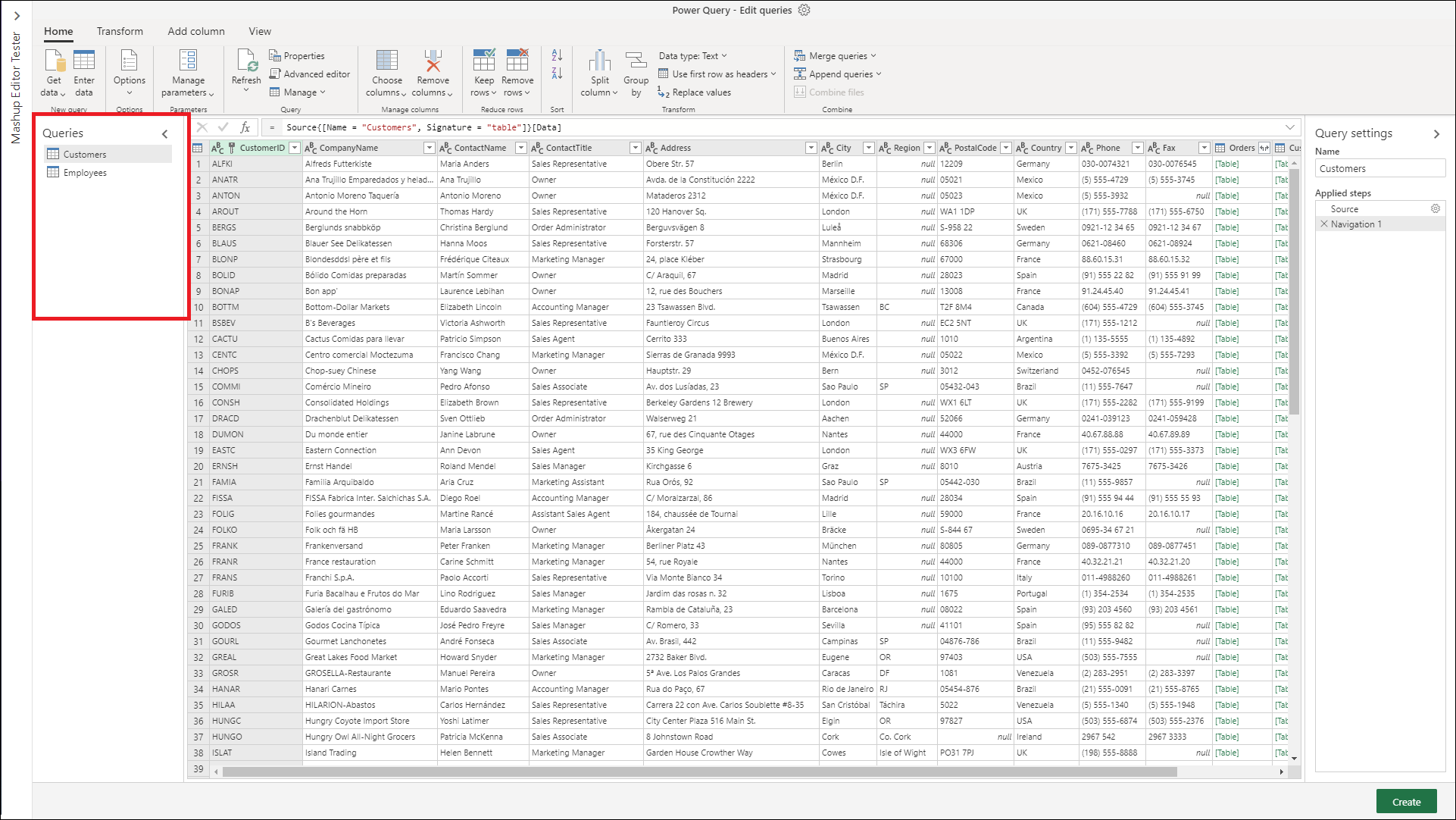
Navigieren mit dem Bereich "Abfragen"
Die grundlegendste Verwendung des Bereichs "Abfragen " besteht darin, zu allen Abfragen zu navigieren. Die Navigation ähnelt einem Datei-Explorer. Um zwischen den Abfragen zu wechseln, wählen Sie einfach die Abfrage aus, zu der Sie wechseln möchten.
Hinweis
Einige Aktionen im Power Query Online-Editor unterscheiden sich möglicherweise von Aktionen im Power Query Desktop-Editor. Diese Unterschiede werden in diesem Artikel erwähnt.
Grundlegende Aktionen im Abfragebereich
Ähnlich wie Funktionen im gesamten Menüband und im Editor können Sie Transformationen direkt im Kontextmenü einer Abfrage vornehmen.
Um diese Aktionen durchzuführen, öffnen Sie das Kontextmenü (das Rechtsklick-Menü) im Abfragebereich.
Unterschiede zwischen Online und Desktop:
Power Query Online

Power Query Desktop

Um umfassender zu sein, berühren wir alle Kontextmenüaktionen, die für beide relevant sind.
Eine Abfrage umbenennen
Um den Namen der Abfrage direkt zu ändern, doppelklicken Sie auf den Namen der Abfrage. Mit dieser Aktion können Sie den Namen sofort ändern.
Weitere Optionen zum Umbenennen der Abfrage sind:
Wechseln Sie zum Kontextmenü, und wählen Sie "Umbenennen" aus.

Wechseln Sie zu "Abfrageeinstellungen" , und geben Sie im Eingabefeld "Name " einen anderen Namen ein.

Löschen einer Abfrage
Um eine Abfrage zu löschen, öffnen Sie den Kontextbereich in der Abfrage, und wählen Sie "Löschen" aus. Es wird ein zusätzliches Popup angezeigt, das den Löschvorgang bestätigt. Um den Löschvorgang abzuschließen, wählen Sie die Schaltfläche "Löschen " aus.

Duplizieren einer Abfrage
Durch das Duplizieren einer Abfrage wird eine Kopie der ausgewählten Abfrage erstellt.
Um Ihre Abfrage zu duplizieren, öffnen Sie den Kontextbereich in der Abfrage, und wählen Sie "Duplizieren" aus. Eine neue duplizierte Abfrage wird auf der Seite des Abfragebereichs angezeigt.

Verweisen auf eine Abfrage
Durch Verweisen auf eine Abfrage wird eine neue Abfrage erstellt. Die neue Abfrage verwendet die Schritte einer vorherigen Abfrage, ohne die Abfrage duplizieren zu müssen. Darüber hinaus werden alle Änderungen an der ursprünglichen Abfrage auf die referenzierte Abfrage übertragen.
Um auf Ihre Abfrage zu verweisen, öffnen Sie den Kontextbereich in der Abfrage, und wählen Sie "Verweis" aus. Eine neue abfrage, auf die verwiesen wird, wird auf der Seite des Abfragebereichs angezeigt.

Kopieren und einfügen
Kopieren und Einfügen können verwendet werden, wenn Sie über eine kopierte Abfrage verfügen, die im Power Query-Editor platziert werden soll.
Hinweis
Weitere Informationen zum Kopieren und Einfügen von Abfragen in Power Query finden Sie unter "Freigeben einer Abfrage".
Optionen für den Kontextbereich im Bereich "Abfragen"
Im Bereich "Abfragen " gibt es einige zusätzliche Kontextbereichsoptionen, die Sie verwenden können. Diese Optionen sind "Neue Abfrage", "Zusammenführen"-Abfragen, "Neuer Parameter" und "Neue Gruppe".
Um auf diese Optionen zuzugreifen, öffnen Sie das Kontextmenü (das Rechtsklickmenü) im Bereich "Abfragen".
Unterschiede zwischen Online und Desktop:
Power Query Online

Power Query Desktop

Um umfassender zu sein, beschreiben wir erneut alle Kontextmenüaktionen, die für beide relevant sind.
Neue Abfrage
Sie können Daten als Option aus dem Kontextmenü in den Power Query-Editor importieren.
Diese Option funktioniert genauso wie das Feature " Daten abrufen ".

Hinweis
Informationen zum Abrufen von Daten in Power Query finden Sie unter "Abrufen von Daten".
Abfragen zusammenführen
Wenn Sie die Option "Abfragen zusammenführen" im Kontextmenü auswählen, wird der Eingabebildschirm für die Abfragen zusammenführen geöffnet.
Diese Option funktioniert genauso wie das Feature "Abfragen zusammenführen ", das sich im Menüband und in anderen Bereichen des Editors befindet.
Hinweis
Weitere Informationen zur Verwendung des Features " Abfragen zusammenführen " finden Sie in der Übersicht zu "Zusammenführen von Abfragen".
Neuer Parameter
Wenn Sie die Option "Neuer Parameter" im Kontextmenü auswählen, wird der Eingabebildschirm " Neuer Parameter " geöffnet.
Diese Option funktioniert genauso wie das Feature "Neuer Parameter ", das sich im Menüband befindet.
Hinweis
Weitere Informationen zu Parametern in Power Query finden Sie unter "Verwenden von Parametern".
Neue Gruppe
Sie können Ordner erstellen und die Abfragen für Organisationszwecke in und aus den Ordnern verschieben. Diese Ordner werden als Gruppen bezeichnet.

Um die Abfrage in eine Gruppe zu verschieben, öffnen Sie das Kontextmenü in der jeweiligen Abfrage.
Wählen Sie im Menü " Zur Gruppe verschieben" aus.
Wählen Sie dann die Gruppe aus, in die Sie die Abfrage einfügen möchten.

Die Verschiebung sieht wie in der folgenden Abbildung aus. Mit den gleichen Schritten wie oben können Sie die Abfrage auch aus der Gruppe heraus verschieben, indem Sie Abfragen (Stamm) oder eine andere Gruppe auswählen.

In Desktopversionen von Power Query können Sie die Abfragen auch in die Ordner ziehen und ablegen.