Hinweis
Für den Zugriff auf diese Seite ist eine Autorisierung erforderlich. Sie können versuchen, sich anzumelden oder das Verzeichnis zu wechseln.
Für den Zugriff auf diese Seite ist eine Autorisierung erforderlich. Sie können versuchen, das Verzeichnis zu wechseln.
Wenn Sie ein Zuordnungsmodell mithilfe von Browse öffnen, wird das Modell in einem interaktiven Viewer angezeigt, ähnlich wie der Zuordnungsregeln-Viewer in Analysis Services. Der Betrachter zeigt auf einen Blick, welche Elemente miteinander korreliert wurden, und zeigt Regeln an, die Sie für Vorhersage oder Empfehlungen verwenden können.
Erkunden des Modells
Wenn Sie ein Miningmodell öffnen, das mit dem Algorithmus "Microsoft Association Rules" erstellt wurde, enthält das Fenster "Durchsuchen " die folgenden Ansichten, mit denen Sie einen anderen Aspekt des Modells untersuchen können:
Notieren Sie sich die Option auf jeder Registerkarte, „Langen Namen anzeigen“. Wenn Sie diese Option auswählen, können Sie die Tabelle ein- oder ausblenden, aus der das Itemset stammt, und den Namen der Regel oder des Itemsets kürzen oder verlängern. Diese Option ist besonders hilfreich, wenn Ihre Falldaten und Attributdaten aus verschiedenen Datenquellen stammen.
Um mit einem Zuordnungsmodell zu experimentieren, können Sie die Beispieldaten auf der Registerkarte "Verknüpfen" der Beispieldatenarbeitsmappe verwenden und ein Zuordnungsmodell mit allen Standardwerten erstellen. Sie können auch ein Shopping Basket Analysis-Modell erstellen und diese mithilfe von Browse öffnen.
Elementmengen
Die Registerkarte "Itemsets " ist ein guter Ort, um mit der Erkundung eines Zuordnungsmodells zu beginnen. Auf dieser Registerkarte wird eine Liste der Elemente angezeigt, die das Modell häufig zusammen gefunden hat.
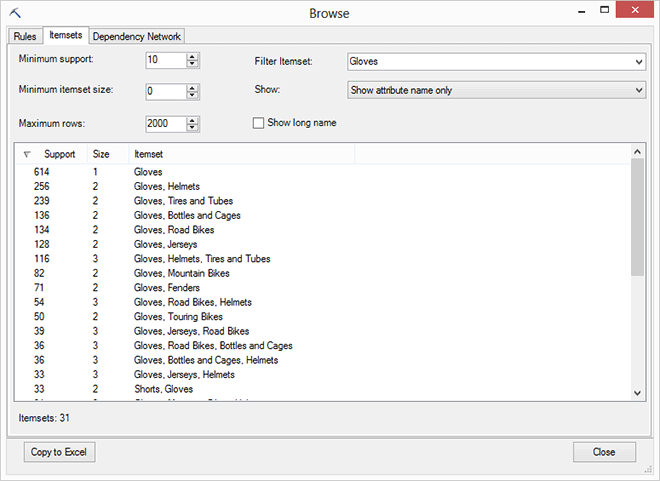
Das am häufigsten verwendete Beispiel für Itemsets befindet sich in einem Einkaufskorbmodell, bei dem ein Itemset Paare oder Produktgruppen darstellt, die viele Kunden gleichzeitig kaufen. Je nachdem, wie Sie Ihre Artikel gruppieren und bestellen, kann das Itemset jedoch eine Sequenz von Filmen enthalten, die Kunden über einen bestimmten Zeitraum bestellen, oder Ereignisse, die in der Regel an einem bestimmten Ort auftreten.
Ein Itemset kann aus einem einzelnen Element, zwei, drei oder einer beliebigen Anzahl bestehen, die als maximale Größe des Itemsets für das Modell festgelegt wird. Für jedes Itemset zeigt der Viewer die Unterstützung,Wahrscheinlichkeit und Größe des Itemsets an. Unterstützung und Wahrscheinlichkeit sind die wichtigsten Statistiken, die verwendet werden, um die Itemsets und Regeln zu bewerten, die von einem Zuordnungsmodell generiert werden. Diese Werte werden auch verwendet, um ihre Wichtigkeit zu berechnen und zu beschreiben.
Support. Die Unterstützung bedeutet die Anzahl der Fälle oder Zeilen von Eingabedaten, die über dieses Element verfügen. Wenn beispielsweise ein Itemset zwei Elemente enthält, die in einem Einkaufswagen gefunden werden, gibt die Zahl in der Spalte "Support " an, wie oft diese Kombination von Elementen in den Quelldaten aufgetreten ist.
Größe. Durch Ändern der Größe des Itemsets können Sie die Länge der Listen von Itemsets steuern. Wenn Sie keine einzelnen Produkte in der Liste anzeigen möchten, ändern Sie die Option, die Mindestgröße des Itemsets auf 2 oder mehr. Wenn Sie die Liste einschränken, indem Sie die Mindestgröße von Itemsets erhöhen, können Sie nach sehr bestimmten Mustern suchen. Dies kann nützlich sein, wenn Sie mit einer sehr großen Datenmenge arbeiten.
Sie können die Anzahl der Elemente filtern, die auf der Registerkarte angezeigt werden, indem Sie die Werte für die Minimale Unterstützung und die maximalen Zeilen ändern. Wenn Sie den Minimalsupportwert erhöhen, werden in der Liste weniger Itemsets angezeigt, die Itemsets werden jedoch häufiger in den Eingabedaten verwendet. Ob häufig dasselbe wie wichtig ist, ist eine weitere Frage, die Sie mithilfe des Tabs "Regeln" erkunden können.
Beachten Sie, dass das Ändern des Unterstützungswerts oder anderer Steuerelemente auf der Registerkarte Itemsets nur die angezeigten Elemente ändert und sich nicht auf das zugrunde liegende Modell auswirkt. Wenn Sie weniger oder mehr Itemsets generieren oder deren Größe begrenzen möchten, sollten Sie die Parameter MINIMUM_SUPPORT und MAXIMUM_SUPPORT verwenden, die im Dialogfeld Algorithmusparameter verfügbar sind.
Erkunden Sie die Itemsets-Liste
Klicken Sie auf die Spalte "Support ", um nach der höchsten bis zur niedrigsten Unterstützung zu sortieren. Dies gibt Ihnen eine Vorstellung davon, was Kunden am häufigsten kaufen.
Wenn Sie sich auf ein bestimmtes Elementset konzentrieren möchten, geben Sie aus den vielen tausend möglichen Kombinationen text in das Feld " Elemente filtern" ein.
Hier haben wir eingegeben
Gloves. Wenn Sie den Filter anwenden, wird die Liste aktualisiert, um nur Elemente anzuzeigen, die Handschuhe enthalten. Auf diese Weise können Sie sich auf die Transaktionen konzentrieren, bei denen Kunden Handschuhe und andere Artikel gekauft haben.Die Option "Itemset filtern " zeigt auch eine Liste der Filter an, die Sie zuvor verwendet haben.
Ändern Sie den Wert der Mindestartikelgröße , um die Kunden herauszufiltern, die nur Handschuhe und keine anderen Artikel gekauft haben.
Klicken Sie auf die Dropdownliste für die Option "Anzeigen", um zu steuern, wie die Attribute angezeigt werden:
Attributname und -wert anzeigen
Nur Attributwert anzeigen
Nur Attributname anzeigen
Beachten Sie, wie sich der Name ändert. Bei einem Marktkorbmodell, das auf geschachtelten Tabellen von Produkten basiert, die von mehreren Kunden erworben wurden, ist der Attributname in der Regel der Produktname, und das Vorhandensein des Produkts in der Liste ist als
Existinggekennzeichnet, was bedeutet, dass der Kunde den Artikel gekauft hat.Das Gegenteil von
ExistingistMissing, was ein sehr nützliches Attribut sein kann, das im Data-Mining untersucht werden kann. Angenommen, das Itemset A +B ist so beliebt, dass Sie Kunden finden möchten, die Artikel A, aber nicht Artikel B gekauft haben. Sie können dies tun, indem Sie eine Vorhersageabfrage verwenden und die Transaktionen mit einem, aber nicht mit dem anderen abrufen, und einige weitere Analysen zu diesen durchführen. Informationen zum Erstellen von Vorhersageabfragen für Zuordnungsmodelle finden Sie unter Zuordnungsmodellabfragebeispiele in SQL Server Books OnlineWenn Sie erzwingen möchten, dass die Liste der Itemsets mithilfe der neuen Filterkriterien erneut angezeigt wird, können Sie das Kontrollkästchen "Langen Namen anzeigen " aktivieren oder deaktivieren.
Regeln
Auf der Registerkarte "Regeln " werden Informationen zu den Itemsets und ihrem relativen Wert kombiniert.
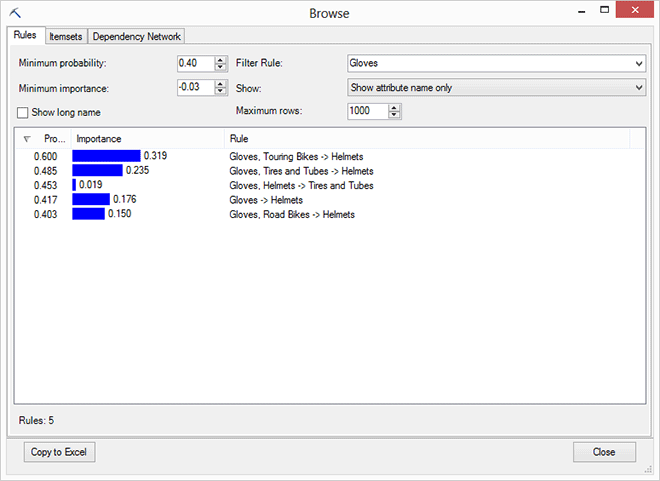
Die Wahrscheinlichkeit stellt den Bruchteil der Fälle im Dataset dar, die die gezielte Kombination von Elementen enthalten. Die Wahrscheinlichkeit ähnelt dem statistischen Konfidenzkonzept und gibt Ihnen einen Hinweis darauf, wie wahrscheinlich das Ergebnis einer Regel ist. Sie können den Wert der Minimalwahrscheinlichkeit in diesem Bereich ändern, um die angezeigten Regeln zu filtern.
Der Wert für die minimale Wahrscheinlichkeit , die Sie anfänglich sehen, ist der Schwellenwert, der beim Erstellen des Modells vom Algorithmus verwendet wurde. Nachdem das Modell abgeschlossen ist, können Sie diesen Wert nicht verringern, aber Sie können ihn erhöhen, um nur die höheren Wahrscheinlichkeitselemente anzuzeigen.
Wichtigkeit ist darauf ausgelegt, die Nützlichkeit einer Regel zu messen. Eine Regel, die sehr häufig ist, kann so weit verbreitet sein, dass wenig Informationswert vorhanden ist. Je größer die Bedeutung ist, desto wertvoller ist die Regel für die Vorhersage des Ergebnisses. Im Tool " Einkaufskorbanalyse" (Tabellenanalysetools für Excel) kann die Wichtigkeit mit dem Preis der Artikel kombiniert werden, um die Bündel zu bestimmen, die in Bezug auf den Verkauf potenziell wertvoll sind.
Erkunden der Regelliste
Versuchen Sie, auf die Spaltenüberschriften - Wahrscheinlichkeit, Wichtigkeit und Regel - zu klicken, um zu sehen, wie sich die Daten ändern.
Verwenden Sie die Option "Filterregel ", um Werte einzugeben und sich auf gezielte Regeln zu konzentrieren.
Wenn Sie beispielsweise alle Regeln anzeigen möchten, die vorhersagen, welche Kunden wahrscheinlich zusammen mit Handschuhen kaufen, geben Sie "Handschuhe" in das Textfeld ein, und aktualisieren Sie den Bereich.
Die Option "Itemset filtern " zeigt auch eine Liste der Filter an, die Sie zuvor verwendet haben.
Um zu erzwingen, dass die Liste der Regeln mithilfe von Filterkriterien erneut angezeigt wird, können Sie das Kontrollkästchen "Langen Namen anzeigen " aktivieren oder deaktivieren.
Verwenden Sie die Option " Anzeigen ", um zu steuern, wie Regelnamen angezeigt werden.
Legen Sie den Wert für die Option "Maximale Zeilen" auf 100 fest, und klicken Sie dann auf "In Excel kopieren".
Beachten Sie, dass das Ändern dieses Werts keine Auswirkungen auf die Datenmenge im Modell hat; sie steuert einfach die Anzahl der Zeilen in der Anzeigeliste. Diese Option kann beim Arbeiten mit sehr großen Modellen nützlich sein.
Abhängigkeitsnetzwerk
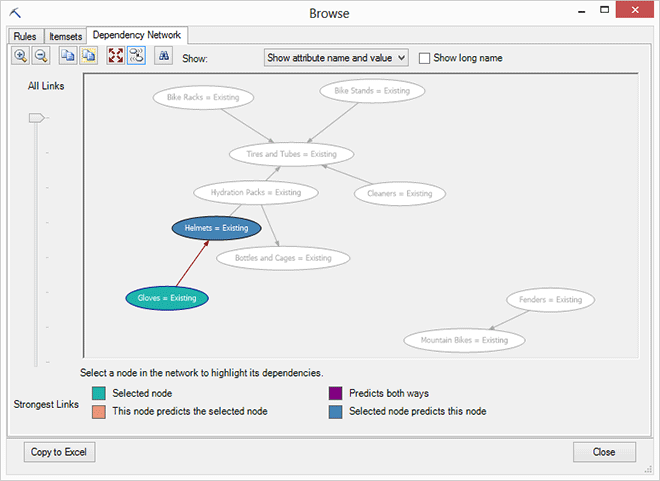
Die Registerkarte " Abhängigkeitsnetzwerk " ist eine visuelle Zuordnung der Korrelationen zwischen Elementen. Jedes Oval im Diagramm (als Knoten bezeichnet) stellt ein Attribut-Wert-Paar dar, z. B. "Vest = Existing" oder "Age = 1-30". Jede Linie, die die Ovale verbindet (als Kante bezeichnet), stellt einen Korrelationstyp dar.
Erkunden des Abhängigkeitsnetzwerks
Klicken Sie auf die Schaltfläche " Suchen ", und verwenden Sie das Dialogfeld " Knoten suchen", um ein interessantes Element einzugeben.
Geben Sie z. B. "Handschuhe" ein, und maximieren Sie dann das Diagramm im Fenster, damit Sie die Ergebnisse leicht sehen können.
Der Knoten, der das Element enthält, wird hervorgehoben, während die Pfeile, die auf den Knoten zeigen, eine Regel darstellen, die die Elemente verbindet.
Die Richtung des Pfeils teilt Ihnen die Richtung der Regel mit. Wenn beispielsweise jemand, der Handschuhe kauft, wahrscheinlich auch eine Veste kaufen, beginnt der Pfeil vom Knoten "Handschuh" und endet auf dem Knoten "Vest".
Um zusätzliche Statistiken zu dieser Regel zu erhalten, können Sie auf die Registerkarte "Regeln" klicken und nach einer Regel mit der Beschreibung "Handschuh - Vorhanden" -> "Weste - Vorhanden" suchen.
Klicken Sie auf den Schieberegler links neben dem Viewer, und ziehen Sie ihn.
Der Schieberegler fungiert als Filter für die Wahrscheinlichkeit der Regeln. Beim Verringern des Schiebereglers werden nur die stärksten Regeln angezeigt.
Klicken Sie auf "In Excel kopieren", um eine Momentaufnahme des aktuellen Fensters in Excel zu kopieren.
Sie können nicht mit dem Diagramm arbeiten, das Sie in Excel kopieren. Wenn Sie ein interaktives Netzwerkdiagramm benötigen, verwenden Sie das Anzeigen von Data Mining-Modellen in Visio (Data Mining-Add-Ins).
Weitere Informationen zu Assoziationsmodellen
Sie können das Feature " Durchsuchen " verwenden, um jedes Modell zu öffnen und zu erkunden, das mit dem Algorithmus für Microsoft Association Rules erstellt wurde. Dazu gehören Modelle, die mit dem Tool Shopping Basket Analysis (Table AnalysisTools for Excel) im Menüband " Tabellenanalysetools " oder in Analysis Services erstellt wurden.
Wenn Sie ein Zuordnungsregelnmodell mit dem Tool "Shopping Basket Analysis" erstellen, werden viele der erweiterten Optionen automatisch für Sie konfiguriert.
Wenn Sie erweiterte Parameter festlegen oder die Minimale Wahrscheinlichkeit und Unterstützung ändern möchten, verwenden Sie den Assistenten zum Zuordnen (Data Mining Client für Excel) oder erstellen Sie Ihr eigenes Modell mithilfe der Modellieroption "Modell zur Struktur hinzufügen" (Data Mining-Add-Ins für Excel).
Itemsets: Wenn Sie das Modell erstellen, können Sie auch die Anzahl der Elemente steuern, die generiert werden, indem Sie dem parameter MINIMUM_PROBABILITY einen Wert zuweisen. Dieser Parameter ist im Dialogfeld "Algorithmusparameter" verfügbar.
Regeln: Der Microsoft Association Rules-Algorithmus verwendet Wahrscheinlichkeitswerte, um die Anzahl der generierten Regeln einzuschränken. Sie können die Anzahl der Regeln steuern, indem Sie die Parameter
MINIMUM_PROBABILITYoderMINIMUM _IMPORTANCEfestlegen.
Weitere Informationen zum Konfigurieren erweiterter Parameter finden Sie unter Data Mining-Algorithmen (SQL Server Data Mining Add-Ins).