Hinweis
Für den Zugriff auf diese Seite ist eine Autorisierung erforderlich. Sie können versuchen, sich anzumelden oder das Verzeichnis zu wechseln.
Für den Zugriff auf diese Seite ist eine Autorisierung erforderlich. Sie können versuchen, das Verzeichnis zu wechseln.
Ab September 2019 können sich alle neuen Mitglieder des Microsoft 365 Developer Program (einschließlich Visual Studio Professional und Enterprise-Abonnenten) für ein Microsoft 365 E5 (Enterprise 5)-Entwicklerabonnement registrieren (Windows nicht enthalten). Dieses Abonnement ersetzt das Office 365 E3 (Enterprise 3)-Entwicklerabonnement, das wir ab März 2018 zur Verfügung gestellt haben. Es umfasst jetzt EMS (Enterprise Mobility + Security), was unsere Kunden bei User Voice gefragt haben. Weitere Informationen finden Sie im aktuellen Entwicklerblog .
Ausgewählte Visual Studio Professional- oder Enterprise-Standardabonnements haben Zugriff auf den Microsoft 365-Entwicklerabonnementvorteil, solange ihre Abonnements aktiv sind.
Was unterscheidet sich von E5 vs E3?
Das Microsoft 365 E5-Entwicklerabonnement bietet neuen Wert und erweiterten Zugriff auf kritische Microsoft 365-Workloads und -Funktionen. Entwickler mit Microsoft 365 E5-Sandkastenabonnements können alles erhalten, was sie in E3 genossen haben, und profitieren von:
- Erweiterte Analysen mit Power BI
- Enterprise Mobility + Security für Compliance und Informationsschutz
- Microsoft Defender für Office 365
- Microsoft Entra ID zum Erstellen erweiterter Identitäts- und Zugriffsverwaltungslösungen
Informationen dazu, was das Microsoft 365 E5-Entwicklerabonnement umfasst, finden Sie in den häufig gestellten Fragen zum Microsoft 365-Entwicklerprogramm.
So aktivieren Sie
Melden Sie sich bei https://my.visualstudio.com/benefitsan.
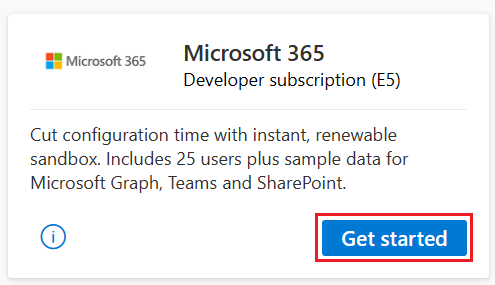
Suchen Sie die Microsoft 365-Entwicklerabonnement-Vorteilskachel in der Kategorie "Tools", und wählen Sie "Erste Schritte" aus.
Wählen Sie auf der Willkommensseite Ihre Region/Ihr Land aus, geben Sie Ihren Firmennamen ein, und aktivieren Sie das Kontrollkästchen, um die Nutzungsbedingungen zu akzeptieren. Wählen Sie dann Weiter aus.
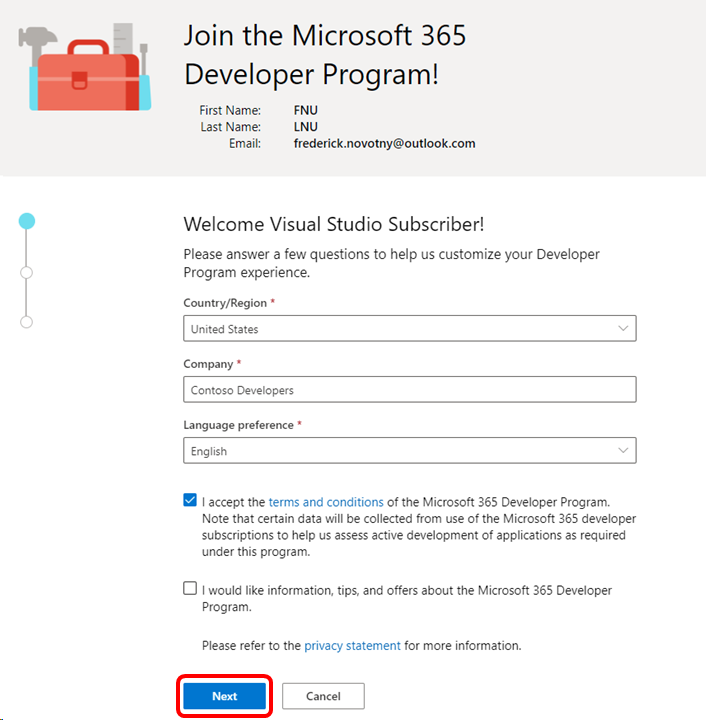 Screenshot des Dialogfelds "Kontoerstellung" im
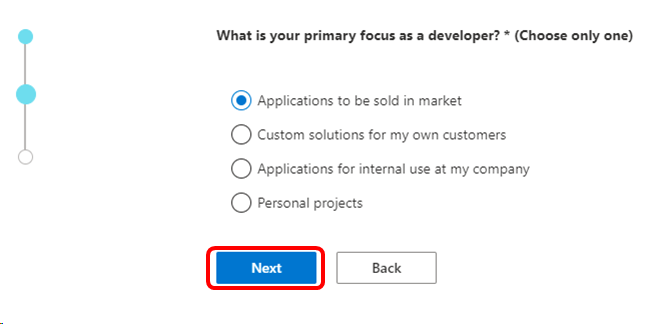
 Geben Sie Ihren primären Interessenbereich an, und wählen Sie "Weiter" aus.
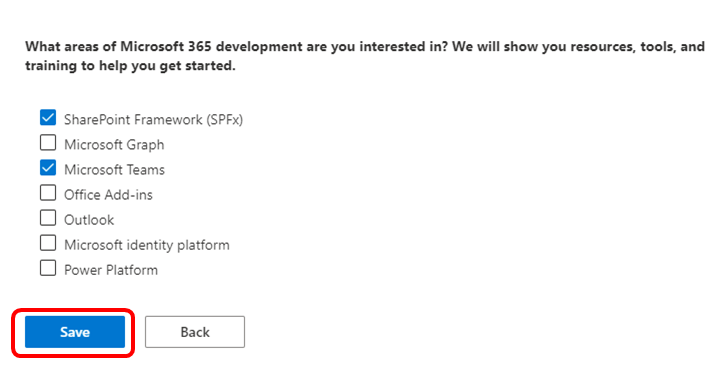
Es wird eine Liste der Entwicklungsgebiete angezeigt, die auf dem von Ihnen zuvor ausgewählten Hauptbereich basieren. Wählen Sie alle interessanten Bereiche aus, und wählen Sie "Speichern" aus.
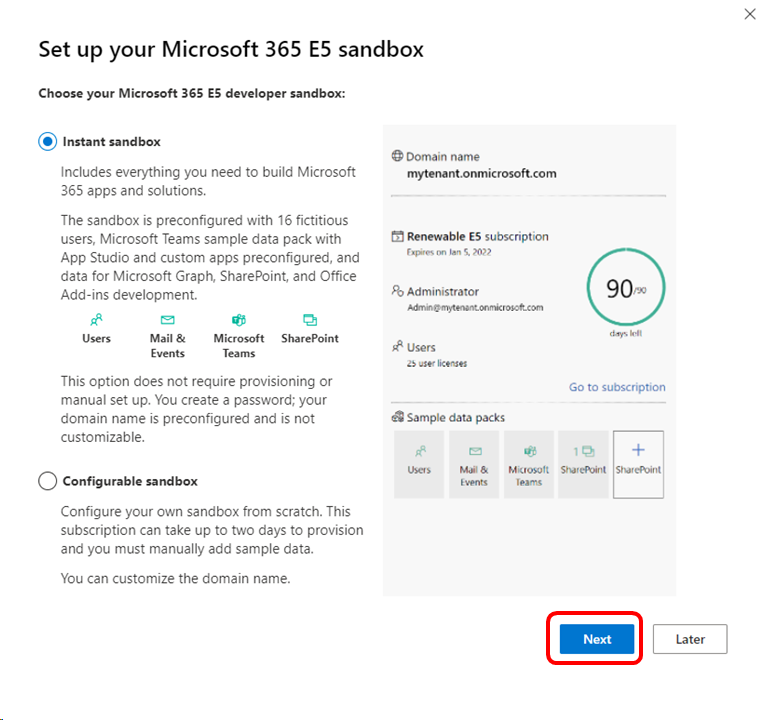
Als Nächstes haben Sie die Möglichkeit, Ihre Microsoft 365-Sandbox einzurichten. (Wenn Sie diesen Schritt jetzt überspringen möchten, können Sie ihn später abschließen, indem Sie sich beim Dashboard anmelden und die Schaltfläche " E5-Abonnement einrichten " auswählen.) Wählen Sie Ihren bevorzugten Sandkastentyp aus – sofort oder konfigurierbar – und wählen Sie "Weiter" aus.
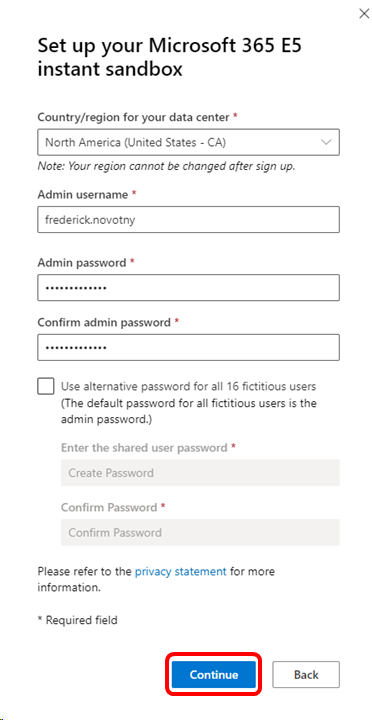
Geben Sie auf dem Bildschirm Sofortige Microsoft 365 E5-Sandbox einrichten Ihre Region, den Administratorbenutzernamen und das Administratorkennwort an. Sie können auch ein alternatives Kennwort für fiktive Benutzer angeben. Wählen Sie "Weiter" aus.
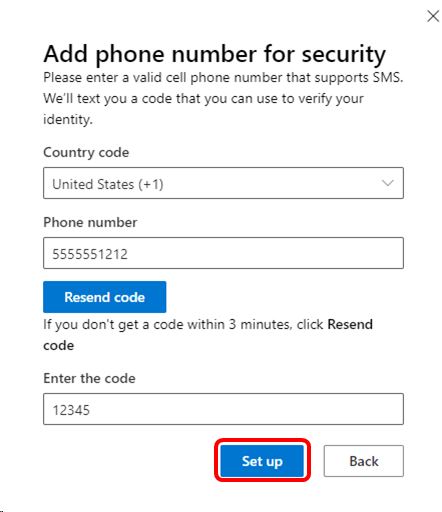
Geben Sie im Dialogfeld " Sicherheitsnummer hinzufügen " Ihre Landesvorwahl und -telefonnummer an, und wählen Sie "Code senden" aus.
Geben Sie den empfangenen Code ein, und wählen Sie "Setup" aus.
Nachdem der automatisierte Vorgang zum Einrichten Ihrer Sandbox abgeschlossen ist, wird das Dashboard angezeigt. Um Ihr Abonnement zu verwenden, wählen Sie den Link " Zum Abonnement wechseln " aus.

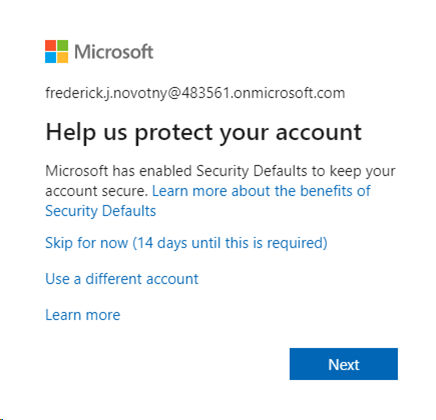
Sie haben die Möglichkeit, Ihr Konto zu schützen, indem Sie weitere Authentifizierungsfaktoren aktivieren. (In diesem Beispiel überspringen wir diesen Prozess und fahren mit dem Abonnement fort. Wenn Sie den Vorgang jetzt überspringen, haben Sie 14 Tage Zeit, um ihn abzuschließen.)
Wählen Sie ein Konto aus, um sich anzumelden.
Bei Ihrem ersten Besuch sehen Sie eine kurze Bildschirmpräsentation über die Vorteile des Abonnements.
Nach Abschluss der Bildschirmpräsentation wird die www.office.com Startseite angezeigt. Wählen Sie im linken Navigationsbereich die Schaltfläche "Administrator " aus.
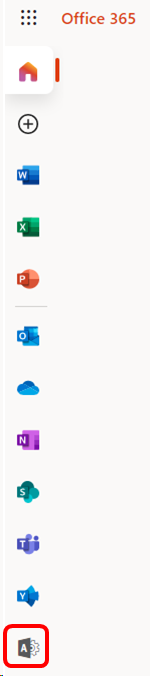
Im Microsoft 365 Admin Center können Sie eine Reihe von Aufgaben ausführen, darunter:
- Verwalten von Teams zur Unterstützung von Benutzern
- Installieren von Office-Apps
- Hinzufügen, Bearbeiten oder Entfernen von Benutzerkonten
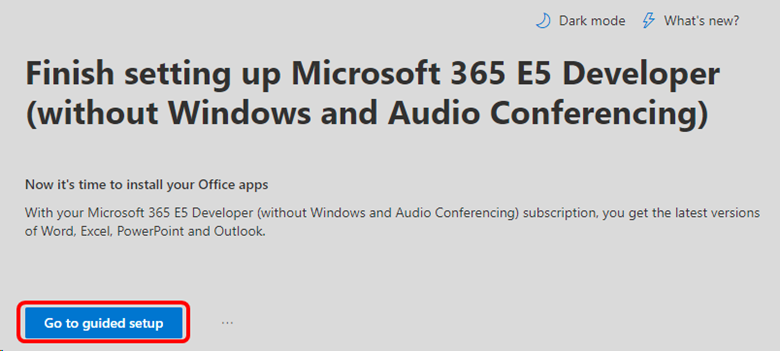
Wählen Sie die Schaltfläche "Gehe zu geführter Einrichtung " aus, um durch die Installation von Office zu gehen, Benutzer hinzuzufügen und Domänen einzurichten und zu verbinden.
Migrieren von Office 365 E3 zu Microsoft 365 E5
Visual Studio-Abonnenten können jetzt Office 365 E3-Entwickler-Sandkastenabonnements zu Microsoft 365 E5 migrieren.
Im letzten August haben wir Microsoft 365 E5-Abonnements für neue Entwicklerprogrammmitglieder zur Verfügung gestellt. Wir haben seitdem Feedback von unseren vorhandenen Mitgliedern gehört, dass Sie die gleichen Vorteile nutzen möchten. Uns ist auch bewusst, dass viele Visual Studio-Abonnenten und Microsoft 365-Entwickler die aktuellste Microsoft 365-Technologie für ihre Entwicklersandboxen benötigen.
Wir freuen uns, ihnen mitzuteilen, dass vorhandene Mitglieder des Microsoft 365-Entwicklerprogramms jetzt die Vorteile eines Microsoft 365 E5-Abonnements erhalten können. Wenn Sie zu einem neuen Microsoft 365 E5-Entwicklerabonnement migrieren möchten, können Sie Ihr aktuelles Abonnement löschen und jetzt ersetzen.
Um Ihr neues Microsoft 365 E5-Entwicklerabonnement zu erhalten, wechseln Sie zu Ihrem Dashboard , und führen Sie die folgenden Schritte aus:
Wählen Sie auf ihrer Abonnementkachel " Abonnement löschen" aus.
Vergewissern Sie sich, dass Sie Ihr Abonnement löschen möchten, indem Sie den Namen Ihrer Domäne in das Dialogfeld eingeben.
Der Einrichtungsprozess für Ihr neues Microsoft 365 E5-Abonnement wird automatisch gestartet.
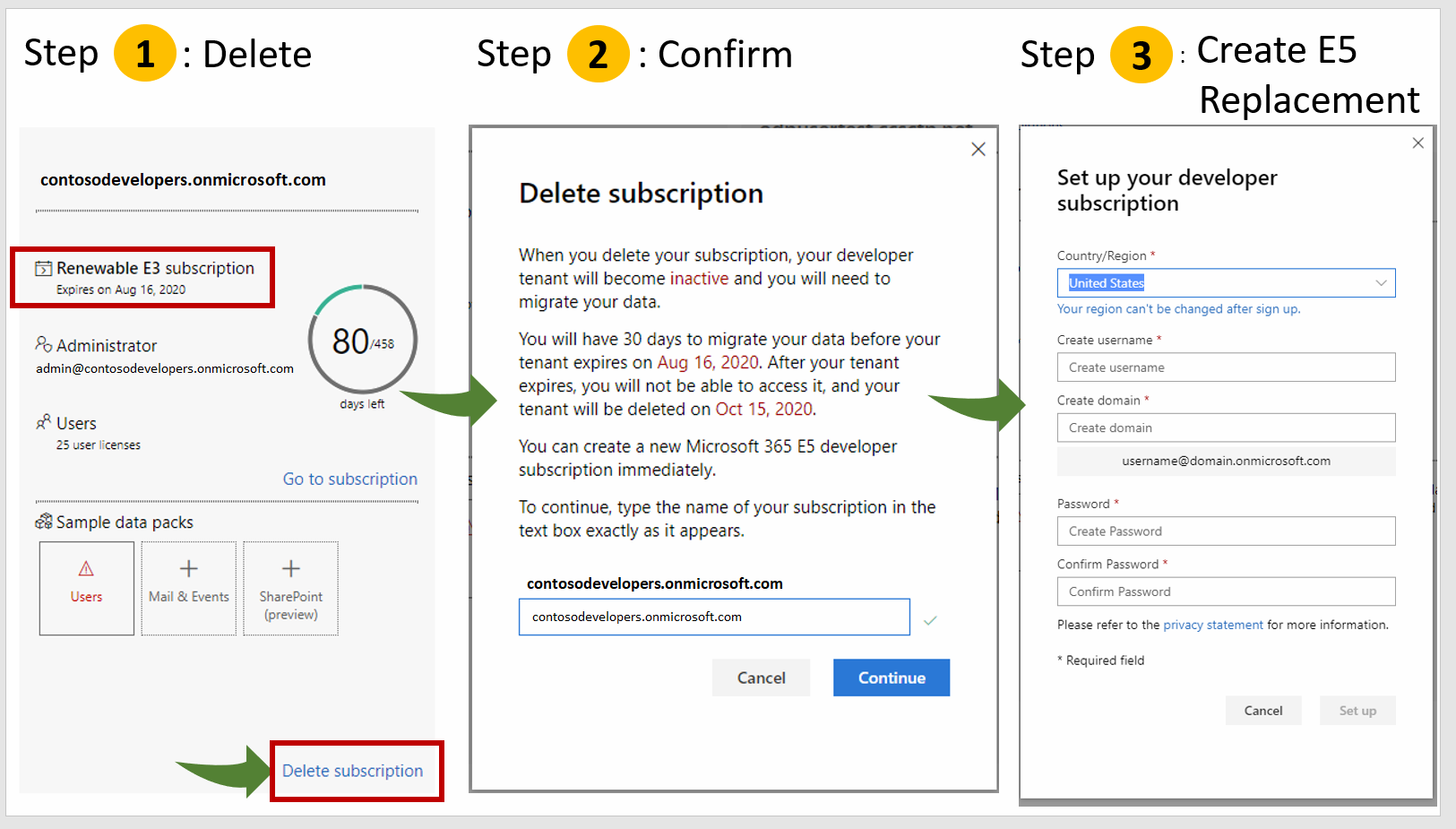
Nachdem Sie Ihr Office 365 E3-Abonnement gelöscht und Ihr Ersatz-Microsoft 365 E5-Abonnement erstellt haben, steht Ihr Office 365 E3-Mandant 60 Tage lang zur Verfügung, um Ihnen Zeit zum Migrieren Ihrer Daten zu geben.
Hilfe zum Migrieren Ihrer Daten finden Sie in den folgenden Ressourcen:
- Migrieren von Postfächern von einem Microsoft 365-Mandanten zu einem anderen
- Verwenden von PowerShell zum Durchführen einer mehrstufigen Migration zu Office 365
- Migrationshandbuch für Office 365 zu Microsoft 365
Vielen Dank für Ihre Mitgliedschaft im Microsoft 365-Entwicklerprogramm.
Eligibility
| Abonnementstufe | Channels | Benefit | Renewable? |
|---|---|---|---|
| Visual Studio Enterprise (Standard) | VL, Azure, Retail, NFR* ausgewählt | Included | Yes |
| Visual Studio Enterprise-Abonnement mit GitHub Enterprise | VL | Included | Yes |
| Visual Studio Professional (Standard) | VL, Azure, Retail | Included | Yes |
| Visual Studio Professional-Abonnement mit GitHub Enterprise | VL | Included | Yes |
| Visual Studio Test Professional (Standard) | VL, Einzelhandel | Nicht verfügbar | NA |
| MSDN-Plattformen (Standard) | VL, Einzelhandel | Nicht verfügbar | NA |
| Visual Studio Enterprise (monatliche Cloud), Visual Studio Professional (monatliche Cloud) | Azure | Nicht verfügbar | NA |
* Umfasst: Nicht für Weiterverkauf (NFR), Visual Studio Industry Partner (VSIP), Vollzeitmitarbeiter (FTE), Microsoft Certified Trainer (MCT) Software & Services Developer, Student Ambassadors Beta und Gold.
Ausgeschlossen: Visual Studio Enterprise (Microsoft for Startups), Microsoft AI Cloud Partner Program (MAICPP), früher bekannt als Microsoft Cloud Partner Program (MCPP) oder Microsoft Partner Network (MPN), Imagine, Most Valuable Professional (MVP), Regional Director (RD), Not for Reslare Basic (NFR Basic), Independent Software Vendors (ISV), Student Ambassadors Alpha.
Note
Microsoft bietet keine Jährlichen Visual Studio Professional-Abonnements mehr und Visual Studio Enterprise-Jahresabonnements in Cloud-Abonnements an. Es gibt keine Änderung an vorhandenen Kundenerfahrungen und die Möglichkeit, ihre Abonnements zu verlängern, zu erhöhen, zu verringern oder zu kündigen. Neue Kunden werden ermutigt, zu https://visualstudio.microsoft.com/vs/pricing/ zu wechseln, um verschiedene Optionen zum Kauf von Visual Studio zu erkunden.
Sie wissen nicht genau, welches Abonnement Sie verwenden? Stellen Sie eine Verbindung mit https://my.visualstudio.com/subscriptions her, um alle Abonnements anzuzeigen, die Ihrer E-Mail-Adresse zugewiesen sind. Wenn nicht alle Ihre Abonnements angezeigt werden, kann es daran liegen, dass eines oder mehrere mit einer anderen E-Mail-Adresse verknüpft sind. Sie müssen sich mit dieser E-Mail-Adresse anmelden, um diese Abonnements anzuzeigen.
Häufig gestellte Fragen
F: Kann ich ein Microsoft 365-Entwicklerabonnement mit einem vorhandenen Mandanten aktivieren oder muss ich ein neues Erstellen?
A: Zum Aktivieren des Office Developer-Abonnements ist ein neuer Mandant erforderlich.
F: Kann ich E3 oder E5 auswählen?
Ab September 2019 werden neue Entwicklerprogrammmitglieder nur E5 angeboten, die unsere Flaggschiffversion von Office 365 ist. Diese Version von Office 365 bietet noch mehr Wert als E3 und kann normalerweise wesentlich mehr kosten als unser vorheriges E3-Abonnement.
Vorhandene Mitglieder mit E3, die nicht alle Funktionen von E5 benötigen, können ihr aktuelles E3-Abonnement behalten und weiterhin verlängern. Es ist nicht erforderlich, dass vorhandene Mitglieder von E3 zu E5 wechseln. Jedes Mitglied kann jedoch jeweils nur ein Abonnement haben.
Wenn wir über eine Migrationsoption für vorhandene Entwicklerprogrammmitglieder verfügen, stellen wir weitere Informationen zur Auswahl und Migration bereit.
F: Wie weiß ich, welche Version ich habe?
Sie können Ihre Version jetzt in der Abonnementkachel überprüfen, die sich auf Ihrem Microsoft 365-Entwicklerprogramm-Dashboard befindet.
Suchen Sie in Ihrer Kachel nach dem E3- oder E5-Indikator.
F: Wenn das Microsoft 365-Entwicklerabonnement Windows nicht enthält, wie erhalte ich Windows?
A: Die Visual Studio-Abonnements, die den Microsoft 365-Vorteil enthalten, enthalten auch Windows als Teil der Abonnentendownloads. Besuchen Sie Downloads zum Herunterladen von Windows. (Wenn Downloads in Ihrem Abonnement nicht aktiviert sind, wenden Sie sich an Ihren Administrator.)
F: Wie viele Microsoft 365-Entwicklerprogrammkonten kann ich erstellen?
Sie können nur über ein Microsoft 365-Entwicklerprogrammkonto verfügen, das Ihrer Telefonnummer zugeordnet ist. Wenn Sie ein neues Entwicklerprogrammkonto einrichten müssen, z. B. um ein anderes E-Mail-Konto oder einen anderen Kontotyp zu verwenden, müssen Sie zuerst Ihr vorhandenes Konto löschen. Um Ihr Konto zu löschen, melden Sie sich bei Ihrem Dashboard an, und wählen Sie "Profil löschen" aus.
Note
Wenn Sie Ihr Entwicklerprogrammkonto löschen, können Sie ein Abonnement erst erhalten, nachdem Sie Ihr vorhandenes Abonnement länger als 60 Tage gehabt haben.
Unterstützungsressourcen
- Benötigen Sie Hilfe beim Microsoft 365-Entwicklerabonnement? Schauen Sie sich die Microsoft 365-Onlinedokumentation an.
- Wenden Sie sich an den Visual Studio-Abonnements-Support , um Unterstützung bei Verkäufen, Abonnements, Konten und Abrechnungen für Visual Studio-Abonnements zu erhalten.
- Haben Sie eine Frage zu Visual Studio IDE, Azure DevOps Services oder anderen Visual Studio-Produkten oder -Diensten? Besuchen Sie den Visual Studio-Support.
- Haben Sie Feedback zum neuen Angebot? Teilen Sie Ihr Feedback zu UserVoice. Das Microsoft 365-Team überprüft jeden Kommentar.
Siehe auch
- Visual Studio-Dokumentation
- Azure DevOps-Dokumentation
- Azure-Dokumentation
- Microsoft 365-Dokumentation
Nächste Schritte
- Melden Sie sich bei https://my.visualstudio.com/benefits an und wählen Sie das Feld für das Microsoft 365-Entwicklerabonnement aus, um loszulegen.
- Es wird empfohlen, diese anderen großen Vorteile in Ihrem Abonnement zu aktivieren:
- Azure DevTest-Angebot / Guthaben (Credits)
- Azure DevOps
- Visual Studio-IDE