Nota:
El acceso a esta página requiere autorización. Puede intentar iniciar sesión o cambiar directorios.
El acceso a esta página requiere autorización. Puede intentar cambiar los directorios.
El conector de Dropbox para Microsoft 365 Copilot permite a su organización indexar contenido de Dropbox (incluidas carpetas de equipo, carpetas compartidas, carpetas privadas y documentos de Dropbox Paper) y exponer el contenido en Microsoft 365 Copilot y experiencias de Búsqueda de Microsoft. En este artículo se proporciona información sobre los pasos de configuración que deben completar los administradores de Dropbox para que su organización implemente el conector de Dropbox.
Para obtener información sobre cómo implementar el conector, consulte Implementación del conector de Dropbox.
Lista de comprobación de configuración
En la lista de comprobación siguiente se enumeran los pasos necesarios para configurar el entorno y configurar los requisitos previos del conector.
| Tarea | Role |
|---|---|
| Configuración de un usuario administrador de equipo | Administrador de Dropbox |
| Configuración de una aplicación de Dropbox | Administrador de Dropbox |
| Agregar URI de redireccionamiento | Administrador de Dropbox |
| Agregar ámbitos de API | Administrador de Dropbox |
| Obtención de la clave de aplicación y el secreto de la aplicación | Administrador de Dropbox |
Configuración de un usuario administrador de equipo
Cree una cuenta de Dropbox Business y asigne un usuario administrador de equipo. Esta cuenta se usa para autorizar el conector.
Configuración de una aplicación de Dropbox
Para configurar una aplicación de Dropbox:
- Vaya al portal para desarrolladores de Dropbox y seleccione Crear aplicación.
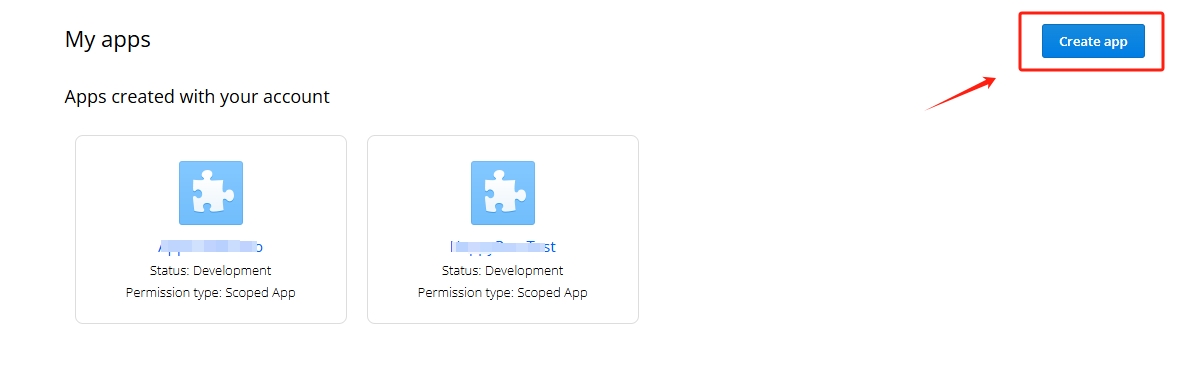
Configure la aplicación con:
- Un nombre de aplicación único
- Acceso con ámbito
- Permisos de acceso completos a Dropbox

Para obtener más información, consulte Introducción a Dropbox.
Agregar URI de redireccionamiento
En la sección OAuth 2.0 de Dropbox App Console, agregue las siguientes direcciones URL:
- Para Microsoft 365 Enterprise:
https://gcs.office.com/v1.0/admin/oauth/callback - Para Microsoft 365 Government:
https://gcsgcc.office.com/v1.0/admin/oauth/callback

Agregar ámbitos de API
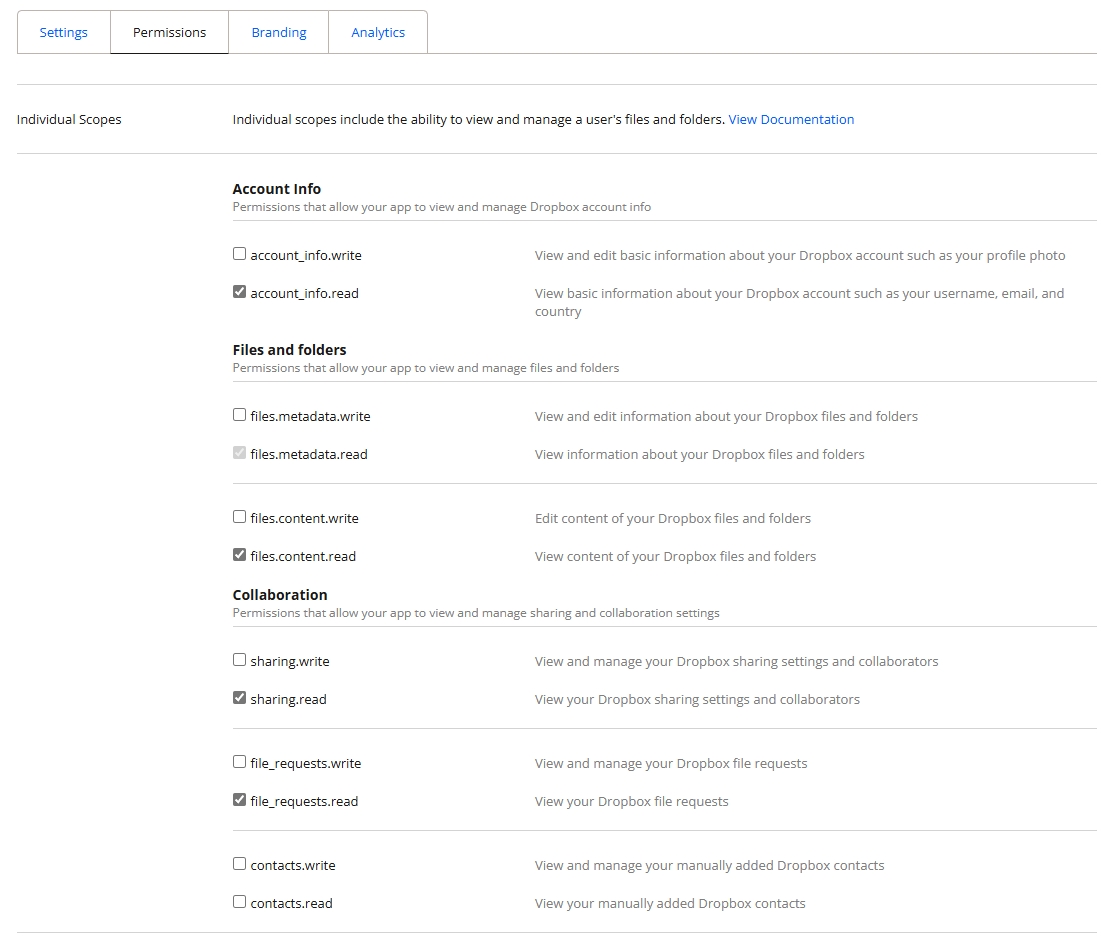
Vaya a la pestaña Permisos y agregue los siguientes ámbitos de API:
Ámbitos individuales
- files.metadata.read
- files.content.read
- sharing.read
- file_requests.read
Ámbitos de equipo
- team_info.read
- team_data.member
- team_data.governance.write
- team_data.governance.read
- team_data.content.read
- files.team_metadata.read
- members.read
- groups.read
- events.read
Obtención de la clave de aplicación y el secreto de la aplicación
En la pestaña Configuración de Dropbox App Console, copie la clave de la aplicación y el secreto de la aplicación. Estas credenciales son necesarias para la autenticación del conector.