Nota:
El acceso a esta página requiere autorización. Puede intentar iniciar sesión o cambiar directorios.
El acceso a esta página requiere autorización. Puede intentar cambiar los directorios.
Azure DevOps Services | Azure DevOps Server | Azure DevOps Server 2022
Use diferentes tipos de vínculo para administrar las relaciones entre los elementos de trabajo y otros artefactos, como compilaciones, confirmaciones y solicitudes de incorporación de cambios. En este artículo se describen los siguientes tipos de vínculo.
- Tipo de vínculo de trabajo: vincula elementos de trabajo, incluidos aquellos de gestión de casos de prueba seleccionados.
- Hipervínculo: conecta un elemento de trabajo a cualquier dirección URL o recurso compartido de red.
- Tipo de vínculo externo: conecta un elemento de trabajo a un objeto externo, como un objeto de código, una compilación o una página wiki.
- Tipo de vínculo de trabajo remoto: conecta elementos de trabajo definidos en diferentes organizaciones
- Tipo de vínculo de GitHub: conecta un elemento de trabajo a una confirmación, problema o solicitud de incorporación de cambios del repositorio de GitHub.
Un campo específico mantiene un recuento de vínculos para los cuatro primeros tipos de vínculo, como Recuento de vínculos relacionados, Recuento de hipervínculos, Recuento de vínculos externos y Recuento de vínculos remotos.
- Tipo de vínculo de trabajo: vínculos a elementos de trabajo, incluidos elementos específicos de trabajo de gestión de casos de prueba
- Hipervínculo: conecta un elemento de trabajo a cualquier dirección URL o recurso compartido de red.
- Tipo de vínculo externo: conecta un elemento de trabajo a un objeto externo, como un objeto de código, una compilación o una página wiki.
- Tipo de vínculo de GitHub: conecta un elemento de trabajo a una confirmación o solicitud de incorporación de cambios del repositorio de GitHub.
Un campo específico mantiene un recuento de vínculos para los tres primeros tipos de vínculo, como Recuento de vínculos relacionados, Recuento de hipervínculos y Recuento de vínculos externos.
Los tipos de vínculo tienen restricciones topológicas. Use las instrucciones de las tablas siguientes para elegir un tipo de vínculo basado en las consultas e informes que planea crear. Para obtener más información sobre las topologías, consulte Topologías y restricciones de tipo de vínculo.
Tipo de vínculo de trabajo
Los tipos de vínculo de trabajo son definidos por el sistema, definidos por el proceso o definidos por el usuario (personalizados). Los vínculos enumerados en la tabla siguiente están definidos por el sistema.
Cada tipo de vínculo de trabajo define etiquetas, topologías y restricciones usadas al construir vínculos entre elementos de trabajo. Por ejemplo, el tipo de vínculo padre-hijo define dos etiquetas: Padre y Hijo. El tipo de vínculo usa una topología de árbol y evita referencias circulares entre elementos de trabajo.

El recuento de vínculos relacionados de un elemento de trabajo es igual a la suma de todos los vínculos definidos con un tipo de vínculo de trabajo.
En la tabla siguiente se describen los tipos de vínculo del elemento de trabajo que puede especificar para definir el ámbito de un control de vínculos mediante el elemento XML WorkItemLinksFilter.
Nombre
Nombre de referencia
Uso
Afecta-Afectado por (solo CMMI) 

Microsoft.VSTS.Common.Affects-Forward
Microsoft.VSTS.Common.Affects-Reverse
Tipo de topología: Dependencia
Categoría de vínculo: Proceso definido
Use este vínculo direccional para crear vínculos entre elementos de trabajo sin crear bucles cerrados. Las personas suelen usarlas para realizar un seguimiento de las solicitudes de cambio vinculadas a los requisitos.
Restricciones y recomendaciones:
- Vincule una solicitud de cambio solo a un requisito mediante Afecta. Vincule los requisitos a tantas solicitudes de cambio secundarias como sea necesario mediante Afectado por.
- Use solo Affects-Affected mediante vínculos para vincular elementos de trabajo en el mismo proyecto. Se recomienda esto cuando planeas usar Excel para modificar o actualizar los datos del elemento de trabajo.
Primario-secundario:


System.LinkTypes.Hierarchy-Forward
System.LinkTypes.Hierarchy-Reverse
Tipo de topología: Árbol
Categoría de vínculo: definida por el sistema
Use este vínculo de navegación para crear relaciones de uno a varios entre un único elemento padre y uno o más elementos hijos. Úselo para organizar los elementos de trabajo dentro de una jerarquía. Puede crear esta jerarquía entre los elementos del backlog utilizando la función de mapeo o entre los elementos del backlog y tareas mediante el trabajo pendiente del sprint o el Panel de tareas.
Entre los usos típicos se incluyen:
- Mantener las relaciones entre tareas y resúmenes. Los vínculos primarios y secundarios representan tareas de resumen y sus tareas subordinadas.
- Vincule tareas a PBIs, casos de usuario o requisitos. Admite los informes Información general del trabajo pendiente, Información general sobre los casos e Información general sobre los requisitos.
Restricciones y recomendaciones:
- Utilice Excel para editar de forma masiva tanto los elementos de trabajo como los vínculos de tipo padre-hijo. Consulte Adición o modificación en masa de elementos de trabajo con Excel.
- Un elemento de trabajo solo puede tener un elemento primario. Un elemento de trabajo primario puede tener muchos elementos secundarios.
- Solo use vínculos padre-hijo para vincular elementos de trabajo en el mismo proyecto. Se recomienda esto cuando planeas usar Excel para modificar o actualizar los datos del elemento de trabajo.
Duplicate-Duplicate De

System.LinkTypes.Duplicate-Forward
System.LinkTypes.Duplicate-Reverse
Tipo de topología: Árbol
Categoría de vínculo: definida por el sistema
Use este vínculo direccional para crear relaciones de uno a varios para realizar un seguimiento de tareas, errores u otros elementos de trabajo que se duplican entre sí.
Restricciones y recomendaciones:
- Un elemento de trabajo solo puede tener un duplicado.
- Utilice solamente los vínculos Duplicado o Duplicados de para vincular elementos de trabajo del mismo proyecto. Se recomienda esto cuando planeas usar Excel para modificar o actualizar los datos del elemento de trabajo.
Referenciado por referencia


Microsoft.VSTS.TestCase.
ParámetroCompartidoReferenciadoPor
Tipo de topología: Dependencia
Categoría de vínculo: Proceso definido
Úselo para vincular casos de prueba a parámetros compartidos y para admitir la repetición de una prueba con datos diferentes. Por lo general, no agrega este tipo de enlace a un control de enlaces con ámbito.
Relacionado

System.LinkTypes.Related
Tipo de topología: Red
Categoría de vínculo: definida por el sistema
Use este vínculo no direccionional para crear relaciones entre elementos de trabajo. Úselo para vincular elementos de trabajo en el mismo nivel (por ejemplo, dos casos de usuario que se superponen). El tipo de vínculo Relacionado crea relaciones sencillas con pocas restricciones.
- Relaciona ítems de trabajo que están en el mismo nivel.
- Vincular elementos de trabajo definidos en diferentes proyectos y administrados por diferentes equipos.
- Busque y vea los elementos de trabajo y sus elementos de trabajo relacionados en una vista de dos niveles.
- Cree relaciones sencillas con pocas restricciones.
Sucesor-Predecesor


System.LinkTypes.Dependency
Tipo de topología: Dependencia
Categoría de vínculo: definida por el sistema
Elija Predecesor al vincular a un elemento de trabajo que debe completarse antes del elemento actual. Elija Sucesor al vincular a un elemento de trabajo que debe completarse después del elemento actual.
Use este vínculo direccional para realizar un seguimiento de las tareas que deben finalizar antes de que otros empiecen. Las tareas vinculadas aparecen como vínculos de predecesor-sucesor en Azure Boards.
- Realice un seguimiento de las tareas que deben completarse antes de que otras puedan comenzar.
- Admite relaciones de uno a varios.
- Busque elementos de trabajo predecesores y sucesores en una vista de consulta de vínculos directos de dos niveles.
Restricciones y recomendaciones:
- Aparece un error al intentar crear relaciones circulares.
- Cree vínculos predecesor-sucesor solo para elementos de trabajo dentro del mismo proyecto cuando planifique exportar a Excel. Puede crear vínculos de sucesor y predecesor entre proyectos, pero Excel al exportar o importar solo incluirá elementos del proyecto que define la consulta.
Probado por pruebas
Microsoft.VSTS.Common.TestedBy-Forward
Microsoft.VSTS.Common.TestedBy-Reverse
Tipo de topología: Dependencia
Categoría de vínculo: Proceso definido
Vincule casos de prueba a elementos de trabajo como errores, casos de usuario, requisitos y PBIs. Úselo para realizar un seguimiento de los casos de prueba que validan casos de usuario (Agile), PBIs (Scrum) o requisitos (CMMI). En el caso de Azure DevOps local, varios informes de SQL dependen de estos vínculos. Vea las actividades del equipo de revisión para apoyar informes útiles.
Pasos de prueba Case-Shared
Microsoft.VSTS.TestCase.
SharedStepReferencedBy
Tipo de topología: Dependencia
Categoría de vínculo: Proceso definido
Úselo para vincular casos de prueba con pasos compartidos. Comparta los pasos entre casos de prueba para evitar duplicar la misma secuencia de pasos.
Hipervínculo
Un hipervínculo vincula un elemento de trabajo a cualquier dirección URL. El recuento de hipervínculos realiza un seguimiento del número de hipervínculos de un elemento de trabajo.

Nombre del vínculo
Herramienta admitida
Tipo de artefacto
Uso
Hipervínculo
Seguimiento de elementos de trabajo
Hipervínculo
Úselo para vincular un elemento de trabajo a una dirección URL. Hipervínculo de elemento de trabajo es el nombre de este tipo de vínculo en la Artifact Link Types API.
Tipo de vínculo externo
Los tipos de vínculo externo son elementos de trabajo definidos por el sistema y vinculan elementos de trabajo a otros objetos almacenados en Azure DevOps. El recuento de vínculos externos de un elemento de trabajo es igual a la suma de todos los vínculos definidos con tipos de vínculos externos.

Nota:
Use un tipo de vínculo externo solo para vincular a un objeto de Azure DevOps. Para vincular elementos de trabajo a objetos fuera de Azure DevOps, use un hipervínculo.
En la tabla siguiente se describen los tipos de vínculo externo que puede elegir al agregar un vínculo desde un elemento de trabajo o un caso de prueba.
En la tabla siguiente se describen los tipos de vínculo externo que puede elegir al agregar un vínculo desde un elemento de trabajo o un caso de prueba. También puede especificar uno de estos tipos de vínculo para definir el ámbito de un control de vínculos mediante el elemento XML ExternalLinksFilter.
Nombre del vínculo
Herramienta admitida
Tipo de artefacto
Uso
Alerta de seguridad
Seguridad avanzada
Seguridad avanzada
Se usa para vincular un elemento de trabajo a una alerta de seguridad avanzada.
Rama
Git
Rama
Use para vincular un elemento de trabajo a una rama.
Canalizaciones o compilación
Construir
Construir
Use para vincular un elemento de trabajo a una compilación.
Conjunto de cambios (o corregido en conjunto de cambios)
VersionControl
Conjunto de cambios
Use para vincular un elemento de trabajo a un conjunto de cambios.
Confirmación (o corregido en confirmación)
Git
Commit
Use para vincular un elemento de trabajo a una confirmación.
Encontrado en la compilación
Canalizaciones o compilación
Construir
Use para vincular un elemento de trabajo a una compilación.
Integrado en la compilación
Construir
Canalización de compilación
Use para vincular un elemento de trabajo a una compilación.
Integrado en el entorno de liberación
Lanzamiento
Canalización de versión
Utilice para vincular una liberación a un elemento de trabajo. El sistema crea este tipo cuando un usuario habilita el estado de implementación de informes en Trabajar para una definición de versión.
Solicitud de incorporación de cambios
Git
PullRequestId
Use para vincular un elemento de trabajo a una solicitud de incorporación de cambios.
Adjunto de resultados
Administración de pruebas
TcmResultAttachment
Use para vincular un elemento de trabajo a un archivo adjunto asociado con un resultado de prueba. Estos vínculos aparecen cuando se asocia un elemento de trabajo con un resultado de prueba de Test o Microsoft Test Manager.
Archivo de código fuente
VersionControl
ÚltimaVersiónDelElemento
Utilice para enlazar un elemento de trabajo con un archivo bajo el control de versiones de Team Foundation (TFVC).
Guion gráfico
Requisitos
Guion gráfico
Use para vincular un elemento de trabajo a un archivo de PowerPoint u otro archivo que contenga información de guion gráfico en una red.
Etiqueta
Git
Etiqueta
Use para vincular un elemento de trabajo a una etiqueta definida para una confirmación o repositorio de Git. Para obtener más información, consulte Trabajar desde la línea de comandos de Git.
Resultado de pruebas
Administración de pruebas
TcmResult
Use para vincular un elemento de trabajo a un resultado de prueba. Estos vínculos aparecen cuando se asocia un elemento de trabajo con un resultado de prueba de Test o Microsoft Test Manager.
Elemento versionado
VersionControl
ÚltimaVersiónDelElemento
Use para vincular un elemento de trabajo a un archivo o conjunto de cambios definido dentro de un repositorio TFVC. Source Code File es el nombre de este tipo de vínculo en la Artifact Link Types API.
Wiki
Wiki
Wiki
Use para vincular un elemento de trabajo a una página wiki. Compatible con TFS 2018.2 y versiones posteriores.
Tipo de vínculo de GitHub
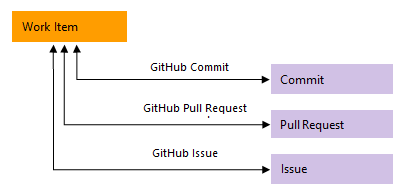
Los tipos de vínculo de GitHub son elementos de trabajo definidos por el sistema y vinculan elementos de trabajo a objetos de GitHub, como se muestra aquí.
Importante
Solo se puede vincular a artefactos de GitHub para repositorios conectados a Azure Boards.
En la tabla siguiente se describen los tipos de vínculo de GitHub que puede elegir al agregar un vínculo desde un elemento de trabajo.
Nombre del vínculo
Tipo de artefacto
Uso
Confirmación de GitHub
Confirmación del repositorio de GitHub
Use para vincular un elemento de trabajo a una confirmación de GitHub.
Problema de GitHub
Problema del repositorio de GitHub
Use para vincular un elemento de trabajo a un problema de GitHub.
Solicitud de incorporación de cambios de GitHub
Solicitud de incorporación de cambios del repositorio de GitHub
Use para vincular un elemento de trabajo a un pull request de GitHub.
Tipo de vínculo de trabajo remoto
Los tipos de vínculo de trabajo remoto admiten la vinculación de elementos de trabajo definidos en diferentes organizaciones, siempre y cuando el mismo identificador de Entra de Microsoft administre esas organizaciones (consulte Conectar su organización a Microsoft Entra ID).
El recuento de vínculos remotos de un elemento de trabajo equivale a la suma de todos los vínculos definidos con un tipo de vínculo de trabajo remoto.
Nombre
Nombre de referencia
Uso
Consume de - Produce para
(Topología de dependencia)
System.LinkTypes.Remote.Dependency-Forward
System.LinkTypes.Remote.Dependency-Reverse
Tipo de topología: Dependencia
Categoría de vínculo: definida por el sistema
Use este vínculo direccional para crear dependencias entre los elementos de trabajo definidos en distintas organizaciones, siempre y cuando el mismo identificador de Entra de Microsoft los administre. Normalmente, las personas lo usan para realizar un seguimiento de las solicitudes de cambio vinculadas a los requisitos a través de los límites de la organización.
Remoto relacionado
System.LinkTypes.Remote.Related
Tipo de topología: Red
Categoría de vínculo: definida por el sistema
Use este vínculo no direccionional para relacionar los elementos de trabajo definidos en diferentes organizaciones, siempre y cuando el mismo identificador de Entra de Microsoft los administre.
Tipo de vínculo personalizado
Crear tipos de vínculo personalizados, exportar e importar definiciones de tipo de vínculo y eliminar, activar, desactivar o reactivar tipos de vínculo personalizados. Vea:
Enumerar tipos de vínculo
Puede enumerar los tipos de vínculo mediante las herramientas de línea de comandos admitidas.
Comando de consola para az boards work-item relation list-type
Enumere los tipos de enlaces admitidos por su organización con el comando az boards work-item relation list-type o la API REST Work Item Relation Types - List. Para más información, consulte Introducción a la CLI de Azure DevOps.
az boards work-item relation list-type [--org]
Parámetros opcionales
-
org: dirección URL de la organización de Azure DevOps. Puede configurar la organización predeterminada mediante
az devops configure -d organization=ORG_URL. Obligatorio si no está configurado por defecto o si se selecciona mediantegit config. Ejemplo:--org https://dev.azure.com/MyOrganizationName/.
Ejemplo
En el siguiente comando se enumeran los tipos de vínculo del elemento de trabajo en formato de tabla definidos para la organización fabrikam.
az boards work-item relation list-type --org fabrikam --output table
Name                  ReferenceName                                                Enabled    Usage
--------------------  -----------------------------------------------------------  ---------  ------------
Produces For          System.LinkTypes.Remote.Dependency-Forward                   True       workItemLink
Consumes From         System.LinkTypes.Remote.Dependency-Reverse                   True       workItemLink
Duplicate             System.LinkTypes.Duplicate-Forward                           True       workItemLink
Duplicate Of          System.LinkTypes.Duplicate-Reverse                           True       workItemLink
Referenced By         Microsoft.VSTS.TestCase.SharedParameterReferencedBy-Forward  True       workItemLink
References            Microsoft.VSTS.TestCase.SharedParameterReferencedBy-Reverse  True       workItemLink
Tested By             Microsoft.VSTS.Common.TestedBy-Forward                       True       workItemLink
Tests                 Microsoft.VSTS.Common.TestedBy-Reverse                       True       workItemLink
Test Case             Microsoft.VSTS.TestCase.SharedStepReferencedBy-Forward       True       workItemLink
Shared Steps          Microsoft.VSTS.TestCase.SharedStepReferencedBy-Reverse       True       workItemLink
Successor             System.LinkTypes.Dependency-Forward                          True       workItemLink
Predecessor           System.LinkTypes.Dependency-Reverse                          True       workItemLink
Child                 System.LinkTypes.Hierarchy-Forward                           True       workItemLink
Parent                System.LinkTypes.Hierarchy-Reverse                           True       workItemLink
Related               System.LinkTypes.Related                                     True       workItemLink
Remote Related        System.LinkTypes.Remote.Related                              True       workItemLink
Attached File         AttachedFile                                                 True       resourceLink
Hyperlink             Hyperlink                                                    True       resourceLink
Artifact Link         ArtifactLink                                                 True       resourceLink
El formato json predeterminado proporciona información adicional sobre los atributos definidos para los tipos de vínculo. Por ejemplo, la información de los tipos de vínculo Produce for and Consumes From se muestra de la siguiente manera.
  {
    "attributes": {
      "acyclic": true,
      "directional": true,
      "editable": false,
      "enabled": true,
      "isForward": true,
      "oppositeEndReferenceName": "System.LinkTypes.Remote.Dependency-Reverse",
      "remote": true,
      "singleTarget": true,
      "topology": "dependency",
      "usage": "workItemLink"
    },
    "name": "Produces For",
    "referenceName": "System.LinkTypes.Remote.Dependency-Forward",
    "url": "https://dev.azure.com/mseng/_apis/wit/workItemRelationTypes/System.LinkTypes.Remote.Dependency-Forward"
  },
  {
    "attributes": {
      "acyclic": true,
      "directional": true,
      "editable": false,
      "enabled": true,
      "isForward": false,
      "oppositeEndReferenceName": "System.LinkTypes.Remote.Dependency-Forward",
      "remote": true,
      "singleTarget": true,
      "topology": "dependency",
      "usage": "workItemLink"
    },
    "name": "Consumes From",
    "referenceName": "System.LinkTypes.Remote.Dependency-Reverse",
    "url": "https://dev.azure.com/mseng/_apis/wit/workItemRelationTypes/System.LinkTypes.Remote.Dependency-Reverse"
  },
witadmin listlinktypes
Puede enumerar los tipos de vínculo admitidos para la colección de proyectos mediante la witadmin listlinktypes herramienta de línea de comandos o el comando Work Item Relation Types - List REST API.
Esta es una lista de los tipos de vínculo de la colección predeterminada fabrikam-sever:
C:\Program Files (x86)\Microsoft Visual Studio\2019\Community\Common7\IDE\CommonExtensions\Microsoft\TeamFoundation\Team Explorer>witadmin listlinktypes /collection:http://fabrikam-server/DefaultCollection

Reference Name: Microsoft.VSTS.TestCase.SharedParameterReferencedBy
Names: Referenced By, References
Topology: Dependency
Is Active: True

Reference Name: Microsoft.VSTS.Common.TestedBy
Names: Tested By, Tests
Topology: Dependency
Is Active: True

Reference Name: Microsoft.VSTS.TestCase.SharedStepReferencedBy
Names: Test Case, Shared Steps
Topology: Dependency
Is Active: True

Reference Name: System.LinkTypes.Duplicate
Names: Duplicate, Duplicate Of
Topology: Tree
Is Active: True

Reference Name: System.LinkTypes.Dependency
Names: Successor, Predecessor
Topology: Dependency
Is Active: True

Reference Name: System.LinkTypes.Hierarchy
Names: Child, Parent
Topology: Tree
Is Active: True

Reference Name: System.LinkTypes.Related
Name: Related
Topology: Network
Is Active: True
Atributos de tipo de vínculo
En la tabla siguiente se proporcionan descripciones para cada uno de los atributos de tipo de vínculo devueltos por la CLI de Azure Boards o la API REST.
Atributo
Descripción
Nombres, name
Especifica el nombre amigable asignado a los tipos de enlace. Los vínculos direccionales se definen en pares, por lo tanto, incluyen un nombre de ida y vuelta.
Nombre de referencia, referenceName
Especifica el nombre asignado al tipo de vínculo o al par de tipos de vínculo.
acyclic
Indica si el tipo de vínculo permite o (true) o restringe las relaciones circulares (false). Por ejemplo, los vínculos de tipo de árbol restringen las relaciones circulares. Para obtener más información, vea Referencia de elementos LinkTypes.
directional
Indica si el tipo de vínculo es direccional (true) o no (false). Los tipos de vínculo direccional se definen en pares con un componente hacia delante e inverso. Para obtener más información, vea Referencia de elementos LinkTypes.
editable
Indica si el tipo de vínculo es editable (true) o no (false). Solo puede agregar y editar tipos de vínculo personalizados para implementaciones locales mediante witadmin la herramienta de línea de comandos Administrar tipo de vínculo . Los tipos de vínculo del sistema siempre tienen editable=false.
Está activo, enabled
Indica si el tipo de vínculo está activo (true) o no (false). Solo puede utilizar tipos de vínculo personalizados para implementaciones locales mediante la herramienta de línea de comandos witadmin Manage link type.
isForward
Indica si el tipo de vínculo especifica el vínculo de reenvío () o no (trueFalse) dentro de un par de tipos de vínculo.
oppositeEndReferenceName
Especifica el nombre de referencia del tipo de vínculo que define el vínculo en la dirección opuesta de un par de tipos de vínculo.
remote
Indica si el tipo de vínculo admite la vinculación a un elemento de trabajo remoto (true) o no (False). Los tipos de vínculo con remote=false requieren que el elemento de trabajo de destino resida en la misma organización o colección que el elemento de trabajo de origen.
singleTarget
Indica si el tipo de vínculo permite más de un destino (false) o está restringido a un único destino (true).
topology
Especifica el tipo de topología: dependency, networky tree. Para obtener descripciones, consulte Topologías y restricciones de tipo de vínculo.
usage
Especifica el tipo de uso: resourceLink or el valor workItemLink. The workItemLink indica un tipo de vínculo que vincula dos elementos de trabajo. El resourceLink valor indica un tipo de vínculo usado para vincular un elemento de trabajo a un recurso, como una dirección URL o datos adjuntos.
url
Enumera los atributos del tipo de vínculo en formato json.