Nota:
El acceso a esta página requiere autorización. Puede intentar iniciar sesión o cambiar directorios.
El acceso a esta página requiere autorización. Puede intentar cambiar los directorios.
Después de crear y activar una secuencia para el proceso de venta, conecte la secuencia a los registros según la entidad para la que haya creado la secuencia. Cuando una secuencia está conectada a una entidad, las actividades definidas en la secuencia se mostrarán por orden en el registro Resumen, bajo Siguiente en Mi trabajo.
Además, puede conectar varias secuencias a un registro. Más información: Conectar secuencias múltiples a un registro
Conectar secuencias múltiples a un registro
Para mejorar la participación y la colaboración del cliente cuando varios miembros del equipo trabajan en un registro, puede conectar varias secuencias a ese registro. Esto ayuda a cerrar acuerdos más rápido y a obtener mejores resultados comerciales.
Como administrador de ventas o vendedor, puede conectar varias secuencias a un registro manualmente. Seleccione la opción Secuencia de conexión en la página de registro. En el cuadro de diálogo Conectar registro a secuencia, conecte las secuencias requeridas. Para conectar varias secuencias, verifique que el propietario del registro o el propietario de la secuencia tenga los permisos necesarios.
Más información: A través de la vista de cuadrícula tipo de registro.
Nota
Cuando un segmento se conecta a la misma secuencia más de una vez para el mismo registro y se asigna al mismo vendedor, el widget Siguiente muestra actividades duplicadas.
Formas de conectar la secuencia a registros
Puede conectar una secuencia con registros de la forma siguiente:
- A través de una secuencia
- A través de la vista de cuadrícula de tipo de registro
- A través de un registro
- A través de Power Automate
A través de una secuencia
Nota
En este procedimiento, estamos considerando una secuencia que se creó en base a Cliente potencial como ejemplo. Para secuencias que se basan en Oportunidad, el procedimiento es similar.
Inicie sesión en su aplicación de ventas.
Vaya a Cambiar área en la esquina inferior izquierda de la página y seleccione Configuración de Sales Insights.
En Acelerador de ventas, seleccione Secuencias.
En la página Secuencias, seleccione y abra una secuencia que esté en estado activo.
o bien
Desplácese sobre la secuencia y luego seleccione Mas opciones>Ver secuencia.
Se abrirá la secuencia.Nota
Puede asignar registros solo a secuencias que están en estado Activo.
Seleccione la pestaña registros conectados. En este ejemplo, seleccionamos una secuencia con tipo de registro lead.
Puede ver la lista de registros que están conectados a la secuencia. Si no hay registros conectados, se muestra una sección vacía.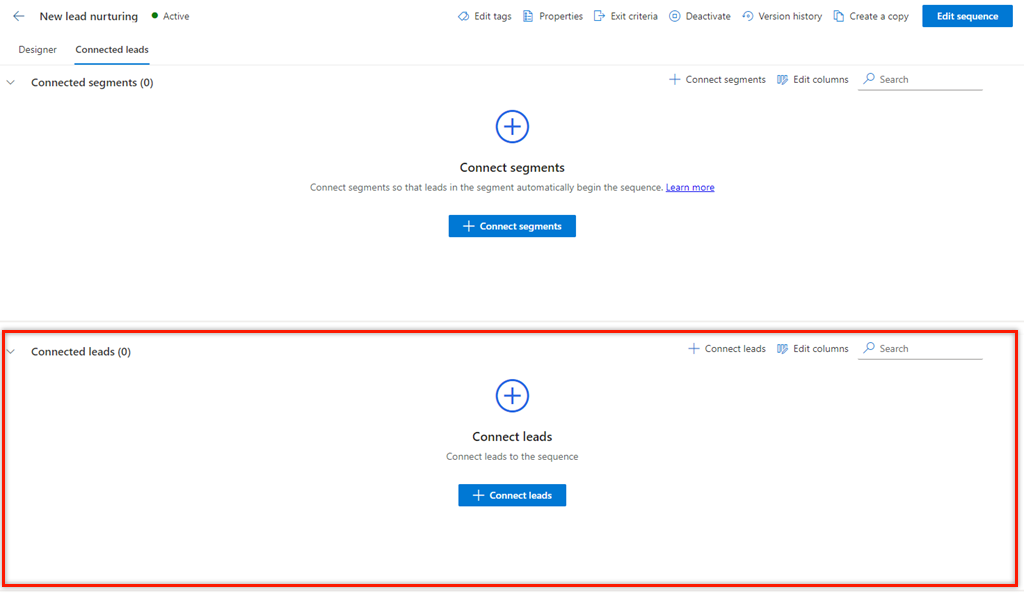 Pestaña de clientes potenciales conectados de una secuenciaPestaña de clientes potenciales conectados de una secuencia
En la sección Clientes potenciales conectados, seleccione + Conectar clientes potenciales.
La lista que aparece muestra los registros de clientes potenciales disponibles que no están conectados a ninguna secuencia. Lista de registros de clientes potenciales disponiblesLista de registros de clientes potenciales disponibles
Nota
En la página de selección de registros, puede realizar las siguientes tareas en la cuadrícula:
- Ordene y filtre los registros según las opciones de la columna. Seleccione el icono de flecha hacia abajo correspondiente al encabezado de la columna y luego seleccione las opciones de clasificación y filtrado que están disponibles.
- Reordene las columnas arrastrando y soltando en la ubicación que desee en la cuadrícula.
- La búsqueda solo está disponible en el nombre y la descripción de la secuencia.
Elija los registros que desea conectar a la secuencia y luego seleccione Conectar.
Verifique que la vista Clientes potenciales abiertos sin secuencias está seleccionada. Seleccionar esta vista ayuda a enumerar solo los registros que no están asociados con otras secuencias. Puede seleccionar otras vistas para elegir registros para conectar, pero los registros de esa vista no deben estar asociados con otras secuencias. Seleccionar registros de clientes potenciales para conectarSeleccionar registros de clientes potenciales para conectar
Los registros de clientes potenciales se conectan a la secuencia y se agregan a la lista de registros conectados.
 Registros de clientes potenciales conectados a la secuenciaRegistros de clientes potenciales conectados a la secuencia
A través de la vista de cuadrícula de tipo de registro
Inicie sesión en su aplicación de ventas.
Vaya a Cambiar área en la esquina inferior izquierda de la página y seleccione Ventas.
En Ventas, seleccione el tipo de registro, como Clientes potenciales u Oportunidades, en función de los registros que desee conectar.
En este ejemplo, seleccionamos Clientes potenciales. Vista de clientes potencialesVista de clientes potenciales
Seleccione los registros a los que desea conectar la secuencia. En este ejemplo, seleccionamos Sharon Thonpson y Christopher Anderson.
 Seleccionar clientes potenciales a los que conectar la secuenciaSeleccionar clientes potenciales a los que conectar la secuencia
Nota
Cuando elige varias secuencias para conectarse, y la lista elegida contiene registros conectados y desconectados, no se mostrará ninguna opción para conectarse o desconectarse en la barra de herramientas.
Seleccione Conectar secuencia. La lista de secuencias disponibles que aparece incluye secuencias creadas por usted y por otros jefes de ventas.
En este ejemplo se muestra una lista de secuencias configuradas para la entidad Cliente potencial. Lista de secuencias para clientes potencialesLista de secuencias para clientes potenciales
Seleccione una secuencia y, a continuación, seleccione Conectar.
Aparece un mensaje de confirmación en la parte inferior de la página y la secuencia se conecta a los registros de cliente potencial seleccionados. Ahora, los vendedores que tienen acceso al registro de cliente potencial pueden ver las actividades conectadas con él.
A través de un registro
- Inicie sesión en su aplicación de ventas.
- Vaya a Cambiar área en la esquina inferior izquierda de la página y seleccione Ventas.
- En Ventas, seleccione Clientes potenciales u Oportunidades, en función de los registros que desee conectar.
En este ejemplo, seleccionamos Clientes potenciales.Vista de clientes potencialesVista de clientes potenciales - Abra el registro al que quiere conectar la secuencia. En este ejemplo, hemos abierto el cliente potencial Sharon Thonpson.
 Abrir un cliente potencial al que conectar la secuenciaAbrir un cliente potencial al que conectar la secuencia
Nota
Cuando selecciona un registro que ya estaba conectado, aparece la opción Desconectar secuencia en la barra de herramientas. Desconecte el registro de la secuencia con la que está conectado actualmente y luego conéctelo a la secuencia que desee. Más información: Ver detalles de una secuencia y sus registros conectados
- Seleccione Conectar secuencia. La lista de secuencias disponibles que aparece incluye secuencias creadas por usted y por otros jefes de ventas.
En este ejemplo se muestra una lista de secuencias configuradas para la entidad Cliente potencial.Lista de secuencias para clientes potencialesLista de secuencias para clientes potenciales - Seleccione una secuencia y, a continuación, seleccione Conectar.
Aparece un mensaje de confirmación en la parte inferior de la página y la secuencia se conecta a los registros de cliente potencial seleccionados. Ahora, los vendedores que tienen acceso al registro de cliente potencial pueden ver las actividades conectadas con él.
A través de Power Automate
Puede crear un flujo basado en una secuencia. El flujo conecta los registros automáticamente a la secuencia cuando el desencadenador satisface la condición de flujo.
Vaya a Microsoft Power Automate e inicie sesión con sus credenciales de Dynamics 365 Sales.
Nota
De forma predeterminada, su organización está seleccionado en función de su última asociación. Si tiene varias organizaciones asociadas a usted, seleccione la organización correspondiente desde la configuración de perfil.
Seleccione Soluciones y luego seleccione Solución predeterminada.
 Seleccionar la solución predeterminada en Power AutomateSeleccionar la solución predeterminada en Power Automate
Se enumeran todas las soluciones predeterminadas.En el cuadro de búsqueda de la barra de herramientas, busque el flujo que desee actualizar o ver.
 Buscar la soluciónBuscar la solución
Configurar un desencadenador para el flujo.
Seleccione Nuevo paso.
En el cuadro Buscar conectores y acciones, seleccione Microsoft Dataverse y luego busque y agregue la acción Realizar una acción sin enlazar.
 Buscar y agregar Realizar una acción ilimitadaBuscar y agregar Realizar una acción ilimitada
En el paso Realiza una acción ilimitada, seleccione el Nombre de la acción como msdyn_ConnectSequence.
 Seleccionar el nombre de la acciónSeleccionar el nombre de la acción
Introduzca la siguiente información adicional:- RegardingEntityId: identificador único del registro de entidad que se conectará a la secuencia.
- RegardingEntityName: el nombre lógico de la entidad.
- SequenceId: identificador único de la secuencia.
- SegmentId: (opcional) el identificador único del segmento.
- Origen: (Opcional) El origen del registro.
- WaitTime: (Opcional) El tiempo de espera antes de conectar el registro a la secuencia.
- AdvancedToOtherSequenceTargetStepld: (Opcional) El identificador único del paso de secuencia al que se debe avanzar el registro a otra secuencia.
Nota
Para obtener el identificador único de la secuencia, consulta OData para la entidad de secuencia (msdyn_sequence). Más información: Consultar o examinar un punto de conexión OData
Use Comprobador de flujo para comprobar errores y advertencias en el flujo.
Los errores y advertencias en el flujo producen problemas de rendimiento o de la fiabilidad. Asegúrese de que el flujo no tiene errores ni advertencias. El comprobador siempre está activo, apareciendo en la barra de comandos del diseñador. El comprobador muestra un punto rojo cuando encuentra uno o varios errores en el flujo.
Por ejemplo, cuando se crea una tarjeta Para próxima fecha de vencimiento, no ha introducido Nombre de tarjeta. El comprobador de flujo identifica el error y muestra un punto rojo.Nota
Debe solucionar todos los errores y advertencias para guardar el flujo.
(Opcional) Seleccione Probar para probar el flujo.
Asegúrese de que todos los pasos están funcionando como es necesario. La característica de prueba se ejecuta y valida en cada paso del flujo y se resalta en los pasos con errores. Debe solucionar el error para continuar.
Seleccione una opción de probar el flujo desencadenando acciones o con los datos de prueba anteriores y, a continuación seleccione Guardar y probar. Seleccionar tipo de flujo de pruebaSeleccionar tipo de flujo de prueba
Guardar y publicar el flujo.
¿No encuentra las características en su aplicación?
Hay algunas posibilidades:
- No tiene la licencia necesaria para usar esta característica. Consulte la tabla comparativa y la guía de licencias para ver qué funciones están disponibles con su licencia.
- No tiene el rol de seguridad necesario para usar esta característica.
- Para configurar o instalar una característica, debe tener los roles de administración y personalización
- Para usar las características relacionadas con las ventas, debe tener los roles de ventas principales
- Algunas tareas requieren roles funcionales específicos.
- Su administrador no ha activado la característica.
- Su organización está usando una aplicación personalizada. Consulte al administrador para conocer los pasos exactos. Los pasos descritos en este artículo son específicos de las aplicaciones Centro de ventas y Sales Professional lista para usar.