Nota:
El acceso a esta página requiere autorización. Puede intentar iniciar sesión o cambiar directorios.
El acceso a esta página requiere autorización. Puede intentar cambiar los directorios.
Cada organización tiene sus propios procesos de venta para que los vendedores sigan. Una secuencia ayuda a los vendedores a superar las incoherencias en el entrenamiento o la falta de documentación a medida que avanzan a través del recorrido de ventas. Cuando configuras una secuencia, defines las actividades que deseas que realicen los vendedores y el orden en el que deben realizarlas mientras gestionan los registros. Esto permite a los vendedores concentrarse en vender y les da una mejor comprensión de lo que hacer a continuación.
Además, los vendedores pueden crear y activar secuencias para ellos mismos y usar las secuencias para trabajar en sus registros asignados. Más información: Crear y conectar una secuencia por su cuenta
Crear una secuencia
Inicie sesión en su aplicación de ventas y, en la esquina inferior izquierda de la página, vaya a Zona de cambio>Configuración de Sales Insights.
En Acelerador de ventas, seleccione Secuencias.
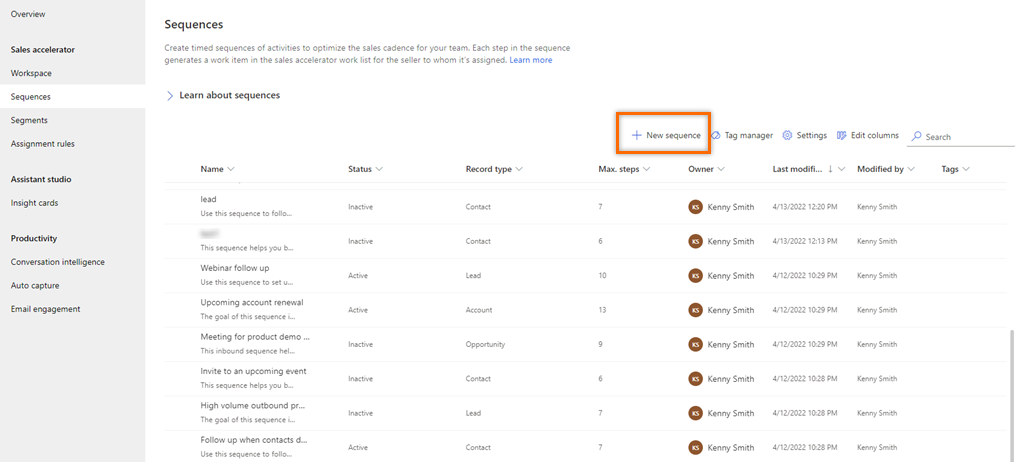
En la página Secuencias , seleccione Nueva secuencia.
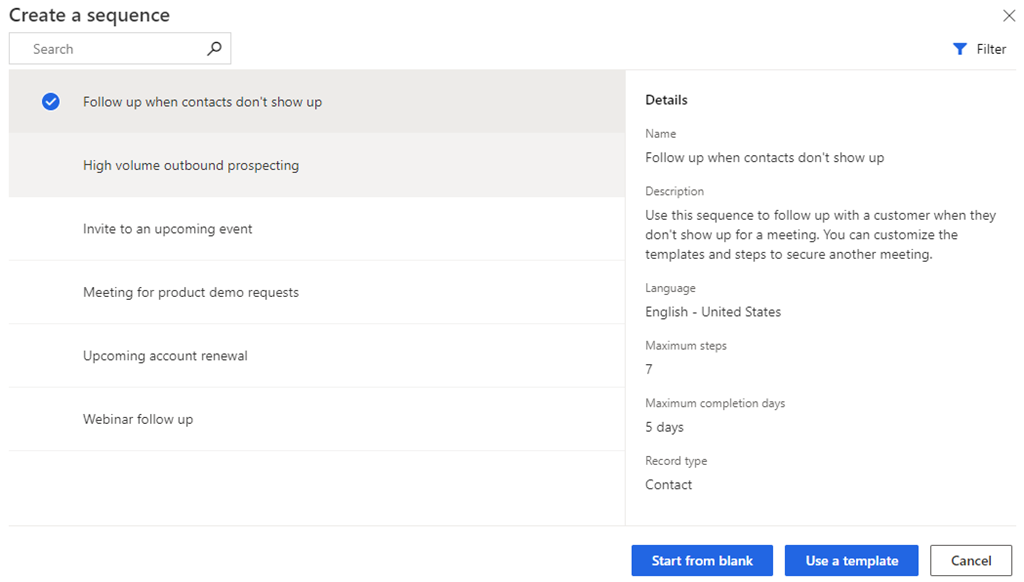
En el cuadro de diálogo Crear una secuencia, seleccione una de las siguientes opciones para crear la secuencia:
Usar plantilla: Utilice las plantillas para configurar secuencias rápidamente. Las plantillas de secuencia proporcionan un conjunto de actividades para guiar a los vendedores con la mejor acción para lograr una tarea, como ser presentados a un cliente potencial y ganar el trato. Más información: Plantillas de secuencia
Usar secuencia en blanco: use una secuencia en blanco para crear una secuencia desde cero.
En el diálogo Definir propiedades de secuencia, escriba la siguiente información.
Parámetro Description Nombre de secuencia El nombre de la secuencia. Description Descripción de la secuencia. (Opcional) Entidad Tipo de entidad para el que desea aplicar esta secuencia. De forma predeterminada, se selecciona el tipo de entidad Lead. 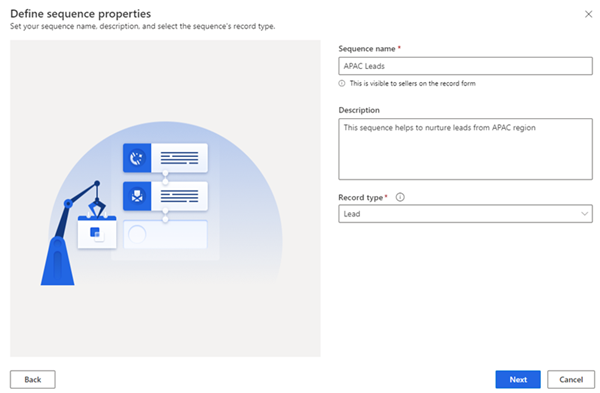
Seleccione Siguiente.
Se abre la página del diseñador de secuencia.
De forma predeterminada, el paso Inicio de secuencia aquí se agrega a la secuencia como primer paso.
Después del paso Secuencia de inicio aquí , seleccione el icono Agregar (+) y configure los pasos de secuencia.
Para una secuencia, los pasos se clasifican en los cuatro grupos siguientes:
- Pasos: El paso de una secuencia es una tarea de interacción que realiza un vendedor para la prospección de ventas: correo electrónico, llamada telefónica y tarea. Más información: Agregar pasos a la secuencia
- Condiciones: el paso de condición de una secuencia determina el siguiente curso de acción que realizará la secuencia después de que se cumpla o no la condición, en función de la actividad completada. Más información: Adición de los pasos de condiciones
- Comandos: el paso de comando de una secuencia determina el siguiente curso de acción según el valor especificado en el campo o la fase de un proceso de negocio. Más información: Agregar pasos de comando a las secuencias
- LinkedIn: el paso de actividad de LinkedIn en una secuencia permite a los vendedores diversificar sus actividades diarias incluyendo las funciones de venta social. Puede utilizar la amplia red de LinkedIn con acciones recomendadas que sus vendedores pueden realizar para construir conexiones más profundas. Más información: Agregar actividades de LinkedIn a una secuencia
Seleccione el icono Agregar y repita el paso 7 para todas las actividades que desea agregar a la secuencia.
Guardar la secuencia.
Ahora, puede asignar la secuencia a los usuarios y, a continuación, activarla.
Asignar secuencias diferentes a usuarios o equipos
Puede asignar secuencias diferentes a diferentes vendedores para un registro. Cada vendedor puede centrarse en un conjunto único de acciones para mejorar sus posibilidades de proteger una oferta. Por ejemplo, puede asignar una secuencia a un vendedor y otra al administrador de cuentas responsable del mismo registro, lo que les permite colaborar simultáneamente.
Desactive la secuencia antes de asignarla a los usuarios o a un equipo.
En la página de secuencia, seleccione Propiedades.
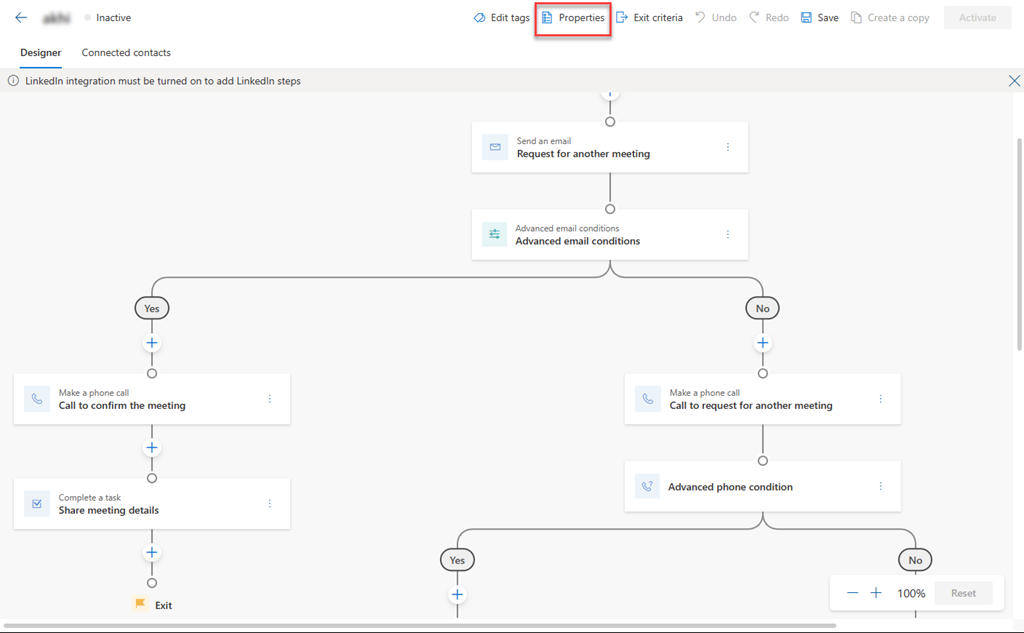
En el panel Propiedades , en la sección Asignar a , seleccione una de las siguientes opciones.
Tipo Opción Description Registro Propietario del registro La opción asigna automáticamente la secuencia al propietario del registro cuando está conectado. Esta opción se encuentra seleccionada de forma predeterminada. Miembro del equipo especificado en un campo de registro La opción asigna automáticamente la secuencia a un individuo en función del nombre de campo seleccionado en el registro. Elija el nombre de campo que desea tener en cuenta para asignar la secuencia a un usuario específico, como se identifica en ese campo. Equipos Equipo de propietarios La opción asigna automáticamente la secuencia al equipo propietario cuando el registro está conectado. El propietario del registro debe ser el equipo propietario. Opcionalmente, puede definir condiciones para asignar una secuencia a usuarios específicos dentro del equipo propietario. Para definir condiciones, seleccione Condición está vacía. Equipo de acceso La opción asigna automáticamente la secuencia al equipo de acceso cuando el registro está conectado. El propietario del registro debe ser el equipo de acceso. Opcionalmente, puede definir condiciones para asignar secuencia a individuos específicos dentro del equipo de acceso. Para definir condiciones, seleccione Condición está vacía. La imagen siguiente es un ejemplo del panel Propiedades:

Activar una secuencia
Abra una secuencia y seleccione Activar.
Nota:
Puede tener hasta 250 secuencias activas a la vez en su organización.
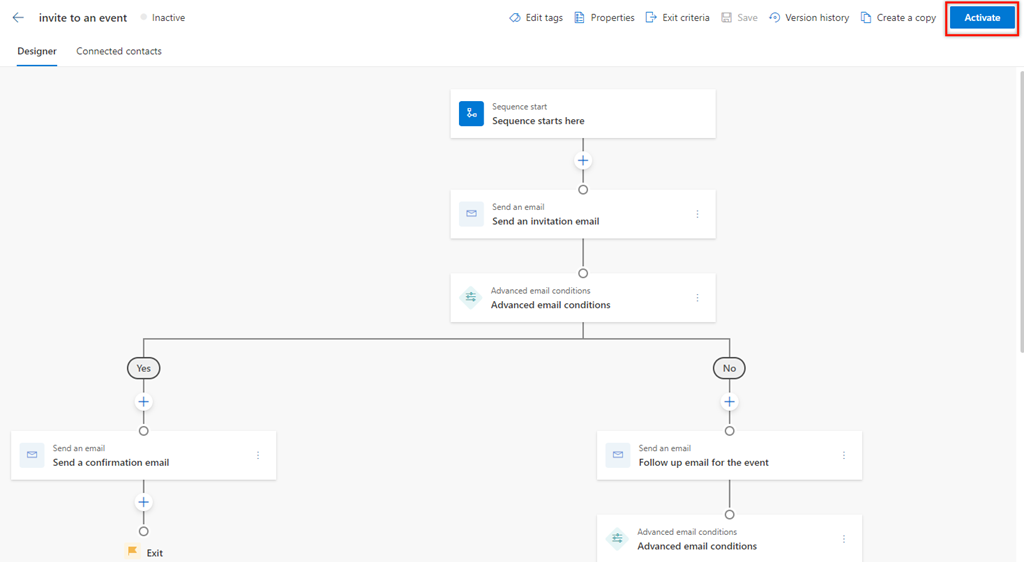
Seleccione Activar en el mensaje de confirmación que aparece.
Nota:
Se puede producir un error si ha agregado Establecer tiempo de espera como la última actividad de la secuencia. Debes eliminar esta última actividad Establecer tiempo de espera y, a continuación, guardar y activar la secuencia.
La secuencia se activa y se muestra en la página principal del diseñador de secuencias. Además, puede ver el estado de la secuencia junto al nombre y un mensaje de confirmación.

A continuación, conecte la secuencia activa a los registros. Más información: Conectar una secuencia a registros
Página principal de Sequence
En la página principal de la secuencia, puede realizar las siguientes tareas:
- Ordene y filtre los registros según las opciones de la columna. Expanda el encabezado de columna y, a continuación, seleccione las opciones de ordenación y filtro que están disponibles.
- Reordene las columnas arrastrándolas a la ubicación que desee en la cuadrícula.
- La búsqueda solo está disponible en el nombre y la descripción de la secuencia.

¿No encuentra las características en su aplicación?
Hay algunas posibilidades:
- No tiene la licencia necesaria para usar esta característica. Consulte la tabla comparativa y la guía de licencias para ver qué funciones están disponibles con su licencia.
- No tiene el rol de seguridad necesario para usar esta característica.
- Para configurar o instalar una característica, debe tener los roles de administración y personalización
- Para usar las características relacionadas con las ventas, debe tener los roles de ventas principales
- Algunas tareas requieren roles funcionales específicos.
- Su administrador no ha activado la característica.
- Su organización está usando una aplicación personalizada. Consulte al administrador para conocer los pasos exactos. Los pasos descritos en este artículo son específicos de las aplicaciones Centro de ventas y Sales Professional lista para usar.
Información relacionada
Secuencias
Agregar pasos a una secuencia
Administración de etiquetas para secuencias
Migración de secuencias de un entorno a otro