Nota:
El acceso a esta página requiere autorización. Puede intentar iniciar sesión o cambiar directorios.
El acceso a esta página requiere autorización. Puede intentar cambiar los directorios.
Cuando haya cambiado el proceso de una secuencia activa, puede crear una nueva versión de la secuencia sin desactivarla. Puede actualizar una secuencia varias veces y, al conectar un registro a la secuencia, el registro se conectará a la versión más reciente.
Importante
Los registros conectados a una versión anterior de la secuencia permanecen conectados a esa versión anterior.
Edición de una secuencia activa
Inicie sesión en la aplicación Centro de ventas de Dynamics 365 Sales.
Vaya a Cambiar área en la esquina inferior izquierda de la página y seleccione Configuración de Sales Insights.
En Acelerador de ventas, seleccione Secuencias.
En la página Secuencias , abra la secuencia que está en estado activo.
En la página vista de secuencia, seleccione Editar secuencia.
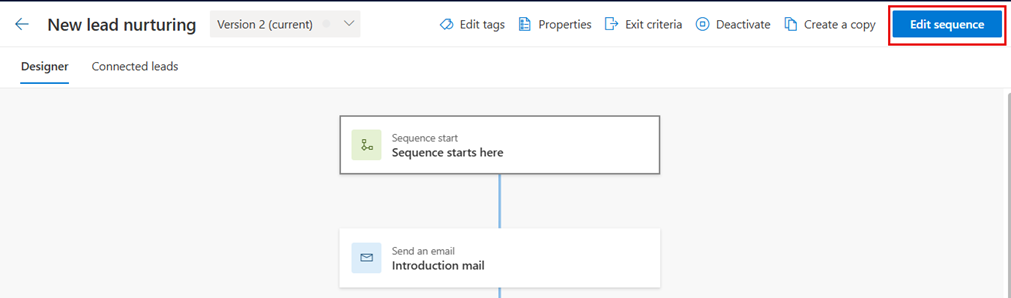
En el mensaje de confirmación, seleccione Aceptar.
Se crea una versión para la secuencia.
Edite la secuencia según sea necesario y seleccione Activar.

En el mensaje de confirmación, proporcione una descripción del cambio y seleccione Guardar.
Se crea y guarda una nueva versión de la secuencia existente.
Ver el historial de versiones y los registros asociados
Ver el historial de versiones le ayuda a comprender el número de versiones que se han creado para una secuencia y ver los registros conectados a cada versión.
Abra la secuencia.
Para ver el historial de versiones, seleccione Mostrar historial de versiones completo en la lista desplegable junto al nombre de secuencia.
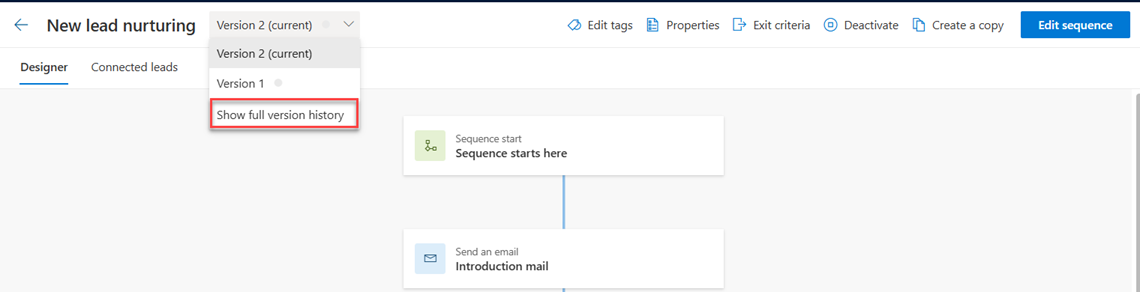
En el panel derecho se muestra una lista de versiones que existen para la secuencia.
La versión seleccionada actual se resalta con una línea azul correspondiente al nombre de la versión.
Nota:
Si no hay clientes potenciales conectados a la secuencia y ha creado una nueva versión, solo se muestra la última versión en la lista.
Para ver la versión de la secuencia a la que está conectado un registro, vaya a la pestaña Registros conectados. En este ejemplo, hemos seleccionado la pestaña Clientes potenciales conectados.
Se muestra una lista de los clientes potenciales que están conectados a la secuencia, junto con la versión a la que están conectados.

¿No encuentra las características en su aplicación?
Hay algunas posibilidades:
- No tiene la licencia necesaria para usar esta característica. Consulte la tabla comparativa y la guía de licencias para ver qué funciones están disponibles con su licencia.
- No tiene el rol de seguridad necesario para usar esta característica.
- Para configurar o instalar una característica, debe tener los roles de administración y personalización
- Para usar las características relacionadas con las ventas, debe tener los roles de ventas principales
- Algunas tareas requieren roles funcionales específicos.
- Su administrador no ha activado la característica.
- Su organización está usando una aplicación personalizada. Consulte al administrador para conocer los pasos exactos. Los pasos descritos en este artículo son específicos de las aplicaciones Centro de ventas y Sales Professional lista para usar.