Nota:
El acceso a esta página requiere autorización. Puede intentar iniciar sesión o cambiar directorios.
El acceso a esta página requiere autorización. Puede intentar cambiar los directorios.
Si su organización cambia su proceso de venta, es posible que desee editar una secuencia para reflejar los cambios. Solo puede editar una secuencia que esté en un estado inactivo, por lo que debe desactivar o crear una copia de ella.
Clonación de una secuencia
La clonación de una secuencia facilita la adición o eliminación de pasos y guarda los cambios para crear una nueva secuencia. Además, la clonación extrae una copia completa de los datos de secuencia que va a clonar en ese momento, incluidos todos los pasos y configuraciones. Después de realizar los cambios, puede guardar y activar la secuencia clonada y aplicarla a los registros.
Inicie sesión en su aplicación de ventas.
Vaya a Cambiar área en la esquina inferior izquierda de la página y seleccione Ajustes de Sales Insights.
En Acelerador de ventas, seleccione Secuencias.
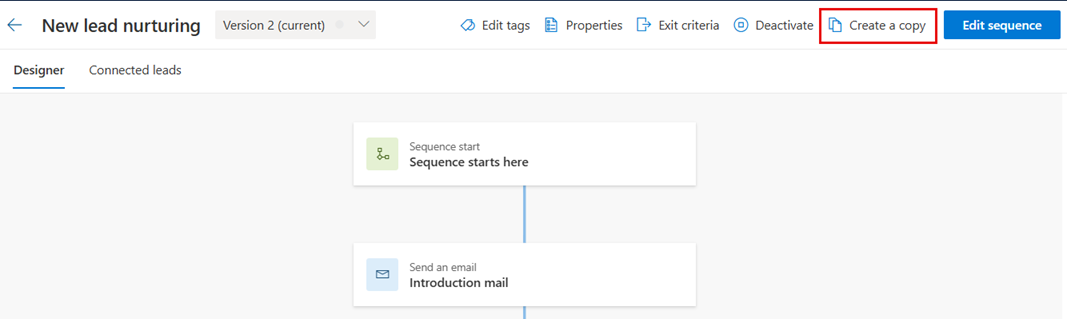
Abra la secuencia que desea clonar y seleccione Crear una copia.
Sugerencia
Como alternativa, mantenga el puntero sobre una secuencia y seleccione Más opciones>Crear una copia.
En el cuadro de diálogo Crear una copia , escriba el nombre de la secuencia y la descripción.

Seleccione uno de los botones:
- Guardar y editar: seleccione este botón para abrir el editor de secuencias y agregar pasos según sea necesario. Para editar una secuencia, consulte Editar una secuencia.
- Guardar y cerrar: seleccione este botón para guardar y crear la secuencia.
Edición de una secuencia
Inicie sesión en su aplicación de ventas.
Vaya a Cambiar área en la esquina inferior izquierda de la página y seleccione Ajustes de Sales Insights.
En Acelerador de ventas, seleccione Secuencias.
En la página Secuencias , seleccione y abra la secuencia que desea editar.
Nota:
Si la secuencia es estado Activo , puede realizar una de las siguientes acciones para editar.
- Desactivar o crear una copia
- Seleccione Editar secuencia. Más información: Editar una secuencia activa y ver el historial de versiones
Realice una de las actividades siguientes:
- Para agregar una actividad, realice el paso 7 en Crear y activar una secuencia.
- Para editar una actividad, seleccione la actividad y los detalles abiertos en el panel derecho.
Realice las modificaciones que desee y, a continuación, seleccione Guardar.
(Opcional) Si desea que la secuencia esté disponible para conectarse con registros, seleccione Activar.
Guarde y salga del diseñador de secuencias.
¿No encuentra las características en su aplicación?
Hay algunas posibilidades:
- No tiene la licencia necesaria para usar esta característica. Consulte la tabla comparativa y la guía de licencias para ver qué funciones están disponibles con su licencia.
- No tiene el rol de seguridad necesario para usar esta característica.
- Para configurar o instalar una característica, debe tener los roles de administración y personalización
- Para usar las características relacionadas con las ventas, debe tener los roles de ventas principales
- Algunas tareas requieren roles funcionales específicos.
- Su administrador no ha activado la característica.
- Su organización está usando una aplicación personalizada. Consulte al administrador para conocer los pasos exactos. Los pasos descritos en este artículo son específicos de las aplicaciones Centro de ventas y Sales Professional lista para usar.