Nota:
El acceso a esta página requiere autorización. Puede intentar iniciar sesión o cambiar directorios.
El acceso a esta página requiere autorización. Puede intentar cambiar los directorios.
Este artículo le ayuda a actualizar el Kit de inicio de CoE. Proporciona orientación sobre:
- Cómo mantenerse al día con la última versión.
- Con qué frecuencia y por qué aplicar actualizaciones.
- Cómo instalar la última versión.
- Cómo probar la última versión.
Nota
Si va a configurar el Kit de inicio de CoE por primera vez, consulte Configurar el Kit de inicio de CoE. Si desea ampliar el Kit de inicio de CoE con sus propias personalizaciones, consulte nuestras instrucciones para ampliar el Kit de inicio de CoE.
Importante
Recomendamos actualizar la solución Kit de inicio de CoE al menos cada tres meses. Con el ritmo rápido de cambio para Power Platform, dejar las actualizaciones más de tres meses podría dar lugar a problemas inesperados al actualizar.
Con qué frecuencia se lanzan nuevas versiones
Una nueva versión del Kit de inicio de CoE se lanza mensualmente, generalmente en la primera semana completa de cada mes. Esta cadencia de versión es importante saber para que pueda revisar, organizar, planear y probar la versión más reciente.
Las actualizaciones (corrección de errores, mejoras, nuevas funciones y obsolescencias) se anuncian a través de Notas de la versión de GitHub.
Notas de la versión de GitHub
Cada versión del Kit de inicio de CoE incluye notas de la versión que detallan las correcciones de errores y las mejoras que aborda la versión. Revise las notas de la versión antes de instalar la nueva versión.
Visualización de las notas de la versión
Para ver los detalles de una versión:
Navegue al Repositorio del Kit de inicio de CoE en GitHub.
Seleccione las notas de la última versión.

Las notas de la versión contienen un registro de cambios de problemas (correcciones de errores y mejoras) solucionados por la nueva versión. También pueden incluir instrucciones de actualización específicas que son nuevas para la versión. Esta información puede abarcar la activación de un nuevo flujo de proceso o notas sobre características obsoletas.
Suscribirse a las versiones del Kit de inicio de CoE
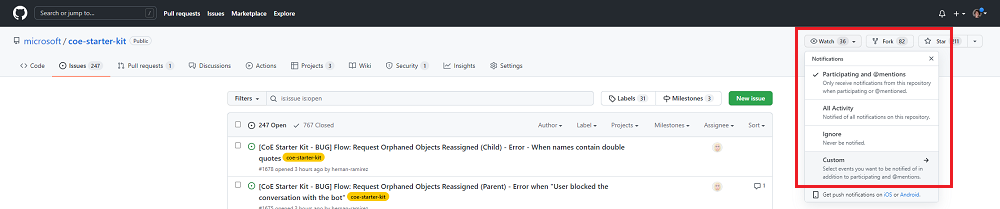
Vea las versiones en nuestro repositorio de GitHub para obtener notificaciones sobre la versión más reciente.
Inicie sesión en la cuenta de GitHub.
Vaya a nuestro repositorio de GitHub.
Seleccione Ver>Personalizado.
Seleccione Lanzamientos.
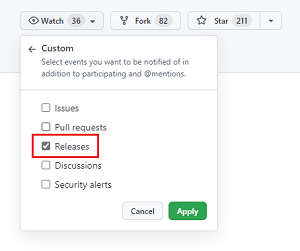
Seleccione Aplicar.
¿Con qué frecuencia debe actualizar el Kit de inicio de CoE?
Tenga en cuenta estas preguntas al decidir con qué frecuencia actualizar:
- ¿El nuevo lanzamiento resuelve un problema que tiene actualmente?
- ¿La nueva versión contiene una nueva característica que desea probar?
- ¿Ha instalado la versión actual hace más de tres meses ?
Dado que Microsoft Power Platform cambia rápidamente, esperar más de tres meses para actualizar puede provocar problemas inesperados al actualizar.
Sugerencia
Suscríbase a las notas de lanzamiento para revisar lanzamientos mensualmente.
Instale actualizaciones
En la sección siguiente se proporcionan instrucciones paso a paso para instalar la versión más reciente del Kit de inicio de CoE.
Descargar el archivo de la solución más reciente
En primer lugar, revise las notas de la versión más recientes.
Descargue el archivo comprimido de la última versión del Kit de inicio de CoE (aka.ms/CoeStarterKitDownload).
Importante
Extraiga el archivo zip después de la descarga y antes de pasar al siguiente paso. El archivo comprimido CoE Starter Kit contiene todos los componentes de la solución y componentes no compatibles con la solución que componen el Kit de inicio de CoE.
Eliminar capas no administradas de los flujos de inventario
Antes de instalar la actualización, verifique que la solución esté en buen estado para recibir las nuevas actualizaciones.
Al realizar cambios en los flujos o las aplicaciones de la solución, se crea una capa no administrada. Los componentes con capas no administradas no reciben actualizaciones hasta que se quita esa capa no administrada. Obtenga más información en Capas de solución.
Todos los flujos con Administración | Plantilla de sincronización v en el nombre son responsables de recopilar el inventario de su inquilino y crear la base en la que se basa el Kit de inicio de CoE. No personalice estos flujos. Si tiene requisitos adicionales sobre qué inventario recopilar, genere una pregunta de característica o cree su propio flujo. Obtenga más información en Extensión y personalización de los componentes del Kit de inicio de CoE.
Antes de instalar la actualización, quite las capas no administradas de los flujos de inventario.
Nota
Es posible que sin saberlo cree una capa no administrada al seleccionar Editar para examinar las acciones de flujo o al modificar las propiedades de solo ejecución del flujo.
Puede comprobar si hay capas no administradas en los flujos de inventario mediante la aplicación CoE Admin Command Center .
Abra la aplicación Centro de control de administrador del CoE desde su entorno del CoE.
Seleccione Flujos de CoE en el menú de navegación.
Compruebe si alguno de los flujos muestra el icono de capa, lo que indica que tienen capas no administradas.

Seleccione el icono de capa para ir a la página de capa de solución del flujo y elimine la capa no administrada.


Quitar otras personalizaciones
No recibirá actualizaciones de ningún flujo de nube o aplicación de lienzo que haya cambiado hasta que quite la capa no administrada.
Si desea conservar los cambios, obtenga más información sobre cómo ampliar el Kit de inicio de CoE.
Si no desea mantener los cambios, quite todas las capas no administradas antes de la actualización. Es probable que un componente cambie si la fecha de modificación es más reciente que la instalación más reciente.
Sugerencia
Lea nuestras recomendaciones para ampliar el Kit de inicio de CoE.
Seleccione los puntos suspensivos (...) >Ver capas de la solución.

Seleccione Eliminar la capa no administrada.

Importación de la nueva versión de la solución
Después de quitar las capas no administradas, importe la nueva versión de la solución:
Seleccione Actualizar (Configuración predeterminada). Las actualizaciones de la solución eliminan los componentes que existían, pero no se incluyen en la versión actualizada.

Si la actualización agrega nuevas variables de entorno o referencias de conexión, establezca conexiones y actualice los valores de las variables de entorno. Puede encontrar los valores esperados en las instrucciones de configuración.
Espere a que termine la actualización.
Este proceso puede tardar hasta 15 minutos. Durante la actualización, primero se instala la nueva versión y luego se elimina la versión anterior. Mientras la actualización se está procesando, es posible que vea dos soluciones con el mismo nombre en el Explorador de soluciones. Compruebe el historial de soluciones para ver el progreso de la actualización.

La actualización se completa cuando la hora de finalización ya no está vacía.

Si el historial de soluciones indica que se produjo un error en la actualización, genere un problema y proporcione los detalles del error de la operación de solución.

Una vez que la importación de la solución se realice correctamente, abra la solución Center of Excellence - Core Components .
Abra el Asistente para instalación y actualización de CoE.
Esta aplicación proporciona una experiencia paso a paso guiada a través de los pasos de configuración. Durante una actualización, muestra el historial de soluciones, los componentes con capas no administradas y las nuevas aplicaciones, flujos y variables de entorno que se han agregado durante esta actualización.
Cuando termine este paso, pase a la fase de pruebas.


Actualización de la solución Registro de auditoría
La actualización de la solución requiere volver a establecer conexiones a conectores personalizados. Si usa la solución Registro de auditoría, restablezca la conexión al conector personalizado.
Estrategia de prueba
Al igual que con la instalación de cualquier actualización, las pruebas antes de la instalación en un entorno de producción aumentan la probabilidad de éxito.
Importante
Las pruebas son importantes ya que le brindan la oportunidad de probar nuevas funciones y confirmar que las correcciones de errores funcionan como se esperaba. Hacer esto en un entorno aislado protege las versiones de producción.
Aquí ofrecemos algunas recomendaciones:
- Cree un entorno de prueba dedicado.
- Instale las mismas versiones del Kit de inicio de CoE en entornos de prueba y producción.
- Instale las mismas personalizaciones en entornos de prueba y producción.
- Documente los patrones de prueba y los resultados esperados. Asegúrese de cubrir todas las combinaciones posibles que podrían producir errores.
Ejemplo de patrón de prueba:
| Referencia | Prueba | Resultados esperados | Resultado |
|---|---|---|---|
| 1 | Habilitar: flujo de Administrador - Plantilla de sincronización v3 | Activado correctamente | Sin errores |
| 2 | Iniciar: Centro de control de administrador del CoE | La aplicación se inicia correctamente | Sin errores |
Prueba con usuarios
Cuando complete las pruebas funcionales, ejecute pruebas finales con los usuarios del Kit de inicio de CoE. Esta prueba ayuda a garantizar que la actualización no presente resultados inesperados.
Si tiene un problema
Si encuentra un error o un problema al probarlo, puede generar un error aquí. Asegúrese de proporcionar los detalles del error de la operación de solución .
Administración del ciclo de vida de la aplicación
En este artículo no se trata detalladamente la administración del ciclo de vida de las aplicaciones (ALM). Si está interesado en recomendaciones y escenarios, consulte Introducción a la administración del ciclo de vida de las aplicaciones con Microsoft Power Platform. ALM cubre muchas disciplinas. Este documento aborda ligeramente la disciplina de implementar soluciones.
Acelerador de ALM para Power Platform
El Acelerador de ALM para Power Platform es una implementación de referencia que se basa en Azure Pipelines y el control de código fuente de Git. El Acelerador de ALM incluye una aplicación de lienzo que proporciona una interfaz simplificada para que los creadores exportan regularmente componentes en soluciones al control de código fuente y creen solicitudes de implementación.
Herramientas de compilación de Microsoft Power Platform
Las Microsoft Power Platform Build Tools para servicios de Azure DevOps automatizan tareas comunes de compilación e implementación. Puede usarlos con cualquier otra tarea de Azure DevOps para crear canalizaciones de compilación y versión.
Descargue las herramientas y consulte la documentación de las tareas para empezar.