Nota:
El acceso a esta página requiere autorización. Puede intentar iniciar sesión o cambiar directorios.
El acceso a esta página requiere autorización. Puede intentar cambiar los directorios.
Este artículo lo ayudará a configurar los componentes de inventario de la solución principal del kit de inicio del Centro de excelencia CoE. El inventario es el corazón del CoE. Su recorrido por Microsoft Power Platform es más beneficioso cuando comprende sus aplicaciones, flujos y creadores, y puede sentar las bases para supervisar las nuevas aplicaciones y flujos que se crean.
Los flujos y los flujos de datos de esta solución sincronizan todos los recursos en tablas. Esta solución le ayuda a crear aplicaciones de administración, flujos y paneles sobre el inventario. Esta configuración le ofrece una visión general integral de las aplicaciones, los flujos y los desarrolladores que existen en su entorno. Además, aplicaciones como Editor DLP y Establecer permisos de aplicaciones ayudan con las tareas administrativas diarias.
Requisitos previos
- Complete los pasos de configuración del Kit de inicio de CoE.
- Cree sus entornos.
- Inicie sesión con la identidad correcta.
Nota
- Si prueba La exportación de datos para el inventario, se recomienda no depender de esta característica y probarla primero en un entorno de prueba dedicado. Probar esta función nos ayuda a validar que es lo que necesitas y que no estamos introduciendo efectos secundarios no deseados.
- Sus comentarios son esenciales para este proceso. Publique sus comentarios creando un problema en GitHub.
- La configuración de los componentes de inventario mediante la exportación de datos solo se admite a través del Asistente para la instalación. Las instrucciones de configuración manual están disponibles después de la versión preliminar experimental.
Importe el kit de creación y establezca conexiones
Importe el Creator Kit, establezca las conexiones necesarias y habilite la solución de componentes esenciales en el CoE Starter Kit.
Importar el Kit Creator
El Starter Kit del Centro de excelencia (CoE) requiere la instalación del kit Creator en el entorno donde se instala el Starter Kit del CoE.
Instale el Kit Creator antes de continuar.
Crear conexiones
Cree estas conexiones manualmente antes de instalar el kit para asegurarse de que están configuradas correctamente.
Vaya a Power Automate.
Seleccione el entorno de CoE y vaya a Datos>Conexiones>+ Nueva conexión.
Cree una conexión para HTTP con Microsoft Entra ID (preautorizado) y establezca URL del recurso base y URI de recurso de Microsoft Entra ID (URI de id. de aplicación) en
https://graph.microsoft.compara inquilinos comerciales.Si su cliente está en GCC, GCC High o DoD, revise los puntos de conexión raíz del servicio en Microsoft Graph.
Importar la solución de componentes principales
Descargue el archivo comprimido del kit de inicio de CoE en el equipo.
Extraiga el archivo comprimido. El archivo comprimido del Kit de inicio de CoE contiene todos los componentes de la solución, así como los componentes no dependientes de la solución que componen el Kit de inicio de CoE.
Seleccione el archivo de la solución CenterOfExcellenceCoreComponents_x_x_x_xx_managed.zip de la carpeta extraída.
Para un entorno en la nube comercial, deje en blanco todos los valores de las variables de entorno. Para un entorno GCC, GCC High y DoD, verifique los puntos de conexión raíz del servicio Microsoft Graph y Graph Explorer e ingrese el valor para su nube en la variable de entorno Variable de entorno de URL de gráfico.
La importación puede tardar hasta una hora en completarse y las actualizaciones pueden tardar hasta dos horas.
Nota
Después de importar la solución, es posible que vea este mensaje de advertencia: La solución "Centro de Excelencia - Componentes principales" se importó correctamente con advertencias: Error del cliente de flujo devuelto con código de estado de Solicitud incorrecta. Puede omitir este mensaje de advertencia. Abra la aplicación Asistente para instalación para continuar con la instalación y configuración de la solución.
Configurar los componentes de inventario mediante el Asistente para la instalación
Use el Asistente para instalación para completar la configuración.
Abrir el Asistente para la instalación
Una vez que la importación de la solución se realice correctamente, abra la solución Center of Excellence - Core Components .
Abra la aplicación Asistente de configuración y actualización de CoE.
Siga los pasos para completar la configuración.

Solución de problemas
Si ve una advertencia control de carga de errores al abrir la aplicación Asistente para instalación, significa que algunos de los flujos necesarios para ejecutar el asistente no se pudieron activar automáticamente.
Vaya a la solución y active los siguientes flujos manualmente:
- SetupWizard > GetCurrentEnvironment
- Asistente de Configuración > GetTenantID
- SetupWizard > ObtenerDetallesDeUsuario
Después de activar estos flujos, vuelva al Asistente para la instalación para continuar con la instalación.
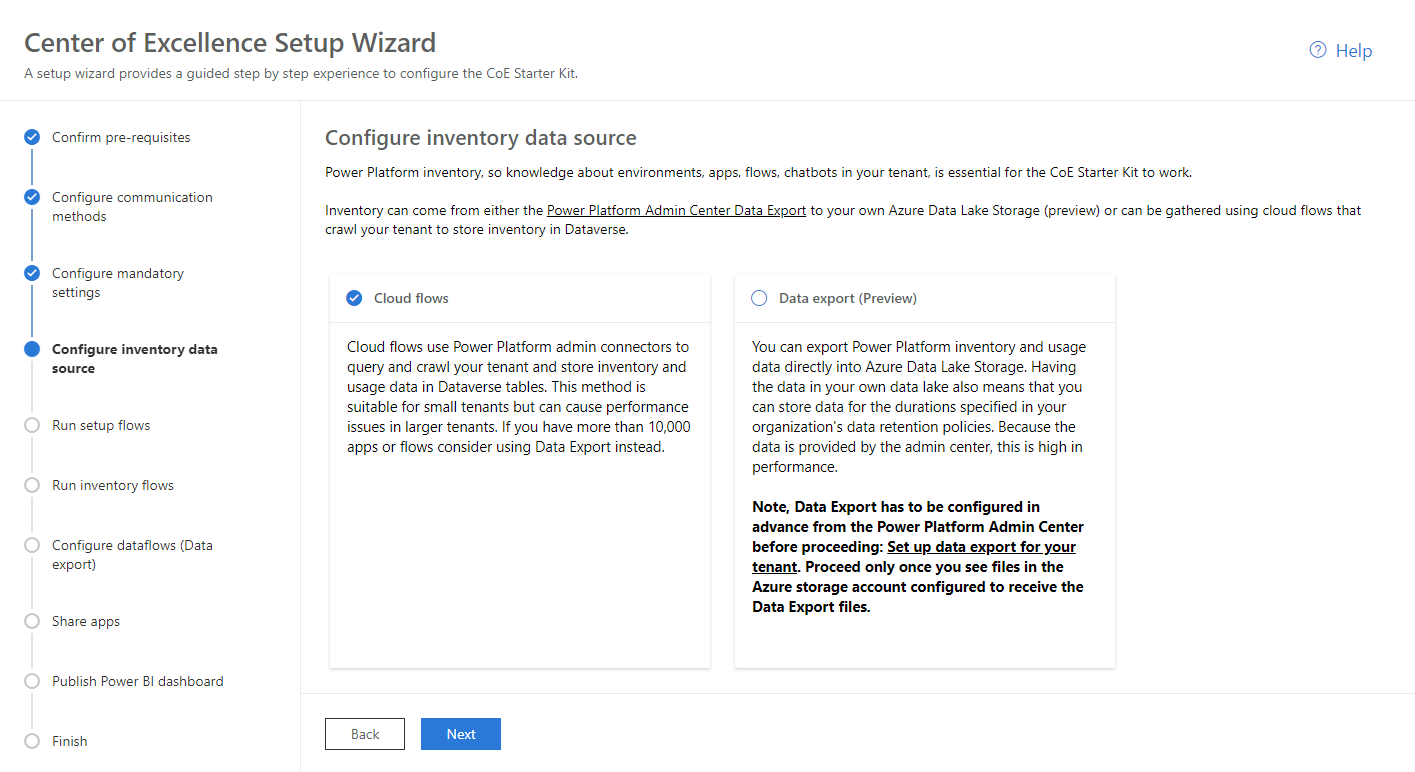
Elegir origen de datos
Puede elegir su origen de datos para inventario. Flujos en la nube es la ruta predeterminada y recomendada actualmente para recopilar su inventario.
Sin embargo, es posible que desee experimentar con la fuente de datos Exportación de datos (vista previa). Para experimentar, use las instrucciones de configuración del inventario de exportación de datos cuando llegue a la página de configuración de dataflows.
Configurar la aplicación Centro de control de administrador de CoE
Importante
Solo complete estos pasos si desea revisar las actualizaciones del Centro de mensajes de Microsoft 365 relacionadas con Power Platform en la aplicación canvas CoE Admin Command Center. Puede usar la aplicación CoE Admin Command Center sin esta configuración.
Cree un registro de la aplicación de Microsoft Entra para conectarse a Microsoft Graph
El Centro de comandos de administración de CoE se conecta a Microsoft Graph API para obtener actualizaciones del Centro de mensajes de Microsoft 365 .
Siga estos pasos para configurar el registro de aplicaciones de Microsoft Entra que se usa en un flujo de nube para conectarse a Graph API. Obtenga más información en Uso de Microsoft Graph API.
Inicie sesión en el portal Azure.
Vaya a Microsoft Entra ID>Registros de aplicaciones.

Seleccione + Nuevo registro.
Escriba un nombre. Por ejemplo, use el nombre Centro de Comando CoE. No cambie ninguna otra configuración y seleccione Registrar.
Seleccione Permisos de> API+ Agregar un permiso.

Seleccione Microsoft Graph y configure los permisos de la manera siguiente:
- Seleccione Permisos de aplicación y luego seleccione ServiceMessage.Read.All.
- Seleccione Agregar permisos.
Seleccione Conceder consentimiento del administrador para (su organización).
Seleccione Certificados y secretos.
Seleccione + Nuevo secreto de cliente.
Agregue una descripción y vencimiento (de acuerdo con las directivas de su organización) y luego seleccione Agregar.
Copie y pegue el Secreto en un documento de texto en el cuaderno por el momento.
Seleccione Información general y copie y pegue el valor de ID de la aplicación (cliente) en un documento de texto. Asegúrese de tener en cuenta qué GUID corresponde a cada valor.


Actualizar variables de entorno
Actualice las variables de entorno que contienen el Id. y el secreto del cliente, como se muestra en la tabla siguiente.
Puede almacenar el secreto del cliente en texto sin formato en la variable de entorno del Centro de control - Secreto de cliente (no recomendado) o almacenar el secreto del cliente en Azure Key Vault y hacer referencia a él en la variable de entorno Centro de control: secreto de Azure del cliente (recomendado).
Revise los permisos necesarios para usar secretos de Azure Key Vault en variables de entorno.
Nota
El flujo que usa esta variable de entorno está configurado con una condición para esperar la variable de entorno Command Center - Client Secret o Command Center - Client Azure Secret. No tendrá que editar el flujo o la aplicación del centro de comando para trabajar con Azure Key Vault.
| Nombre | Descripción |
|---|---|
| Centro de comandos: id. de cliente de la aplicación | El id. de cliente de la aplicación del paso Crear un registro de aplicación de Microsoft Entra para conectarse a Microsoft Graph. |
| Centro de comandos - Secreto de cliente | El id. de secreto de cliente de la aplicación del paso Crear un registro de aplicación de Microsoft Entra para conectarse a Microsoft Graph. Déjelo en blanco si usa Azure Key Vault para almacenar su ID y secreto de cliente. |
| Centro de comandos - Secreto de cliente de Azure | La referencia de Azure Key Vault del secreto de cliente de la aplicación del paso Crear un registro de aplicación de Microsoft Entra para conectarse a Microsoft Graph. Déjelo en blanco si está almacenando su id. de cliente en texto sin formato en la variable de entorno Centro de comandos - Secreto de cliente. Esta variable espera la referencia de Azure Key Vault, no el secreto. Obtenga más información en Descripción general de las variables de entorno para Power Platform. |
Modificar la aplicación del Centro de Comando para un cliente de GCC High o DoD
Importante
Si el Kit de inicio del CoE está instalado en un inquilino comercial o GCC, puede omitir este paso.
Si el Kit de inicio del CoE está instalado en un inquilino GCC High o DoD, actualice la Autoridad en acción HTTP:
Vaya a make.powerautomate.com.
Seleccione Soluciones y abra la solución Center of Excellence - Core Components para ver los flujos.
Edite el flujo Aplicación del centro de control > Obtener mensajes de servicio de M365.
Actualice la acción Enumerar serviceAnnouncements de Graph y cambie la Autoridad a
https://login.microsoftonline.uspara un inquilino de GCC High o DoD.Guarde este flujo.
Configurar la solución de registros de auditoría
Nota
Configure solo la solución de registro de auditoría si eligió flujos de nube como mecanismo para el inventario y la telemetría.
El flujo de sincronización del registro de auditoría se conecta al registro de auditoría de Microsoft 365 para recopilar datos de telemetría (usuarios únicos e inicios) para las aplicaciones. El kit de inicio de CoE funciona sin este flujo. Sin embargo, la información de uso, como inicios de aplicaciones y usuarios únicos, en el panel de Power BI está en blanco. Obtenga más información en Recopilar registros de auditoría mediante la API de administración de Office 365.
Configurar el panel de Power BI
El panel de Power BI de CoE proporciona una vista holística con visualizaciones e información sobre los recursos de su inquilino: entornos, aplicaciones, flujos de Power Automate, conectores, referencias de conexión, creadores y registros de auditoría. La telemetría del registro de auditoría se almacena desde el momento en que configura el Kit de inicio del CoE. Con el tiempo, puede identificar tendencias de más de 28 días. Obtenga más información en Configuración del panel de Power BI.
Compartir aplicaciones con otros administradores
La solución de componentes principales contiene aplicaciones diseñadas para proporcionar a los administradores una mejor visibilidad y una visión general de los recursos y el uso en sus entornos.
Comparta estas aplicaciones con otros administradores de Power Platform y asígneles el rol de seguridad Administrador SR de Power Platform security role:
Explore la aplicación CoE Admin Command Center , el centro central para acceder a todas las aplicaciones del Kit de inicio de CoE.
Obtenga más información en Uso compartido de una aplicación desde un entorno de producción.
Espere a que terminen los flujos
Una vez que los flujos de sincronización terminen de ejecutarse, puede empezar a usar muchas de las características de la solución principal CoE Starter Kit.
La primera ejecución del inventario puede llevar varias horas según el número de entornos y recursos en sus inquilinos. Las ejecuciones futuras son más rápidas porque solo comprueban los recursos nuevos y modificados.
Para cambiar el estado de un flujo
Seleccione Administración>Plantilla de sincronización v4 (controlador).
Se abre una nueva pestaña en la página Detalles del flujo .
Vea Ejecuciones.
Todas las variables de entorno
Esta sección incluye la lista completa de variables de entorno que afectan los flujos de sincronización de inventario, incluidas las variables de entorno con valores predeterminados. Puede que tenga que actualizar variables de entorno después de la importación.
Importante
No tiene que cambiar los valores durante la configuración. Sin embargo, puede cambiar una variable de entorno que ha configurado durante la importación o cuando desee cambiar un valor predeterminado. Para asegurarse de que se seleccionan los últimos valores, reinicie todos los flujos después de cambiar las variables de entorno.
Use variables de entorno para almacenar datos de configuración de aplicaciones y flujos con datos específicos de su organización o entorno.
| Nombre | Descripción | Valor predeterminado |
|---|---|---|
| Correo electrónico de administrador | Correo electrónico de administrador de CoE. Dirección de correo electrónico que se utiliza en los flujos para enviar notificaciones a los administradores. Este valor debe ser su dirección de correo electrónico o una lista de distribución. | No aplicable |
| Idioma preferido del correo electrónico del administrador | El idioma preferido para los correos electrónicos enviados al alias de correo electrónico del administrador, que se especifica en la variable de entorno Admin eMail. | en-US |
| Eliminar también del CoE | Al ejecutar el Administrador: Sync Template v2 (comprobar eliminado), elimina los elementos de CoE (sí) o simplemente marque eliminados (no). | Sí |
| Id. de usuario del sistema CoE | En la tabla del creador, almacenamos un usuario para un sistema con un ID. Almacenar el id. aquí le ofrece una referencia sencilla, por lo que no tiene que buscar el id. con frecuencia. | No aplicable |
| Centro de comandos: id. de cliente de la aplicación | (opcional) El id. de cliente de la aplicación del paso Crear un registro de aplicación de Microsoft Entra para conectarse a Microsoft Graph. Deje este ID vacío si desea utilizar Azure Key Vault para almacenar su ID y secreto de cliente. | No aplicable |
| Centro de comandos - Secreto de cliente | (Opcional) El secreto de cliente de la aplicación del paso Crear un registro de aplicación de Microsoft Entra para conectarse a Microsoft Graph. Deje este secreto vacío si desea utilizar Azure Key Vault para almacenar su ID de cliente y su secreto. | No aplicable |
| Centro de comandos - Secreto de cliente de Azure | La referencia de Azure Key Vault del secreto de cliente de la aplicación del paso Crear un registro de aplicación de Microsoft Entra para conectarse a Microsoft Graph. Déjelo en blanco si está almacenando su id. de cliente en texto sin formato en la variable de entorno Centro de comandos - Secreto de cliente. Obtenga más información en Descripción general de las variables de entorno para Power Platform. | No aplicable |
| CompanyName | El nombre de la empresa que se mostrará en varias aplicaciones y correos electrónicos. Actualmente, la aplicación Video Hub solo usa este nombre. | No aplicable |
| DelayInventory | En caso afirmativo, ejecuta un paso de retraso para ayudar con el equilibrio de carga de Dataverse. Solo establezca en No para la depuración. | Sí |
| DelayObjectInventory | Si es afirmativo, ejecuta un paso de retraso en los flujos de inventario individuales para ayudar con la limitación del origen de datos que experimentan los inquilinos más grandes. Establézcalo en Yes si experimenta este tipo de limitación. | No |
| Los usuarios deshabilitados quedan huérfanos | Si un usuario de AD tiene la propiedad Account habilitada como false, el usuario queda huérfano. | No |
| Estilo de encabezado de correo electrónico | CSS / Style para usar para correos electrónicos. | CSS predeterminado |
| Inicio del cuerpo del correo electrónico | Iniciar el formato HTML para los correos electrónicos. | Estilo predeterminado proporcionado |
| Final del cuerpo del correo electrónico | Formato HTML final para correos electrónicos. | Estilo predeterminado proporcionado |
| FullInventory | Determina si desea actualizar solo los objetos que han cambiado o todos los objetos. Cambiar a Sí hará que los flujos hagan un inventario de cada aplicación, flujo y bot. La configuración Sí no se recomienda para inquilinos grandes. | No |
| Variable de entorno de URL de Graph | La dirección URL utilizada para conectarse a Microsoft Graph. Para un entorno en la nube comercial: https://graph.microsoft.comPara un entorno GCC, GCC High y DoD, consulte Extremos raíz del servicio Microsoft Graph y Explorador de gráficos |
No aplicable |
| Dominios de host | Dominios que se deben considerar como locales en los informes de identidad entre dominios. Como una cadena separada por comas: myCo.onmicrosoft.com, partnerCo.onmicrosoft.com |
No aplicable |
| Administración individual | Las comunicaciones del kit de inicio se envían a esta dirección de correo electrónico. Las comunicaciones no se pueden enviar a un grupo. Obtenga más información en ¿Cuál es la mejor manera de comunicarse con administradores, creadores y usuarios? | No aplicable |
| Inventario y telemetría en la cuenta de Azure Data Storage | Configura la exportación de datos en el Centro de administración de Power Platform con el inventario y la telemetría en una carpeta de Azure Data Storage. Esta variable también representa un Traiga su propio lago de datos/análisis de autoservicio/característica. | No |
| InventoryFilter_DaysToLookBack | Cuando no se realiza un inventario completo, filtramos hacia atrás este número de días y luego vemos si el objeto necesita actualizarse. | 7 |
| es el inventario de todos los entornos | Si es verdadero (valor predeterminado), el inventario CoE realiza un seguimiento de todos los entornos. Los nuevos entornos agregados al inventario tendrán su Excusa del inventario establecida en falso. Puede optar por entornos individuales. Si es falso, el inventario CoE rastrea un subconjunto de entornos. Los nuevos entornos agregados al inventario tendrán su Excusa del inventario establecida en verdadero. Puede optar por entornos individuales. | Sí |
| Grupo de Microsoft 365 de creadores de Power Platform | Obtenga el id. del grupo de Microsoft 365, que contiene todos sus creadores de Power Platform. Con esta identificación, puedes comunicarte y compartir aplicaciones con los creadores. Este ID es necesario para la configuración del inventario en el flujo Admin > Añadir creador al grupo. Obtenga más información en ¿Cuál es la mejor manera de comunicarse con administradores, creadores y usuarios? | No aplicable |
| Grupo de Microsoft 365 de usuarios de Power Platform | Obtenga el id. del grupo de Microsoft 365 que contiene todos sus usuarios de Power Platform, como, por ejemplo, usuarios finales con los que se comparten aplicaciones. Lo usará para comunicarse y compartir aplicaciones con ellos. Obtenga más información en ¿Cuál es la mejor manera de comunicarse con administradores, creadores y usuarios?. | No aplicable |
| Variable de entorno de Power Automate | La URL utilizada por Power Automate para su nube. Para un entorno en la nube comercial: https://make.powerautomate.com/environments Para entornos GCC, GCC High o DoD: DIrecciones URL de servicio de Power Automate US Government. |
No aplicable |
| Variable de entorno de PowerApp Maker | La URL usada por Power Apps Maker Portal para su nube, incluida la barra diagonal final /. Para un entorno en la nube comercial: https://make.powerapps.com Para entornos GCC, GCC High o DoD: DIrecciones URL de servicio de Power Apps para la Administración Pública de Estados Unidos. |
No aplicable |
| Variable de entorno del reproductor de PowerApp | La URL usada por el reproductor de Power Apps para su nube, incluida la barra diagonal final /.Para un entorno en la nube comercial: https://apps.powerapps.com Para un entorno GCC: https://apps.gov.powerapps.us Para un entorno GCC High: https://apps.gov.powerapps.us Para un entorno DoD: https://play.apps.appsplatform.us |
No aplicable |
| ProductionEnvironment | Establézcalo en No si está creando un entorno de desarrollo/prueba. Esto permitirá que algunos flujos establezcan usuarios de destino para el administrador en lugar de propietarios de recursos. | Sí |
| Eliminar los errores de flujo de sincronización después de X días | Número de días para almacenar los registros de errores de flujo de sincronización. Elimina los registros que tienen más de este número de días. | 7 |
| TenantID | Su Id. de inquilino de Azure. Obtenga más información en Búsqueda del identificador de inquilino a través de Azure Portal. | No aplicable |
Valor predeterminado para la variable de entorno "Estilo de Encabezado de Correo Electrónico"
CSS predeterminado
<head> <style>
body {
    background-color: #efefef;
    font-family: Segoe UI;
    text-align: center;
}

#content {
    border: 1px solid #742774;
    background-color: #ffffff;
    width: 650px;
    margin-bottom: 50px;
    display: inline-block;
}

#logo {
    margin-left: 52px;
    margin-top: 40px;
    width: 60px;
    height: 12px;
}

#header {
    font-size: 24px;
    margin-left: 50px;
    margin-top: 20px;
    margin-bottom: 20px;
}

#ribbon {
    background-color: #742774;
}

#ribbonContent {
    font-size: 20px;
    padding-left: 30px;
    padding-top: 10px;
    padding-bottom: 20px;
    color: white;
    width: 100%;
    padding-right: 10px;
}

#message > td {
    font-size: 14px;
    padding-left: 60px;
    padding-right: 60px;
    padding-top: 20px;
    padding-bottom: 40px;
}

#footer > td {
    font-size: 12px;
    background-color: #cfcfcf;
    height: 40px;
    padding-top: 15px;
    padding-left: 40px;
    padding-bottom: 20px;
}

#form {
    width: 100%;
    border-collapse: collapse;
}

#app {
    width: 60%;
    font-size: 12px;
}

.label {
    color: #5f5f5f
}

table {
    border-collapse: collapse;
    width: 100%;
}

th, td {
    padding: 8px;
    text-align: left;
    border-bottom: 1px solid #ddd;
}

</style> </head>
Cómo informar de un problema
Para enviar un error de la solución, vaya a aka.ms/coe-starter-kit-issues.
¿Qué es lo próximo?
- Aprenda a actualizar y ampliar regularmente el kit de inicio de CoE.
- Verifique otros componentes forman parte de la solución principal, y las soluciones de gobernanza y consolidación.