Nota:
El acceso a esta página requiere autorización. Puede intentar iniciar sesión o cambiar directorios.
El acceso a esta página requiere autorización. Puede intentar cambiar los directorios.
Se aplica a: Aplicaciones de lienzo
Obtenga información sobre la aplicación que se está ejecutando actualmente y controle el comportamiento de la aplicación.
Descripción
Al igual que un control, el objeto App tiene propiedades que identifican qué pantalla se muestra y le pide que guarde los cambios para que no se pierdan. Cada aplicación tiene un objeto App.
Escriba fórmulas para algunas propiedades del objeto App . En la parte superior del panel Vista de árbol, seleccione el objeto App como lo haría con cualquier otro control o pantalla. Para ver o editar una de las propiedades del objeto, selecciónela en la lista desplegable situada a la izquierda de la barra de fórmulas.
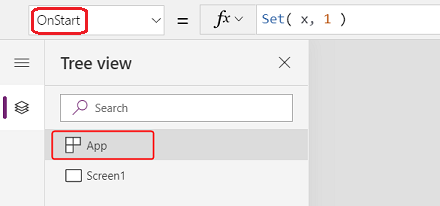
Propiedad ActiveScreen
La propiedad ActiveScreen identifica la pantalla que se muestra actualmente.
Esta propiedad devuelve un objeto de pantalla. Úselo para hacer referencia a las propiedades de la pantalla actual, como el nombre con la fórmula App.ActiveScreen.Name. También puede comparar esta propiedad con otro objeto de pantalla, como con la fórmula de comparación App.ActiveScreen = Screen2 para comprobar si Screen2 es la pantalla actual.
Use la función Back o Navigate para cambiar la pantalla que se muestra.
Propiedad BackEnabled
La propiedad BackEnabled cambia la forma en que la aplicación responde al gesto atrás del dispositivo (desliza el dedo o usa el botón Atrás de hardware en dispositivos Android o desliza el dedo de la izquierda en dispositivos iOS) cuando se ejecuta en Power Apps mobile. Cuando se habilita, el gesto atrás del dispositivo vuelve a la pantalla que se mostró más recientemente, que es similar a la fórmula Atrás . Cuando está deshabilitado, el gesto atrás del dispositivo lleva al usuario a la lista de aplicaciones.
Propiedades ConfirmExit
Nadie quiere perder los cambios no guardados. Usa las propiedades ConfirmExit y ConfirmExitMessage para advertir al usuario antes de cerrar la aplicación.
Nota
- ConfirmExit no funciona en aplicaciones insertadas en, por ejemplo, Power BI y SharePoint.
- ConfirmExit no se admite en páginas personalizadas.
- Ahora, estas propiedades solo pueden hacer referencia a controles en la primera pantalla si la característica Vista previa de carga retrasada está habilitada (que es de forma predeterminada para las nuevas aplicaciones). Si hace referencia a otras pantallas, Power Apps Studio no muestra un error, pero la aplicación publicada no se abre en Power Apps Mobile ni en un explorador. Estamos trabajando para levantar esta limitación. Mientras tanto, desactive La carga retrasada en Configuración>Próximas características (en versión preliminar).
ConfirmExit
ConfirmExit es una propiedad booleana que, cuando es true, abre un cuadro de diálogo de confirmación antes de que se cierre la aplicación. De forma predeterminada, esta propiedad es false, y no aparece ningún cuadro de diálogo.
Cuando el usuario pueda tener cambios no guardados en la aplicación, use esta propiedad para mostrar un cuadro de diálogo de confirmación antes de salir de la aplicación. Utilice una fórmula que compruebe las variables y las propiedades de control (por ejemplo, la propiedad Unsaved del control Editar formulario ).
El cuadro de diálogo de confirmación aparece en cualquier situación en la que se puedan perder datos, como:
- Ejecute la función Exit .
- Si la aplicación se ejecuta en un explorador:
- Cierre el explorador o la pestaña del explorador donde se ejecuta la aplicación.
- Seleccione el botón Atrás del explorador.
- Ejecute la función Launch con launchTarget of Self.
- Si la aplicación se ejecuta en Power Apps Mobile (iOS o Android):
- Deslice el dedo para cambiar a otra aplicación en Power Apps Mobile.
- Seleccione el botón Atrás en un dispositivo Android.
- Ejecute la función Launch para iniciar otra aplicación de lienzo.
El aspecto exacto del cuadro de diálogo de confirmación puede variar en todos los dispositivos y versiones de Power Apps.
El cuadro de diálogo de confirmación no se muestra en Power Apps Studio.
ConfirmExitMessage
De manera predeterminada, el cuadro de diálogo de confirmación muestra un mensaje genérico, como "Es posible que tenga cambios no guardados" en el idioma del usuario.
Use ConfirmExitMessage para proporcionar un mensaje personalizado en el cuadro de diálogo de confirmación. Si esta propiedad es blank, se usa el valor predeterminado. Los mensajes personalizados se truncan según sea necesario para ajustarse al cuadro de diálogo de confirmación, por lo que debe mantener el mensaje en unas pocas líneas como máximo.
En un explorador, el cuadro de diálogo de confirmación puede mostrar un mensaje genérico desde el explorador.
Nota
El objeto App tiene dos propiedades más y OnMessageBackEnabled, que son experimentales. Estas propiedades se quitan del objeto de aplicación finalmente. No use estas propiedades en el entorno de producción.
Ejemplo
Establezca la propiedad ConfirmExit del objeto App según esta expresión:
AccountForm.Unsaved Or ContactForm.UnsavedEl cuadro de diálogo muestra si el usuario cambia los datos de cualquier formulario y, a continuación, intenta cerrar la aplicación sin guardar esos cambios. Por ejemplo, el usuario cambia los datos en cualquier formulario e intenta cerrar la aplicación sin guardar esos cambios.
[!div clas1. Establezca la propiedad ConfirmExitMessage del objeto App según esta fórmula:
If( AccountsForm.Unsaved,
    "Accounts form has unsaved changes.",
    "Contacts form has unsaved changes."
)
El cuadro de diálogo muestra si el usuario cambia los datos en el formulario Cuenta e intenta cerrar la aplicación sin guardar esos cambios.

Configuración de la cadena de conexión para Application Insights
Para exportar registros de aplicaciones generados por el sistema a Application Insights, configure la cadena de conexión para la aplicación de lienzo.
- Abra su aplicación para editarla en Power Apps Studio.
- Seleccione el objeto Aplicación en la vista de árbol de navegación izquierda.
- Escriba la cadena de conexión en el panel de propiedades.
Si los datos no se envían a Application Insights, póngase en contacto con el administrador de Power Platform y compruebe si App Insights está deshabilitado en el nivel de inquilino.
Propiedad de fórmulas
Use fórmulas con nombre, en la propiedad Fórmulas, para definir una fórmula que se puede reutilizar en toda su aplicación.
En Power Apps, las fórmulas determinan el valor de las propiedades de control. Por ejemplo, para establecer el color de fondo de forma uniforme en una aplicación, puede establecer la propiedad Llenar para cada uno a una fórmula común:
Label1.Fill: ColorValue( Param( "BackgroundColor" ) )
Label2.Fill: ColorValue( Param( "BackgroundColor" ) )
Label3.Fill: ColorValue( Param( "BackgroundColor" ) )
Con tantos lugares donde puede aparecer esta fórmula, se vuelve tedioso y propenso a errores actualizarlos todos si se necesita un cambio. En su lugar, puede crear una variable global en OnStart para configurar el color una vez y luego reutilizar el valor en toda la aplicación:
App.OnStart: Set( BGColor, ColorValue( Param( "BackgroundColor" ) ) )
Label1.Fill: BGColor
Label2.Fill: BGColor
Label3.Fill: BGColor
Si bien este método es mejor, también depende de OnStart corriendo antes del valor para BGColor está establecido. BGColor también puede ser manipulado en algún rincón de la aplicación que el creador desconoce, un cambio realizado por otra persona, y que puede ser difícil de rastrear.
Las fórmulas con nombre proporcionan una alternativa. Tal como solemos escribir control-propiedad = expresión, en su lugar podemos escribir nombre = expresión y luego reutilizar nombre a lo largo de nuestra aplicación para reemplazar expresión. Las definiciones de estas fórmulas se realizan en la propiedad Fórmulas:
App.Formulas: BGColor = ColorValue( Param( "BackgroundColor" ) );
Label1.Fill: BGColor
Label2.Fill: BGColor
Label3.Fill: BGColor
Las ventajas de usar fórmulas con nombre incluyen:
- El valor de la fórmula siempre está disponible. No hay dependencia de tiempo, no OnStart que debe ejecutarse primero antes de que se establezca el valor, ningún momento en el que el valor de la fórmula sea incorrecto. Las fórmulas con nombre pueden hacer referencia entre sí en cualquier orden, siempre que no creen una referencia circular. Se pueden calcular en paralelo.
- El valor de la fórmula siempre está actualizado. La fórmula puede realizar un cálculo que depende de las propiedades del control o de los registros de la base de datos y, a medida que cambian, el valor de la fórmula se actualiza automáticamente. No necesita actualizar manualmente el valor como lo hace con una variable. Y las fórmulas solo se vuelven a calcular cuando es necesario.
- La definición de la fórmula es inmutable. La definición de Fórmulas es la única fuente de verdad y el valor no se puede cambiar en ningún otro lugar de la aplicación. Con las variables, es posible que algún código cambie inesperadamente un valor, pero esta situación difícil de solucionar no es posible con las fórmulas con nombre.
- El cálculo de la fórmula se puede diferir. Debido a que su valor es inmutable, siempre se puede calcular cuando sea necesario, lo que significa que no es necesario calcularlo hasta que sea necesario. Valores de fórmula que no se utilizan hasta screen2 de una aplicación que se muestra no es necesario calcular hasta que screen2 esté visible. Aplazar este trabajo puede mejorar el tiempo de carga de la aplicación. Las fórmulas con nombre son declarativas y brindan oportunidades para que el sistema optimice cómo y cuándo se calculan.
- Las fórmulas con nombre son un concepto de Excel. Power Fx utiliza conceptos de Excel siempre que sea posible, ya que muchas personas conocen bien Excel. Las fórmulas con nombre son el equivalente de las celdas con nombre y las fórmulas con nombre en Excel, administradas con el Administrador de nombres. Se vuelven a calcular automáticamente como celdas de una hoja de cálculo, al igual que lo hacen las propiedades de control.
Las fórmulas nombradas se definen, una tras otra en la propiedad Fórmulas, cada uno terminando con un punto y coma. El tipo de la fórmula se deduce de los tipos de los elementos dentro de la fórmula y cómo se usan juntos. Por ejemplo, estas fórmulas con nombre recuperan información útil sobre el usuario actual de Dataverse:
UserEmail = User().Email;
UserInfo = LookUp( Users, 'Primary Email' = User().Email );
UserTitle = UserInfo.Title;
UserPhone = Switch( UserInfo.'Preferred Phone',
                    'Preferred Phone (Users)'.'Mobile Phone', UserInfo.'Mobile Phone',
                    UserInfo.'Main Phone' );
Si la fórmula de UserTitle necesita actualizarse, se puede hacer fácilmente en esta ubicación. Si UserPhone no es necesario en la aplicación, entonces no se realizan estas llamadas a la tabla Users de Dataverse. No hay penalización por incluir una definición de fórmula que no se usa.
Algunas limitaciones de las fórmulas con nombre:
- No pueden usar funciones de comportamiento ni causar efectos secundarios dentro de la aplicación.
- No pueden crear una referencia circular. Tener a = b; y b = a; en la misma aplicación no está permitido.
Funciones definidas por el usuario
Power Fx incluye una larga lista de funciones integradas, como If, Text, y Set. Las funciones definidas por el usuario le permiten escribir sus propias funciones que toman parámetros y devuelven un valor, tal como lo hacen las funciones integradas. Puede pensar en las funciones definidas por el usuario como una extensión de las fórmulas con nombre que agrega parámetros y admite fórmulas de comportamiento.
Por ejemplo, puede definir una fórmula con nombre que devuelva libros de ficción de una biblioteca:
Library = [ { Title: "The Hobbit", Author: "J. R. R. Tolkien", Genre: "Fiction" },
            { Title: "Oxford English Dictionary", Author: "Oxford University", Genre: "Reference" } ];

LibraryFiction = Filter( Library, Genre = "Fiction" );
Sin parámetros, tendríamos que definir fórmulas con nombre separadas para cada género. Pero en su lugar, vamos a parametrizar nuestra fórmula nombrada:
LibraryType := Type( [ { Title: Text, Author: Text, Genre: Text } ] );

LibraryGenre( SelectedGenre: Text ): LibraryType = Filter( Library, Genre = SelectedGenre );
Ahora podemos llamar LibraryGenre( "Fiction" ), LibraryGenre( "Reference" ) o filtrar por otros géneros con una sola función definida por el usuario.
La sintaxis es:
FunctionName( [ ParameterName1: ParameterType1 [ , ParameterName2: ParameterType2 ... ] ] ) : ReturnType = Formula;
- FunctionName – Obligatorio. Nombre de la función definida por el usuario.
- ParameterName(s): opcional. Nombre de un parámetro de función.
- ParameterType(s) – Opcional. El nombre de un tipo, ya sea un nombre de tipo de datos integrado, un nombre de origen de datos o un tipo definido con la función Type.
- ReturnType: obligatorio. Tipo del valor devuelto por la función.
- Formula (obligatorio). La fórmula que calcula el valor de la función en función de los parámetros.
Se debe escribir cada parámetro y la salida de la función definida por el usuario. En este ejemplo, SelectedGenre: Text define que el primer parámetro de nuestra función es de tipo Text y SelectedGenre es el nombre del parámetro que se utiliza en el cuerpo para la operación de filtro. Consulte Tipos de datos para los nombre de tipo admitidos. La función Type se usa para crear un tipo agregado para nuestra biblioteca, de modo que podamos devolver una tabla de libros desde nuestra función.
Definimos LibraryType como una tabla de registros de tipo plural. Si queremos pasar un solo libro a una función, podemos extraer el tipo de registro de esta tabla con la función RecordOf:
BookType := Type( RecordOf( LibraryType ) );

IsGenre( Book: BookType, SelectedGenre: Text ): Boolean = (Book.Genre = SelectedGenre);
La coincidencia de registros para los parámetros de función es más estricta que en otras partes de Power Fx. Los campos de un valor de registro deben ser un subconjunto adecuado de la definición de tipo y no pueden incluir campos adicionales. Por ejemplo, IsGenre( { Title: "My Book", Published: 2001 }, "Fiction" ) dará como resultado un error.
Tenga en cuenta que las funciones definidas por el usuario aún no admiten la recursividad.
Comportamiento de las funciones definidas por el usuario
Las fórmulas con nombre y la mayoría de las funciones definidas por el usuario no admiten funciones de comportamiento con efectos secundarios, como Set o Notify. En general, es mejor evitar actualizar el estado si puede, y en su lugar confiar en patrones de programación funcionales y permitir a Power Fx recalcular las fórmulas según sea necesario de forma automática. Pero hay casos en los que es inevitable. Para incluir lógica de comportamiento en una función definida por el usuario, envuelva el cuerpo entre llaves:
Spend( Amount: Number ) : Void = {
    If( Amount > Savings,
        Error( $"{Amount} is more than available savings" ),
        Set( Savings, Savings - Amount );
        Set( Spent, Spent + Amount)
    );
}
Ahora podemos llamar a Spend( 12 ) para comprobar si tenemos 12 en nuestro Ahorro, y si es así, debitarlo por 12 y sumar 12 a la variable Gastado. El tipo de retorno de esta función es Void, ya que no devuelve ningún valor.
La sintaxis de una función de comportamiento definida por el usuario es:
FunctionName( [ ParameterName1: ParameterType1 [ , ParameterName2: ParameterType2 ... ] ] ) : ReturnType = { Formula1 [ ; Fórmula2 ... ] };
- FunctionName – Obligatorio. Nombre de la función definida por el usuario.
- ParameterName(s): opcional. Nombre de un parámetro de función.
- ParameterType(s) – Opcional. El nombre de un tipo, ya sea un nombre de tipo de datos integrado, un nombre de origen de datos o un tipo definido con la función Type.
- ReturnType: obligatorio. Tipo del valor devuelto por la función. Utilice Void si la función no devuelve un valor.
- Formula(s): requerido. La fórmula que calcula el valor de la función en función de los parámetros.
Como ocurre con todas las fórmulas de Power Fx, la ejecución no finaliza cuando se encuentra un error. Una vez que se ha llamado a la función Error, la función If impide que se produzcan los cambios en Ahorros y Gastos. La función IfError también se puede utilizar para evitar una ejecución posterior después de un error. Aunque devuelve Void, la fórmula puede devolver un error si hay algún problema.
Tipos definidos por el usuario
Importante
- Los tipos definidos por el usuario es una función experimental.
- Las características experimentales no se han diseñado para un uso de producción y pueden no estar completas. Estas características están disponibles antes del lanzamiento oficial para que pueda tener acceso anticipado y proporcionar comentarios. Más información: Comprender las funciones experimentales, de vista previa y retiradas en aplicaciones de lienzo
- El comportamiento que se describe en este artículo solo está disponible cuando la característica experimental Tipos definidos por el usuario en Configuración > Próximas características > Experimental está activada está activada (desactivada de forma predeterminada).
- Sus comentarios son muy valiosos para nosotros. Nos gustaría conocer su opinión en los foros de la comunidad de características experimentales de Power Apps.
Las fórmulas con nombre se pueden usar con la función Type para crear tipos definidos por el usuario. Use := en lugar de = para definir un tipo definido por el usuario, por ejemplo Book := Type( { Title: Text, Author: Text } ). Consulte la función Type para más información y ejemplos.
Propiedad OnError
Use OnError para tomar medidas cuando ocurra un error en cualquier parte de la aplicación. Brinda una oportunidad global para interceptar un mensaje de error antes de que se muestre al usuario final. También se puede utilizar para registrar un error con la función Trace o escribir en una base de datos o servicio web.
En las aplicaciones de lienzo, el resultado de cada evaluación de fórmula se comprueba en busca de un error. Si se encuentra un error, OnError será evaluado con las mismas variables de ámbito FirstError y AllErrors que habrían estado presentes si toda la fórmula estuviera envuelta en una función IfError.
Si OnError está vacío, un banner de error predeterminado muestra el firstError.Message del error. La definición de una fórmula OnError invalida este comportamiento, por lo que el creador puede controlar los informes de errores según sea necesario. Para solicitar el comportamiento predeterminado en OnError, vuelva a iniciar el error con la función Error. Use el enfoque de reenlace si desea filtrar o controlar algunos errores de forma diferente, pero deje que otros pasen.
OnError no puede reemplazar un error en los cálculos de la manera que IfError puede. Si se invoca OnError se invoca, el error ya ocurrió y ya se procesó a través de cálculos de fórmula, con controles IfError; OnError solo informando.
Las fórmulas OnError se evalúan simultáneamente y es posible que su evaluación se superponga con el procesamiento de otros errores. Por ejemplo, si establece una variable global en la parte superior de onError y la lee más adelante en la misma fórmula, es posible que el valor haya cambiado. Use la función With para crear un valor con nombre que sea local a la fórmula.
Aunque OnError procesa individualmente cada error, es posible que el banner de error predeterminado no aparezca para cada error individualmente. Para evitar que se muestren demasiados mensajes de error al mismo tiempo, el mismo banner de error no se mostrará de nuevo si se ha mostrado recientemente.
Ejemplo
Considere un control Label y Slider que estén unidos a través de la fórmula:
Label1.Text = 1/Slider1.Value

El valor predeterminado del control deslizante es 50. Si el control deslizante se mueve a 0, Label1 no mostrará ningún valor y se mostrará un mensaje de error:

Veamos lo que sucedió en detalle:
- El usuario movió la diapositiva a la izquierda y la propiedad Slide1.Value cambió a 0.
- Label1.Text fue reevaluado automáticamente. Ocurrió una división por cero, generando un error.
- No hay IfError en esta fórmula. La evaluación de la fórmula devuelve el error de división por cero.
- Label1.Texto no puede mostrar nada para este error, por lo que muestra un estado en blanco.
- OnError es invocado. Dado que no hay un controlador, el banner de error estándar se muestra con información de error.
Si es necesario, también puede cambiar la fórmula a Label1.Text = IfError( 1/Slider1.Value, 0 ). El uso de IfError significa que no hay ningún error o banner de error. No se puede cambiar el valor de un error de OnError porque ya se ha producido el error: OnError solo controla cómo se notifica.
Si agrega un controlador OnError , no afecta a los pasos anteriores al paso 5, pero cambia cómo se notifica el error:
Trace( $"Error {FirstError.Message} in {FirstError.Source}" )

Con este controlador OnError , el usuario de la aplicación no ve ningún error. Pero el error se agrega al seguimiento del Monitor, incluido el origen de la información de error de FirstError:

Si también desea mostrar el banner de error predeterminado junto con el seguimiento, vuelva a generar el error con la función Error después de la llamada trace , como si el seguimiento no estuviera allí:
Trace( $"Error {FirstError.Message} in {FirstError.Source}" );
Error( FirstError )
Propiedad OnStart
Nota
El uso de la propiedad OnStart puede provocar problemas de rendimiento al cargar una aplicación. Estamos creando alternativas por las dos principales razones para usar esta propiedad: almacenar en caché los datos y configurar variables globales. Ya hay una alternativa para definir la primera pantalla que se mostrará con Navigate. Dependiendo del contexto, esta propiedad se puede deshabilitar de forma predeterminada. Si no lo ve y necesita usarlo, compruebe la configuración avanzada de la aplicación para ver un modificador para habilitarla. También puede usar la propiedad OnVisible de una pantalla. De forma predeterminada, cuando la regla OnStart no desbloqueada está habilitada, permite que la función OnStart se ejecute al mismo tiempo que otras reglas de aplicación. Por lo tanto, si las variables a las que se hace referencia en otras reglas de aplicación se inicializan dentro de la función OnStart , es posible que aún no se inicialicen completamente. Además, una pantalla puede representarse y volverse interactiva antes de que las funciones Screen.OnVisible o App.OnStart terminen de ejecutarse, especialmente si tardan mucho tiempo en finalizar.
La propiedad OnStart se ejecuta cuando el usuario inicia la aplicación. Esta propiedad se suele usar para:
- Recupere y almacene datos en caché en colecciones mediante la función Collect .
- Establezca variables globales mediante la función Set.
Esta fórmula se ejecuta antes de que aparezca la primera pantalla. No se carga ninguna pantalla, por lo que no puede establecer variables de contexto con la función UpdateContext. Pero puede pasar variables de contexto con la función Navigate .
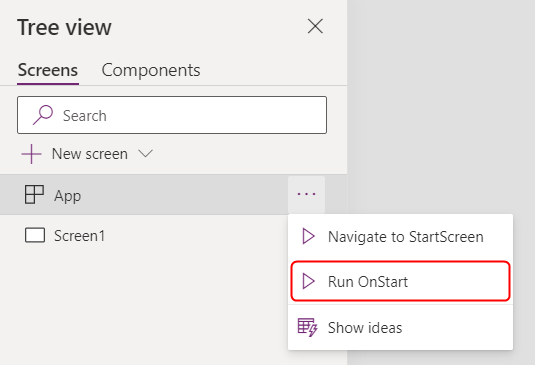
Después de cambiar la propiedad OnStart , pruóbela al mantener el puntero sobre el objeto App en el panel Vista de árbol , seleccionar los puntos suspensivos (...) y, a continuación, seleccionar Ejecutar enIniciar. A diferencia de cuando la aplicación se carga por primera vez, las colecciones y variables existentes ya están establecidas. Para comenzar con colecciones vacías, use la función ClearCollect en lugar de la función Collect.
Nota
- El uso de la función Navigate en la propiedad OnStart se retira. Las aplicaciones existentes siguen funcionando. Durante un tiempo limitado, puede habilitarlo en la configuración de la aplicación (en Retirado). Pero el uso de Navigate de esta manera puede provocar retrasos en la carga de la aplicación porque obliga al sistema a terminar de ejecutar OnStart antes de mostrar la primera pantalla. Use la propiedad StartScreen en su lugar para establecer la primera pantalla mostrada.
- El modificador retirado está desactivado para las aplicaciones creadas antes de marzo de 2021, donde agregó Navigate a OnStart entre marzo de 2021 y ahora. Al editar estas aplicaciones en Power Apps Studio, puede ver un error. Active el interruptor retirado para borrar este error.
Propiedad StartScreen
La propiedad StartScreen establece qué pantalla se muestra primero. Se evalúa una vez cuando la aplicación se carga y devuelve el objeto de pantalla que se va a mostrar. De forma predeterminada, esta propiedad está vacía y la primera pantalla de la vista Árbol de Studio se muestra primero.
StartScreen es una propiedad de flujo de datos que no puede contener funciones de comportamiento. Todas las funciones de flujo de datos están disponibles. Use estas funciones y señales para decidir qué pantalla mostrar primero:
- Param función para leer los parámetros utilizados para iniciar la aplicación.
- User función para leer información sobre el usuario actual.
- LookUp, Filter, CountRows, Max y otras funciones que leen desde un origen de datos.
- Llamadas API a través de un conector. Asegúrese de que la llamada se devuelve rápidamente.
- Señales como Conexión, Brújula, y Aplicación.
Nota
Las variables y colecciones globales, incluidas las creadas en OnStart, no están disponibles en StartScreen. Las fórmulas con nombre están disponibles y, a menudo, son una mejor alternativa para la reutilización de fórmulas en toda la aplicación.
Si StartScreen devuelve un error, la primera pantalla de la vista Árbol de Studio se muestra como si StartScreen no está establecida. Use la función IfError para detectar errores y redirigir a una pantalla de error.
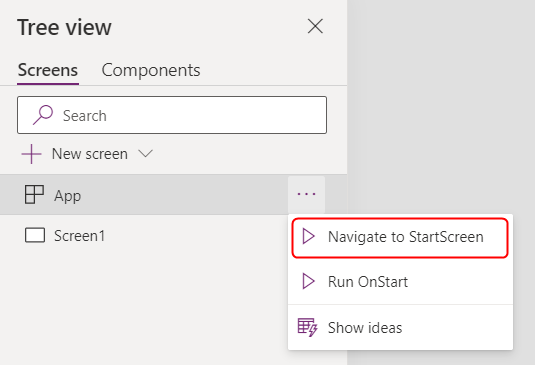
Después de cambiar StartScreen en Studio, prulíquelo al mantener el puntero sobre el objeto App en el panel Vista de árbol , seleccionar los puntos suspensivos (...) y, a continuación, seleccionar Navegar a StartScreen. La pantalla cambia como si la aplicación se acaba de cargar.
Ejemplos
Screen9
Screen9 muestra primero cada vez que se inicia la aplicación.
If( Param( "admin-mode" ) = 1, HomeScreen, AdminScreen )
Comprueba si se establece el parámetro "modo de administrador" y lo usa para decidir si HomeScreen o AdminScreen se muestra primero.
If( LookUp( Attendees, User = User().Email ).Staff, StaffPortal, HomeScreen )
Comprueba si un asistente es un miembro del personal y los dirige a la pantalla correcta al iniciarse.
IfError( If( CustomConnector.APICall() = "Forest",
             ForestScreen,
             OceanScreen
         ),
         ErrorScreen
)
Dirige la aplicación en función de una llamada a la API a ForestScreen o OceanScreen. Si se produce un error en la API, la aplicación usa ErrorScreen en su lugar.
Propiedad StudioVersion
Use la propiedad StudioVersion para mostrar o registrar la versión de Power Apps Studio que se usa para publicar una aplicación. Esta propiedad ayuda a depurar y comprobar que la aplicación se vuelve a publicar con una versión reciente de Power Apps Studio.
StudioVersion devuelve texto. El formato de este texto puede cambiar con el tiempo, por lo que lo trata como un todo y no extrae partes individuales.