Remarque
L’accès à cette page nécessite une autorisation. Vous pouvez essayer de vous connecter ou de modifier des répertoires.
L’accès à cette page nécessite une autorisation. Vous pouvez essayer de modifier des répertoires.
Le connecteur Dropbox pour Microsoft 365 Copilot permet à vos organization d’indexer le contenu Dropbox, y compris les dossiers d’équipe, les dossiers partagés, les dossiers privés et les documents Dropbox Paper, et d’exposer le contenu dans les expériences Microsoft 365 Copilot et Recherche Microsoft. Cet article fournit des informations sur les étapes de configuration que les administrateurs Dropbox doivent effectuer pour que votre organization déploie le connecteur Dropbox.
Pour plus d’informations sur le déploiement du connecteur, consultez Déployer le connecteur Dropbox.
Liste de contrôle de configuration
La liste de contrôle suivante répertorie les étapes impliquées dans la configuration de l’environnement et la configuration des prérequis du connecteur.
| Tâche | Role |
|---|---|
| Configurer un utilisateur administrateur d’équipe | Administrateur Dropbox |
| Configurer une application Dropbox | Administrateur Dropbox |
| Ajouter des URI de redirection | Administrateur Dropbox |
| Ajouter des étendues d’API | Administrateur Dropbox |
| Obtenir la clé d’application et la clé secrète de l’application | Administrateur Dropbox |
Configurer un utilisateur administrateur d’équipe
Créez un compte Dropbox Business et affectez un utilisateur administrateur d’équipe. Ce compte est utilisé pour autoriser le connecteur.
Configurer une application Dropbox
Pour configurer une application Dropbox :
- Accédez au portail des développeurs Dropbox et sélectionnez Créer une application.

Configurez l’application avec :
- Un nom d’application unique
- Accès délimité
- Autorisations d’accès Dropbox complètes

Pour plus d’informations, consultez Prise en main de Dropbox.
Ajouter des URI de redirection
Dans la section OAuth 2.0 de la console d’application Dropbox, ajoutez les URL suivantes :
- Pour Microsoft 365 Entreprise :
https://gcs.office.com/v1.0/admin/oauth/callback - Pour Microsoft 365 Government :
https://gcsgcc.office.com/v1.0/admin/oauth/callback

Ajouter des étendues d’API
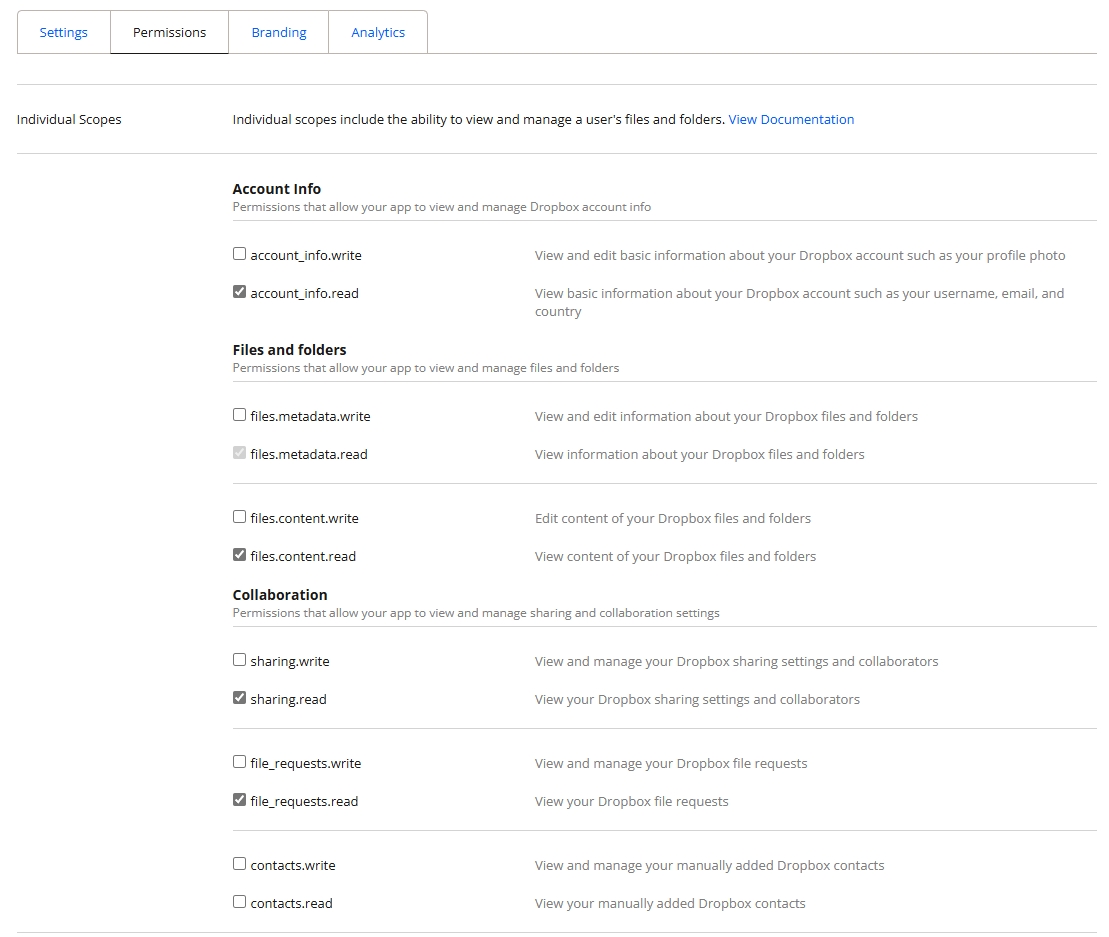
Accédez à l’onglet Autorisations et ajoutez les étendues d’API suivantes :
Étendues individuelles
- files.metadata.read
- files.content.read
- sharing.read
- file_requests.read
Étendues d’équipe
- team_info.read
- team_data.member
- team_data.governance.write
- team_data.governance.read
- team_data.content.read
- files.team_metadata.read
- members.read
- groups.read
- events.read
Obtenir la clé d’application et la clé secrète de l’application
Sous l’onglet Paramètres de la console de l’application Dropbox, copiez la clé d’application et la clé secrète de l’application. Ces informations d’identification sont requises pour l’authentification du connecteur.