Remarque
L’accès à cette page nécessite une autorisation. Vous pouvez essayer de vous connecter ou de modifier des répertoires.
L’accès à cette page nécessite une autorisation. Vous pouvez essayer de modifier des répertoires.
Cet article explique comment configurer la sauvegarde des bases de données SAP Adaptive Server Enterprise (ASE) (Sybase) (exécutées sur des machines virtuelles Azure) à l’aide du portail Azure.
Découvrez les configurations et scénarios pris en charge pour la sauvegarde de base de données SAP ASE sur des machines virtuelles Azure.
Prérequis
Avant de configurer la base de données SAP ASE pour la sauvegarde, passez en revue les prérequis suivants :
Identifiez ou créez un coffre Recovery Services dans la même région et avec le même abonnement que la machine virtuelle qui exécute SAP ASE.
Autorisez la connectivité à Internet de la machine virtuelle pour permettre à cette dernière d’atteindre Azure.
La longueur combinée du nom de la machine virtuelle du serveur SAP ASE et du nom du groupe de ressources doit avoir <= 84 caractères pour les machines virtuelles Azure Resource Manager (ARM) (et 77 caractères pour les machines virtuelles classiques), car le service réserve certains caractères.
La machine virtuelle doit avoir python >= 3.6.15 (recommandé - Python3.10) avec le module de requêtes installé. Le sudo python3 par défaut doit exécuter python 3.6.15 ou version ultérieure. Validez en exécutant python3 et sudo python3 dans votre système pour vérifier la version de Python. Pour modifier la version par défaut, liez python3 à python 3.6.15 ou version ultérieure.
Exécutez le script de configuration de sauvegarde SAP ASE (script de préinscription) sur la machine virtuelle qui héberge la base de données SAP ASE. Ce script prépare le système ASE pour la sauvegarde.
Attribuez les privilèges et paramètres suivants pour l’opération de sauvegarde :
Privilège/paramètre Descriptif Rôle Opérateur Activez ce rôle de base de données ASE pour l’utilisateur de base de données afin de créer un utilisateur de base de données personnalisé pour les opérations de sauvegarde et de restauration, et transmettez-le dans le script de préinscription. Privilège Map external file Activez ce rôle pour autoriser l’accès aux fichiers de base de données. Privilège Own any database Autorise les sauvegardes différentielles. Le paramètre Allow incremental dumps doit avoir la valeur True pour la base de données. Privilège Tronquer le journal au point de contrôle Désactivez ce privilège pour toutes les bases de données que vous souhaitez protéger à l’aide de la sauvegarde ASE. Vous permet de sauvegarder le journal de base de données dans le coffre Recovery Services. En savoir plus sur la note SAP - 2921874 - « tronquer le journal au point de contrôle » dans les bases de données avec HADR - SAP ASE - SAP for Me. Remarque
Les sauvegardes de journaux ne sont pas prises en charge pour la base de données Master. Pour les autres bases de données système, les sauvegardes de journaux ne peuvent être prises en charge que si les fichiers journaux de la base de données sont stockés à des emplacements différents de ses fichiers de données. Par défaut, les bases de données système sont créées avec des fichiers de données et des fichiers journaux qui se trouvent sur le même appareil de base de données, ce qui empêche les sauvegardes de journaux. Pour permettre les sauvegardes de journaux, l’administrateur de base de données doit déplacer les fichiers journaux sur un appareil distinct.
Utilisez les rôles intégrés Azure pour configurer la sauvegarde, l’attribution des rôles et l’étendue aux ressources. Le rôle Contributeur suivant vous permet d’exécuter l’opération Configurer la protection sur la machine virtuelle de base de données :
Ressource (contrôle d’accès) Role Utilisateur, groupe ou principal de service Machine virtuelle Azure source exécutant la base de données ASE Contributeur de machine virtuelle Vous permet de configurer l’opération de sauvegarde. Utilisez un coffre Recovery Services existant ou créez-en un.
Activer la restauration inter-région pour le coffre Recovery Services.
Découvrir les bases de données SAP ASE
Pour découvrir les bases de données SAP ASE, effectuez ces étapes :
Accédez au coffre Recovery Services, puis sélectionnez + Sauvegarde.

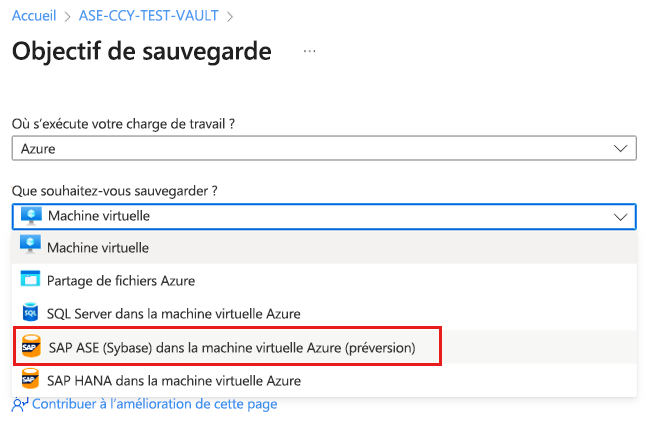
Dans l’objectif de sauvegarde, sélectionnez SAP ASE (Sybase) dans la machine virtuelle Azure comme type de source de données.
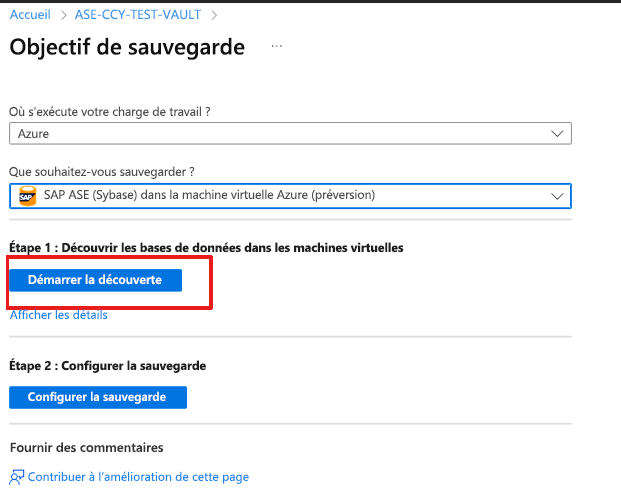
Sélectionnez Démarrer la découverte. Ce processus lance la découverte de machines virtuelles Linux non protégées dans la région du coffre.
Remarque
- Après la détection, les machines virtuelles non protégées apparaissent dans le portail en étant répertoriées par nom et groupe de ressources.
- Si une machine virtuelle n’est pas répertoriée alors qu’elle devrait l’être, vérifiez si elle a déjà été sauvegardée dans un coffre.
- Plusieurs machines virtuelles peuvent avoir le même nom, mais appartenir à différents groupes de ressources.
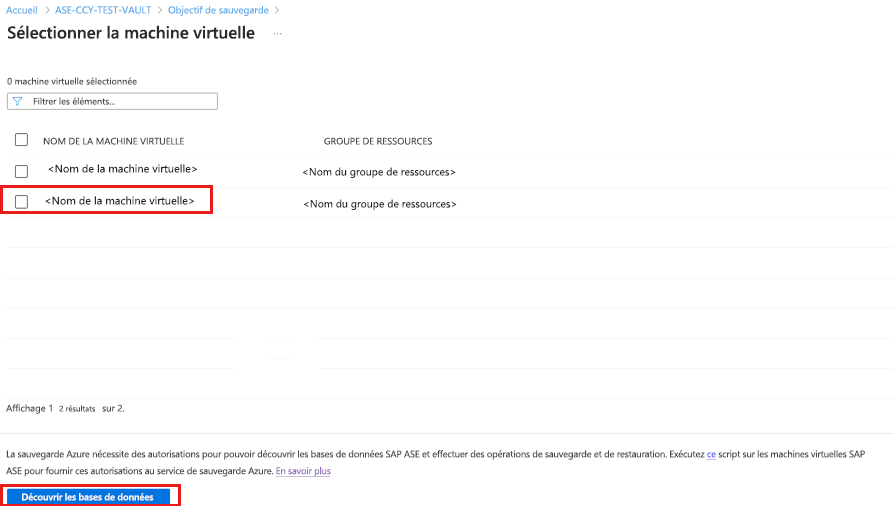
Dans le volet Sélectionner des machines virtuelles , téléchargez le script de prépostage qui fournit des autorisations pour le service Sauvegarde Azure pour accéder aux machines virtuelles SAP ASE pour la découverte de bases de données.
Exécutez le script sur chacune des machines virtuelles hébergeant les bases de données SAP ASE que vous souhaitez sauvegarder.
Après avoir exécuté le script sur les machines virtuelles, dans le volet Sélectionner des machines virtuelles , sélectionnez les machines virtuelles, puis sélectionnez Découvrir les bases de données.
Le service Sauvegarde Azure détecte toutes les bases de données SAP ASE résidant sur la machine virtuelle. Lors de la détection, le service Sauvegarde Azure inscrit la machine virtuelle auprès du coffre et y installe une extension. Aucun agent n’est installé sur la base de données.

Configurer la sauvegarde de base de données SAP ASE (Sybase)
Une fois le processus de découverte de base de données terminé, Sauvegarde Azure redirige vers le volet Objectif de sauvegarde , ce qui vous permet de configurer les paramètres de sauvegarde de la machine virtuelle sélectionnée hébergeant la base de données SAP ASE.
Pour configurer l’opération de sauvegarde pour la base de données SAP ASE, effectuez ces étapes :
Dans le volet Objectif de sauvegarde , sous l’étape 2, sélectionnez Configurer la sauvegarde.

Sous Stratégie de sauvegarde, sélectionnez Créer une stratégie pour les bases de données.

Une stratégie de sauvegarde définit le moment auquel les sauvegardes sont effectuées, ainsi que leur durée de rétention.
- Une stratégie est créée au niveau du coffre.
- Plusieurs coffres peuvent utiliser la même stratégie de sauvegarde, mais vous devez appliquer la stratégie de sauvegarde à chaque coffre.
Dans Nom de la stratégie, indiquez un nom pour la nouvelle stratégie.

Dans Stratégie de sauvegarde complète, sélectionnez une Fréquence de sauvegarde, puis sélectionnez Quotidienne ou Hebdomadaire en fonction de vos exigences.
Quotidienne : sélectionnez l’heure et le fuseau horaire de début du travail de sauvegarde.
Remarque
- Vous devez exécuter une sauvegarde complète. Vous ne pouvez pas désactiver cette option.
- Accédez à la stratégie de sauvegarde complète pour afficher les paramètres de stratégie.
- Si vous choisissez des sauvegardes complètes quotidiennes, vous ne pouvez pas créer de sauvegardes différentielles.
Hebdomadaire : sélectionnez le jour de la semaine, l’heure et le fuseau horaire de début du travail de sauvegarde.
La capture d’écran suivante montre la planification de sauvegarde pour les sauvegardes complètes.

Dans Durée de rétention, définissez la période de rétention pour la sauvegarde complète.
Remarque
- Par défaut, toutes les options sont sélectionnées. Désactivez les limites de période de rétention que vous ne souhaitez pas utiliser, et définissez celles qui vous intéressent.
- La période de rétention minimale est de sept jours pour tous les types de sauvegardes (complète/différentielle/fichier journal).
- Des points de récupération sont marqués pour la rétention et varient selon la durée de rétention. Par exemple, si vous sélectionnez une sauvegarde complète quotidienne, seule une sauvegarde complète est déclenchée chaque jour.
- La sauvegarde d’un jour spécifique est marquée et conservée conformément à la durée de rétention hebdomadaire et aux paramètres.
- Les durées de rétention mensuelle et annuelle ont le même comportement.
Dans Stratégie de sauvegarde complète, sélectionnez OK pour accepter les paramètres.
Sélectionnez Sauvegarde différentielle pour ajouter une stratégie différentielle.
Dans Stratégie de sauvegarde différentielle, sélectionnez Activer pour ouvrir les contrôles de fréquence et de rétention.
Remarque
- Vous pouvez déclencher au plus une sauvegarde différentielle par jour.
- Les sauvegardes différentielles peuvent être conservées jusqu’à 180 jours. Si vous avez besoin d’une durée de rétention supérieure, vous devez utiliser des sauvegardes complètes.
Sélectionnez OK pour enregistrer la stratégie et revenir au volet De stratégie de sauvegarde .
Sélectionnez Sauvegarde de fichier journal pour ajouter une stratégie de sauvegarde de fichier journal.
Dans Sauvegarde de fichier journal, sélectionnez Activer et définissez les contrôles de fréquence et de rétention.
Remarque
- Les sauvegardes de fichiers journaux ne commencent à s’effectuer qu’en cas de réussite d’une sauvegarde complète.
- Chaque sauvegarde de fichier journal est chaînée à la sauvegarde complète précédente pour former une chaîne de récupération. Cette sauvegarde complète est conservée jusqu’à la fin de la durée de rétention de la dernière sauvegarde de fichier journal. Il est donc possible que la sauvegarde complète soit conservée pour une durée supplémentaire afin que tous les journaux puissent être récupérés. Supposons que l’utilisateur effectue une sauvegarde complète hebdomadaire, une sauvegarde différentielle par jour, et que les journaux enregistrent deux heures d’activité. Tous sont conservés 30 jours. Toutefois, l’intégralité hebdomadaire peut être nettoyée/supprimée uniquement après la prochaine sauvegarde complète disponible, autrement dit, après 30 + sept jours. Par exemple, si une sauvegarde complète hebdomadaire est effectuée le 16 novembre, elle reste stockée jusqu’au 16 décembre conformément à la stratégie de rétention. La dernière sauvegarde du journal pour cette sauvegarde complète a lieu le 22 novembre, avant la prochaine sauvegarde complète planifiée. Étant donné que cette sauvegarde de journal reste accessible jusqu’au 22 décembre, la sauvegarde complète du 16 novembre ne peut pas être supprimée jusqu’à cette date. Par conséquent, la sauvegarde complète du 16 novembre est conservée jusqu’au 22 décembre.
Dans Configurer la sauvegarde, sélectionnez la nouvelle stratégie sous Stratégie de sauvegarde, puis sélectionnez Ajouter.
Sélectionnez Configurer la sauvegarde.
Dans Sélectionner les éléments à sauvegarder, sélectionnez les bases de données pour la protection, puis Suivant.

Passez en revue la configuration de la sauvegarde.
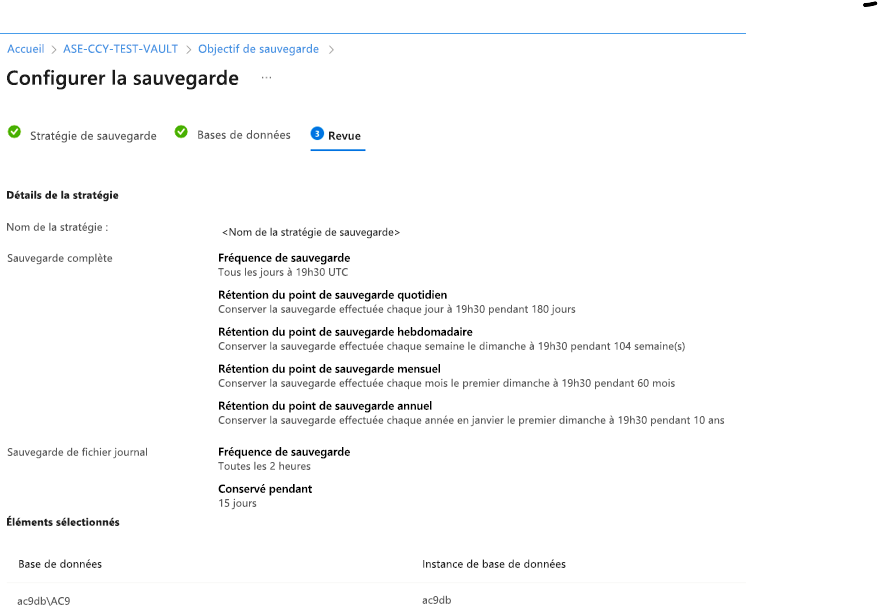
Sélectionnez Activer la sauvegarde pour démarrer l’opération de sauvegarde.


Une fois la configuration de sauvegarde terminée, Sauvegarde Azure effectue la sauvegarde de la base de données SAP ASE conformément à la planification de sauvegarde définie dans la stratégie de sauvegarde. Vous pouvez également exécuter une sauvegarde à la demande pour créer la première sauvegarde complète.
Configurer la sauvegarde d’un cluster SAP ASE haute disponibilité
Vous pouvez désormais sauvegarder des bases de données SAP ASE dans des clusters haute disponibilité (HA) avec Sauvegarde Azure. Le service gère automatiquement les sauvegardes pendant le basculement, de sorte que l’intervention manuelle n’est pas nécessaire. Sauvegarde Azure prend en compte plusieurs nœuds physiques (principaux et secondaires) en tant que conteneur unique de haute disponibilité pour une gestion simplifiée.
Autres prérequis
Avant de sauvegarder un cluster haute disponibilité de base de données SAP ASE(Sybase) sur des machines virtuelles Azure, vérifiez que les conditions préalables suivantes sont remplies :
Identifiez/créez un coffre Recovery Services dans les mêmes région et abonnement que les deux machines virtuelles/nœuds de la base de données en haute disponibilité SAP ASE.
Autorisez la connectivité de chaque machine virtuelle/nœud vers Internet pour la communication avec Azure.
Téléchargez le dernier script de pré-enregistrement pour la sauvegarde de cluster haute disponibilité SAP ASE et exécutez le script sur les machines virtuelles ou les nœuds qui font partie du cluster haute disponibilité SAP ASE.
Vous pouvez également télécharger le script à partir du lien dans Coffre Recovery Services>Sauvegarde>Découvrir les bases de données dans les machines virtuelles>Démarrer la découverte.
Vérifiez si vous êtes l’utilisateur racine pour obtenir une configuration et un accès appropriés.
Exécutez le script de préinscription et configurez la sauvegarde
Pour exécuter le script de préinscription et configurer la sauvegarde pour les bases de données SAP ASE du cluster HA, procédez comme suit :
Exécutez le script à l’aide de la commande suivante sur les machines virtuelles ou les nœuds qui font partie du cluster haute disponibilité SAP ASE. Découvrez comment exécuter le script de préinscription.
Si votre configuration SAP ASE utilise des points de terminaison privés, utilisez le paramètre
-snou--skip-network-checkslors de l’exécution du script.sudo "<Path_to_the_Pre-Reg_Script>" -aw SAPAse --sid "<SID>" --sid-user "<sidUser>" --db-port "<dbPort>" --db-user <dbUser> --db-host "<dbHost>" --enable-striping <true/false> --ha-unique-name <Logical Container Distributed Name>