Remarque
L’accès à cette page nécessite une autorisation. Vous pouvez essayer de vous connecter ou de modifier des répertoires.
L’accès à cette page nécessite une autorisation. Vous pouvez essayer de modifier des répertoires.
Azure DevOps Services
Azure Test Plans prend en charge l’importation et l’exportation en bloc de cas de test à l’aide de formats de fichiers CSV ou Microsoft Excel (XLSX). Vous pouvez créer de nouveaux cas de test dans une suite de tests ou mettre à jour des cas de test existants en fournissant l’ID de cas de test lors de l’importation. Les opérations d’exportation enregistrent des cas de test dans des fichiers CSV ou XLSX pour la modification ou le partage externes.
Vous disposez des options suivantes pour gérer les cas de test à grande échelle :
- Opérations en bloc : Importer et exporter à l’aide de fichiers CSV/XLSX pour les modifications à grande échelle
- Outils du portail web : Copier, cloner et mettre à jour des cas de test directement dans le navigateur pour des modifications plus petites
Pour plus d’informations sur les options du portail web, consultez Copier ou cloner des plans de test, des suites de tests et des cas de test.
Pour obtenir une vue d’ensemble des objets de test et de la terminologie, consultez les objets de test et les termes.
Conditions préalables
| Catégorie | Spécification |
|---|---|
| Accès au projet | Membre du projet. |
| Niveaux d'accès | Pour demander ou fournir des commentaires : Au moins l'accès partie prenante |
| Autorisations | - Pour ajouter ou modifier des bogues ou d'autres types d'éléments de travail : La permission d'éditer des éléments de travail dans ce nœud doit être définie sur Autoriser dans le chemin d'accès au domaine correspondant. - Pour ajouter de nouvelles balises : Créer une définition de balise : permission définie sur Autoriser. Pour plus d’informations, consultez Définir les autorisations et l’accès pour tester. |
Exporter des cas de test
Sur la page Plans de test>, choisissez le plan de test avec la suite de tests contenant les cas de test que vous souhaitez exporter.
(Facultatif) Sélectionnez
 options de colonne pour ajouter des champs à inclure dans le fichier de téléchargement.
Pour exporter tous les cas de test pour la suite de tests, sélectionnez Exporter les cas de test vers CSV ou Exporter les cas de test vers XLSX.

Pour exporter un sous-ensemble de cas de test pour la suite de tests, sélectionnez les cas de test à exporter, choisissez
 Autres options, puis sélectionnez Exporter les cas de test au format CSV ou Exporter des cas de test vers XLSX.
Le fichier CSV exporté apparaît dans votre dossier Téléchargements.
Importer des cas de test
Note
L’expérience d’importation nouvellement améliorée offre un mappage automatique plus intelligent, des modèles réutilisables à partager avec votre équipe et une interface plus intuitive. Cette fonctionnalité est déployée progressivement pour tous les utilisateurs. Si vous ne voyez pas encore la nouvelle interface, vous pouvez continuer à utiliser la fonctionnalité d’importation existante avec les mêmes résultats.
Dans la page Plans de test>, sélectionnez le plan de test contenant la suite de tests dans laquelle vous souhaitez importer des cas de test.
Sélectionnez l'icône Importer des cas de test depuis CSV/XLSX.

Pour passer en revue le mappage automatique et les champs obligatoires, faites glisser et déposez un fichier, ou sélectionnez Parcourir et choisissez le fichier à importer. L’Assistant traite automatiquement les données et mappe les champs détectés à l’aide de correspondances approximatives avec vos champs de cas de test Azure DevOps.
Passez en revue les mappages de champs proposés. L’importation nécessite neuf champs obligatoires pour continuer :
- ID : laissez vide pour les nouveaux cas de test, fournissez l’ID existant pour mettre à jour les cas de test
- Type d’élément de travail
- Titre
- Étape de test
- Étape d'action
- Étape attendue
- Chemin d’accès à la zone
- Affecté à
- State

(Facultatif) Pour modifier un mappage de champ :
- Sélectionnez la liste déroulante du champ que vous souhaitez mettre à jour et choisissez le champ Azure DevOps approprié dans la liste (utilisez la recherche si nécessaire).

- Pour ignorer entièrement un champ, désélectionnez (décochez) le mappage actuel dans la liste déroulante du champ pour afficher « Sélectionner un champ... » option.

(Facultatif) Exportez le mappage actuel en tant que modèle réutilisable à partager avec votre équipe ou enregistrez les importations futures avec des structures de colonnes similaires.
(Facultatif) Si vous importez un fichier XLSX avec plusieurs feuilles, sélectionnez la feuille à importer. Vous ne pouvez importer qu’une seule feuille à la fois.

Choisissez Importer pour terminer le processus. Pour les cas de test existants avec des ID fournis, certains éléments peuvent être remplacés lors de l’importation.
Utiliser des modèles de mappage et de la mémoire système
Lorsque vous importez d’abord un fichier avec une structure de colonne spécifique, passez en revue les mappages de champs pour vous assurer que tous les champs correspondent correctement aux champs de cas de test Azure DevOps.
Azure Test Plans mémorise vos mappages de champs pour les importations suivantes avec la même structure de colonnes. Vous n’avez donc pas besoin de les reconfigurer. Toutefois, passez toujours en revue les mappages avant d’effectuer l’importation.
Pour la productivité de l’équipe :
- Exporter votre mappage actuel en tant que modèle réutilisable pour partager avec les membres de l’équipe
- Cela élimine la nécessité pour chaque membre de l’équipe de configurer des mappages individuellement
Pour une efficacité personnelle :
Créer et enregistrer des modèles de mappage pour différentes structures de fichiers que vous utilisez régulièrement
Importez le modèle approprié avec vos données pour éviter de reconfigurer les mappages à chaque fois

Notifications de modification de modèle : Le système vous avertit lorsque vous modifiez des mappages après l’importation d’un modèle, ce qui vous permet d’empêcher les modifications accidentelles apportées aux normes d’équipe établies.
Capture d’écran montrant un message indiquant que les modifications apportées impliquent que le mappage n’est plus basé sur le modèle téléversé.
Conseil / Astuce
Les modèles de mappage sont des fonctionnalités de productivité facultatives. Utilisez-les lorsqu’ils aident à rationaliser votre flux de travail d’importation ou à maintenir la cohérence au sein de votre équipe.
Mettre à jour les cas de test existants
Pour mettre à jour les éléments de travail, créez une vue de colonne qui contient toutes les colonnes que vous souhaitez exporter et éventuellement modifier. Une fois que vous avez appliqué les colonnes pertinentes à votre affichage, il est temps d’exporter les scénarios de test dans un fichier CSV ou XLSX. Sélectionnez Exporter vers CSV ou Exporter vers XLSX pour enregistrer le fichier sur votre machine locale.
Apportez les modifications à vos cas de test. Vous ne devez pas modifier les champs ID et type d’élément de travail . Tous les autres champs que vous souhaitez inclure sont facultatifs.
Enregistrez le fichier et importez-le dans la suite de tests (voir section d’importation.)
Importer des cas de test automatisés (TCM)
Pour importer des cas de test automatisés dans une suite de tests, utilisez tcm testcase /import. Vous devez spécifier un fichier .dll pour l’assembly de test qui contient vos tests.
tcm testcase /import /collection:teamprojectcollectionurl /teamproject:project
             /storage:path
             [/maxpriority:priority]
             [/minpriority:priority]
             [/category:filter]
             [/syncsuite:id [/include]]
             [/login:username,[password]]
| Paramètre | Description |
|---|---|
/storage :path |
Spécifie le chemin d’accès et le nom de l’assembly de test qui contient vos tests automatisés que vous souhaitez importer. |
/maxpriority :priority |
Optionnel. Spécifie les tests à importer en fonction de la priorité maximale de la méthode de test. Par exemple, si le paramètre est /maxpriority:1, seuls les tests avec un attribut de priorité pour la méthode de test inférieure ou égale à 1 sont importés en tant que cas de test à partir de l’assembly. |
/minpriority :priority |
Optionnel. Spécifie les tests à importer en fonction de la priorité minimale de la méthode de test. Par exemple, si le paramètre est /minpriority:2, seuls les tests avec un attribut de priorité pour la méthode de test égale ou supérieure à 2 sont importés en tant que cas de test à partir de l’assembly. |
/category :filter |
Optionnel. Spécifie les tests à importer en fonction de la catégorie de chaque méthode de test dans l’assembly de test. Vous pouvez utiliser ce paramètre avec /syncsuite pour importer des tests avec une certaine catégorie dans une suite de tests spécifique.Pour plus d’informations sur les catégories de test, consultez Exécuter des tests unitaires avec l’Explorateur de tests. |
/syncsuite :id |
Optionnel. Spécifie l’ID de suite de la suite de tests dans votre plan de test auquel vous souhaitez ajouter les cas de test que vous importez. Cette suite ne peut pas être une suite dynamique ou une suite basée sur des requêtes. Si vous spécifiez une suite de tests à synchroniser pour mettre à jour les tests, les tests non pris en charge sont supprimés de la suite de tests, mais pas du plan de test lui-même. |
Questions fréquemment posées
Q : Puis-je créer de nouveaux cas de test et mettre à jour des cas existants dans le même fichier ?
R : Oui ! Utilisez un fichier CSV/XLSX unique pour les deux opérations :
- Nouveaux cas de test : Laissez le champ ID vide
- Cas de test existants : inclure l’ID de cas de test et le type d’élément de travail
Q : Comment identifier et résoudre les erreurs dans mon fichier d’importation ?
R : L’Assistant Importation valide votre fichier et affiche des erreurs à plusieurs étapes :
Pendant le chargement du fichier :
- L’Assistant détecte immédiatement les problèmes de format de fichier, les types de fichiers non pris en charge ou les fichiers endommagés
Pendant le mappage de champs :
- Les en-têtes obligatoires manquants sont mis en surbrillance en rouge
- Les mappages de champs non valides affichent les indicateurs d’avertissement
- Les champs obligatoires non mappés empêchent l’importation de continuer
Avant la fin de l’importation :
- Une vérification de validation finale identifie les problèmes de format de données, les caractères non valides ou les violations de contrainte
- Toutes les erreurs doivent être résolues avant que l’importation puisse continuer
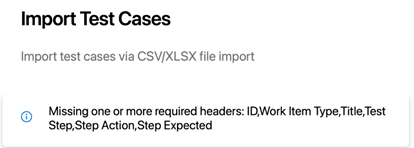
Erreurs et solutions courantes :
- En-têtes obligatoires manquants : ajoutez les en-têtes de colonne requis avec l’orthographe exacte
- Formats de données non valides : Vérifier les formats de date, les valeurs numériques et les limites de longueur du texte
- Mappages de champs incorrects : vérifiez que les colonnes correspondent aux champs Azure DevOps appropriés
- Caractères non pris en charge : supprimer des caractères spéciaux qui ne sont pas pris en charge dans les valeurs de champ
- Champs obligatoires vides : vérifiez que tous les champs obligatoires contiennent des données valides
Pour résoudre les erreurs :
- Notez les messages d’erreur spécifiques affichés dans l’Assistant.
- Annulez l’importation actuelle si nécessaire.
- Corrigez les problèmes dans votre fichier CSV/XLSX.
- Rechargez le fichier corrigé et passez en revue les mappages de champs.
- Terminez l’importation une fois que toutes les vérifications de validation ont réussi.
Q : Quels types d’éléments de travail l’opération d’importation prend-il en charge ?
R : La fonctionnalité d’importation de cas de test prend uniquement en charge les éléments de travail de cas de test .
Pour connaître les étapes partagées :
Étapes partagées existantes : vous pouvez référencer des étapes partagées existantes en incluant leur ID dans votre fichier CSV/XLSX
Nouvelles étapes partagées : l’importation ne crée pas de nouvelles étapes partagées. Vous devez d’abord les créer à l’aide de l’interface web :
- Ouvrez un cas de test dans l’interface utilisateur.
- Sélectionnez Créer des étapes partagées.
- Une fois créé, référencez l’ID d’étape partagée dans votre fichier d’importation.

Note
Si vous incluez à la fois une référence d’étape partagée et des détails d’étape dans la même ligne CSV/XLSX, l’importation met à jour l’élément de travail des étapes partagées existantes. Pour référencer uniquement les étapes partagées sans les modifier, n’incluez pas les détails de l’étape dans le fichier d’importation.
Pour d’autres types d’éléments de travail tels que les récits utilisateur, les tâches ou les bogues, utilisez la fonctionnalité d’importation en bloc Azure Boards. Pour plus d'informations, consultez Importation ou mise à jour en masse (CSV).
Q : Quels sont les en-têtes obligatoires pour l’importation de fichiers CSV/XLSX ?
R : Incluez les en-têtes suivants dans chaque fichier d’importation avec l’orthographe exacte :
- ID : ID d’élément de travail pour le cas de test. Laissez vide pour les nouveaux cas de test ; fournissez un ID existant pour mettre à jour les cas de test.
- Type d’élément de travail : doit être « Cas de test » ou « Étapes partagées » (utilisez ces mots clés exacts).
- Titre : nom de cas de test (peut contenir des lettres, des chiffres et des caractères spéciaux).
- Étape de test : numéro de commande pour chaque étape de test de la séquence.
- Action étape : actions effectuées par le testeur pendant cette étape.
- Étape attendue : résultat attendu après l’exécution de l’action.
Q : Quelles sont les limitations des opérations d’importation ou d’exportation ?
R : Tenez compte des limitations suivantes lors de l’importation ou de l’exportation de cas de test :
- État de cas de test : les cas de test doivent être dans l’état Création lors de l’importation
- Longueur du titre : les titres de cas de test ne peuvent pas dépasser 128 caractères
- Taille de fichier : les objets JSON créés pendant l’importation et l’exportation ont une limite de 20 Mo. En cas d’échec de l’importation, essayez d’importer un sous-ensemble plus petit de cas de test
- Autorisations : vous devez disposer d’autorisations pour les chemins d’accès de zone et d’itération du plan de test et de la suite de tests que vous importez ou exportez de ou vers.
- Liens connexes : les opérations échouent si le cas de test comporte plus de 1 000 liens connexes