Remarque
L’accès à cette page nécessite une autorisation. Vous pouvez essayer de vous connecter ou de modifier des répertoires.
L’accès à cette page nécessite une autorisation. Vous pouvez essayer de modifier des répertoires.
Cet article explique les options de création de rapports disponibles dans le moteur d’optimisation Azure (AOE). Il inclut des rapports Power BI et des classeurs Log Analytics qui présentent les recommandations et les perspectives enrichies générées par l'AOE.
Rapport de recommandations Power BI
AOE inclut un rapport Power BI pour visualiser les recommandations. Pour l’utiliser, vous devez d’abord modifier la connexion de source de données à la base de données SQL que vous avez déployée avec l’AOE. Dans le menu supérieur de Power BI, sélectionnez Transformer les données>Paramètres de la source de données.
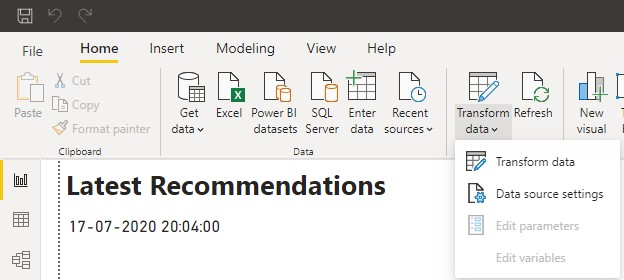
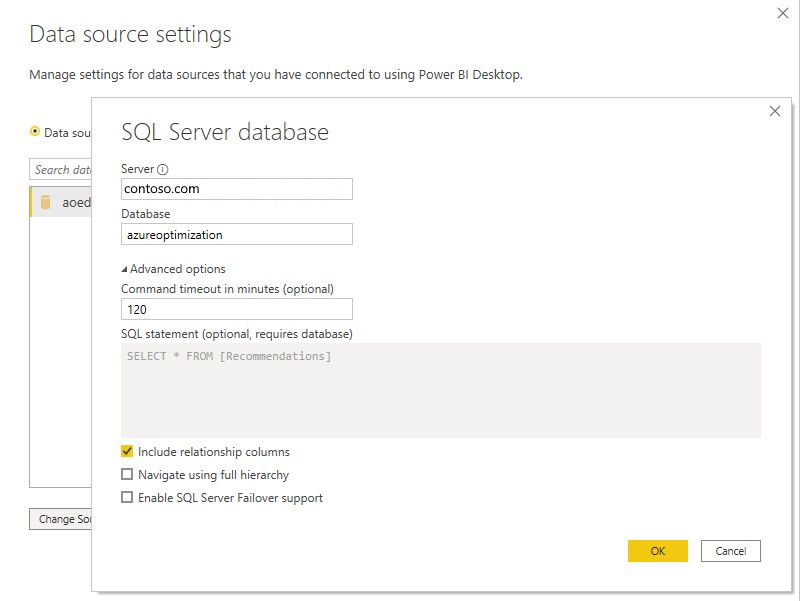
Sélectionnez Ensuite Modifier la source et passez à l’URL de votre serveur de base de données SQL. Vérifiez que vos règles de pare-feu SQL autorisent la connexion, et assurez-vous de vous connecter avec un compte professionnel/scolaire Microsoft disposant d'autorisations sur la base de données SQL.
Le rapport a été créé pour un scénario dans lequel vous avez une environment balise appliquée à vos ressources. Si vous souhaitez le modifier ou ajouter de nouvelles balises, ouvrez à nouveau le menu Transformer les données, mais choisissez maintenant la sous-option Transformer les données . Une nouvelle fenêtre s’ouvre. Si vous sélectionnez suivant dans l’option « Éditeur avancé », vous pouvez modifier la logique de transformation des données et mettre à jour les instructions de traitement des balises.

Le rapport contient plusieurs pages décrites dans les sections suivantes.
Vue d’ensemble - Dernières recommandations
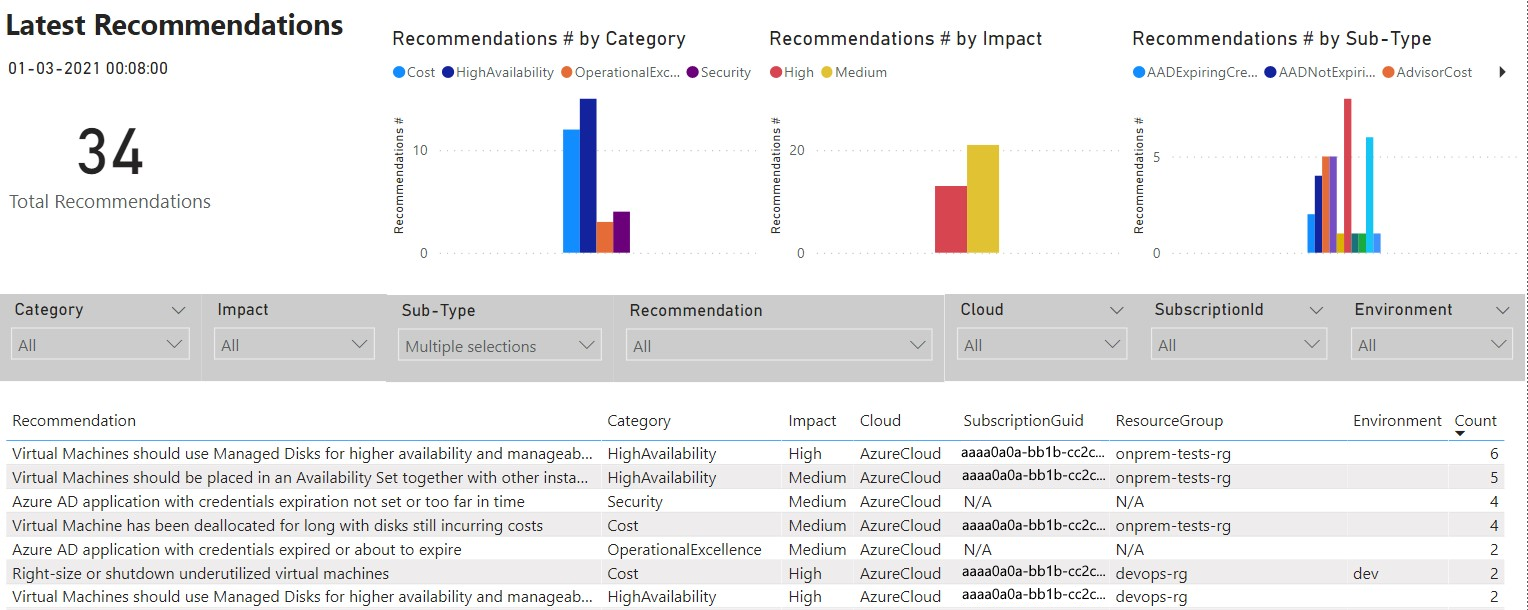
La page initiale affiche un résumé des dernières recommandations disponibles, filtrables par plusieurs perspectives. Si cette page est vide, vous devez l’actualiser pour obtenir les recommandations de la semaine dernière. S’il s’affiche toujours vide après l’actualisation, il peut y avoir un problème en amont avec les runbooks AOE Automation.
Coût - Vue d’ensemble des recommandations sur les coûts
La page Coût affiche les dernières recommandations de coût générées par AOE (avec celles d’Azure Advisor). Ces recommandations sont triées par des économies mensuelles potentielles. Pour chaque recommandation, il existe un lien vers une page Portail Azure avec plus de détails et un score d’ajustement qui vous indique comment la recommandation correspond aux caractéristiques de votre environnement. Pour les recommandations personnalisées AOE, le score d’ajustement est également une mesure de précision. Plus près d’un score de 5, plus la recommandation est adaptée/précise.

Vue d’ensemble et exploration de l’optimisation de la taille des machines virtuelles
La page Vue d’ensemble de la taille optimale des machines virtuelles vous offre une compréhension générale de la distribution relative des recommandations d’Azure Advisor pour ajuster la taille des machines virtuelles. Nous pouvons rapidement voir comment les caractéristiques de charge de travail prennent en charge les références SKU cibles recommandées de taille appropriée. Si vous avez des machines virtuelles qui envoient les compteurs de performances requis à Log Analytics, vous obtenez une vue plus claire de la prise en charge de chaque recommandation. Dans l’exemple suivant, nous avons des informations inconnues, car l’une des machines virtuelles n’a pas envoyé de métriques de performances à l’espace de travail Log Analytics.

La page Exploration du dimensionnement des machines virtuelles vous permet de filtrer et d’effectuer une analyse plus approfondie des recommandations de dimensionnement des machines virtuelles d'Azure Advisor en fonction de plusieurs perspectives.
Autres piliers bien construits
À l’instar de la page Coût , il existe d’autres pages de recommandations les plus récentes pour chacun des piliers Bien architectes restants : Haute disponibilité (fiabilité), Sécurité, Performances et Excellence opérationnelle.
Détails et historique des recommandations
Lorsqu’une recommandation est sélectionnée sur l’une des pages des cinq piliers Well-Architected, vous pouvez cliquer avec le bouton droit pour explorer la recommandation en détail. Il existe deux options disponibles : Détails des recommandations et historique des recommandations.

L’option Détails de la recommandation vous permet d’accéder à une page dans laquelle vous pouvez afficher tous les détails de cette recommandation spécifique. Vous pouvez revenir à la liste des recommandations en cliquant sur la flèche supérieure gauche (tout en maintenant la touche Ctrl enfoncée). La page Historique des recommandations vous montre combien de temps cette recommandation a été active au cours de la dernière année et comment le score d’ajustement a évolué.

Workbooks
Avec les classeurs Log Analytics d’AOE, vous pouvez explorer de nombreuses perspectives sur les données collectées chaque jour. Notamment :
- Anomalies de croissance des coûts
- Microsoft Entra ID, principaux Azure Resource Manager et rôles assignés
- Distribution de vos ressources
- Obtenir des insights sur l’utilisation de vos engagements Azure (prend en charge uniquement les clients EA et MCA)
Pour plus d’informations, consultez les informations suivantes pour obtenir une brève description de chaque classeur.
Recommandations
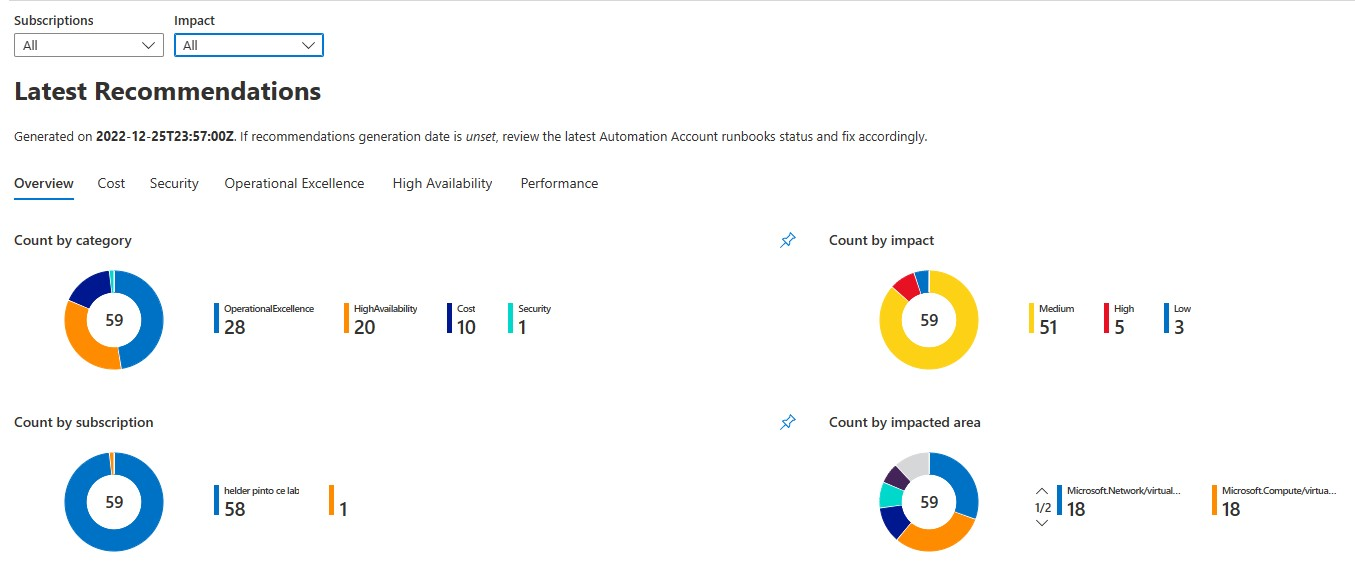
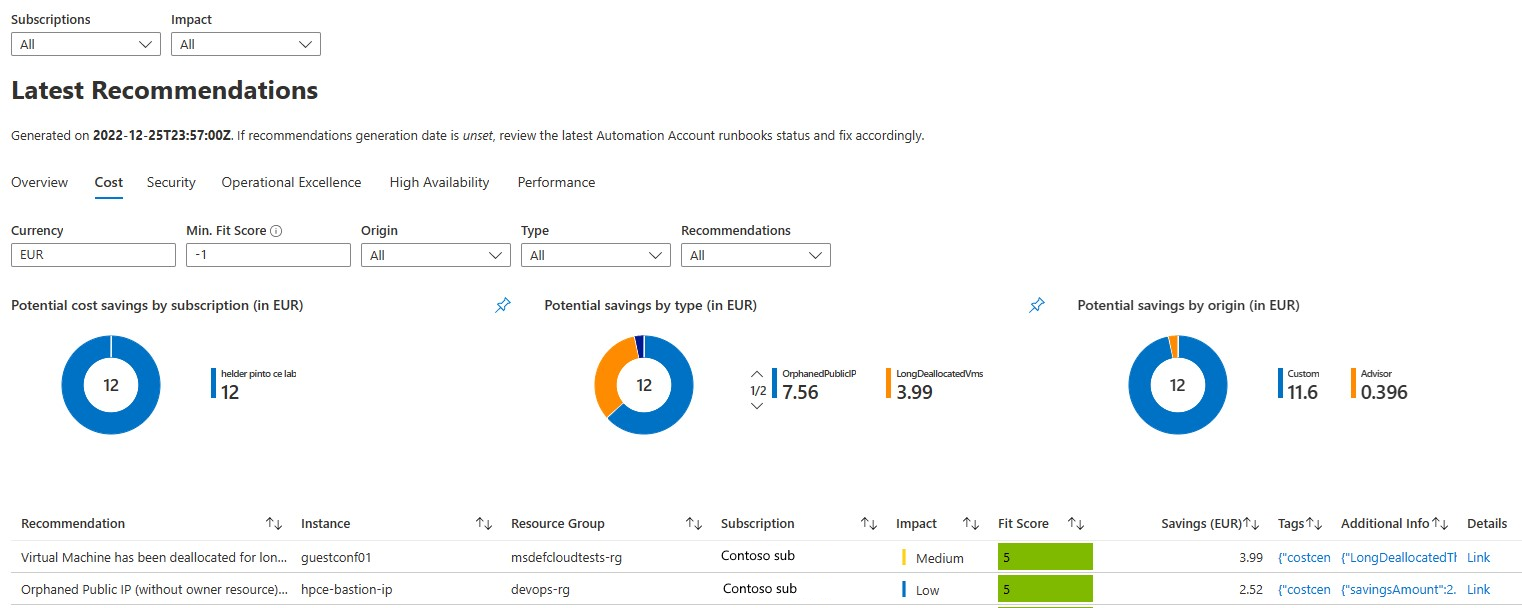
Le classeur Recommandations est le rapport pour commencer avec votre parcours d’optimisation Azure basé sur AOE. Il signale les recommandations d’optimisation générées chaque semaine par AOE et Azure Advisor, sur les cinq piliers du Well Architected Framework - Coût, Excellence opérationnelle, Performance, Fiabilité et Sécurité.
Aperçus sur les engagements Azure
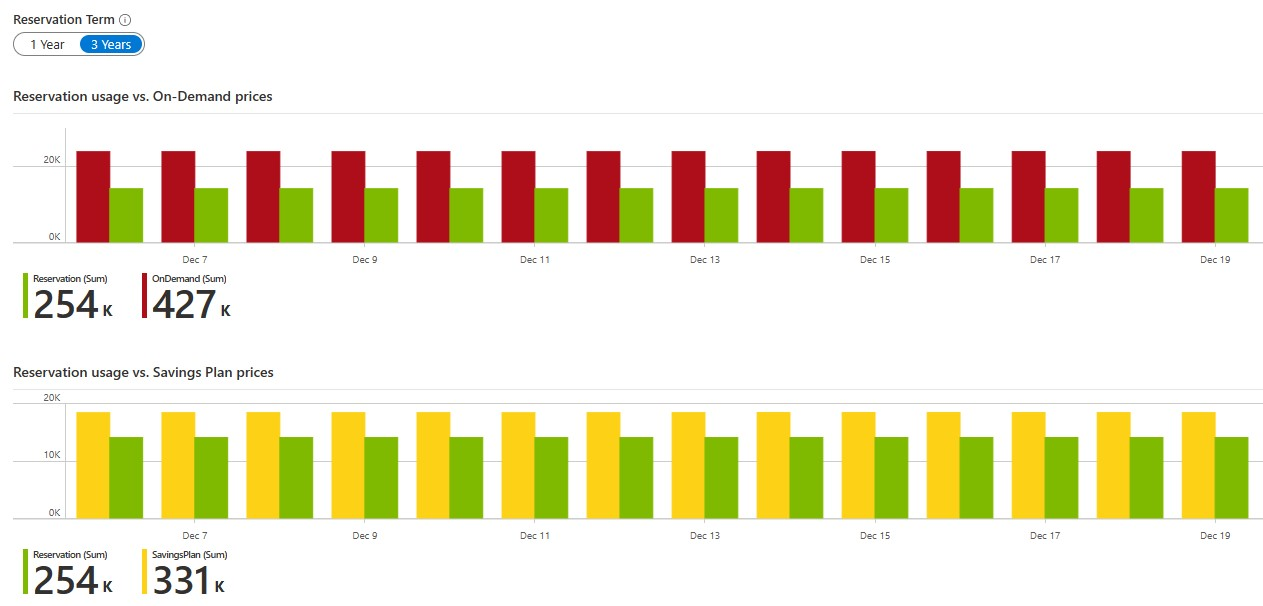
Pour une analyse complète des performances des réservations Azure et des plans d’économies, ainsi que des simulations d’achat, plusieurs classeurs sont disponibles :
- La simulation des avantages permet de simuler les économies et les couvertures liées aux engagements des plans d’épargne et de réservations, basées sur l'historique d'utilisation des Machines Virtuelles à la demande.
- Rapports d’usage des avantages sur la répartition de l'utilisation des différents modèles de tarification (plans d’épargne, réservations, Spot et À la demande) et sur les économies que chaque modèle de tarification réalise par rapport aux autres.
- Réservations Potentielles rapporte sur l’utilisation des Machines Virtuelles à la demande et leur potentiel pour les engagements de réservations, avec une analyse historique et des détails sur les ressources susceptibles de consommer ces réservations.
- Les rapports sur l'utilisation des réservations offrent une vue d'ensemble de l'utilisation en permettant l'agrégation par balises de ressources, ainsi que des analyses approfondies des économies réelles, y compris celles des réservations inutilisées.
- Rapports sur l'utilisation des plans d'épargne qui permettent l'agrégation des usages par étiquettes de ressources et offrent des analyses approfondies des économies réelles (y compris les plans d'épargne inutilisés).
Consultez ce billet de blog pour une description complète de chaque classeur.
Coûts croissants
Le classeur de croissance des coûts signale les anomalies de croissance de l’utilisation détectées dans plusieurs perspectives : abonnement, catégorie de compteur, sous-catégorie de compteur, nom du compteur, groupe de ressources ou ressources individuelles.

Inventaire des ressources
Le classeur d’inventaire des ressources signale la distribution des types de ressources Azure les plus pertinents (principalement IaaS) dans différentes perspectives, y compris son évolution historique.

Identités et rôles
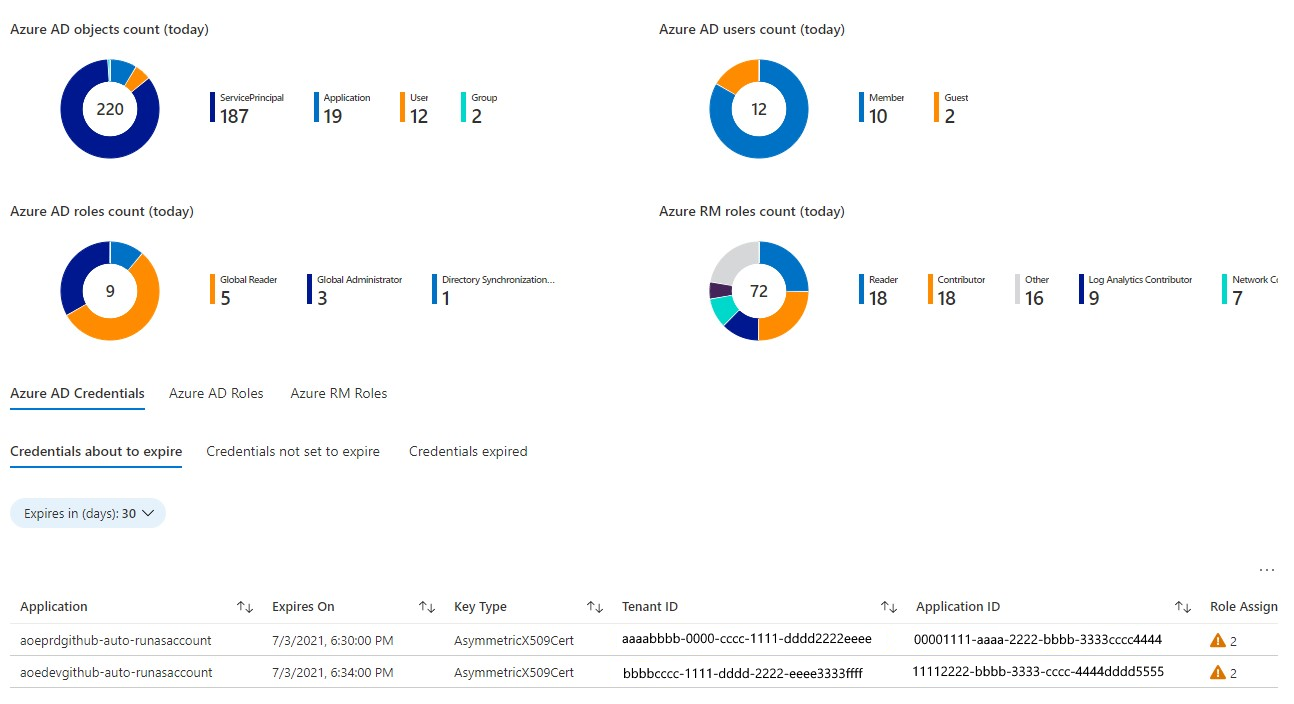
Le classeur Identités et rôles indique les objets Microsoft Entra ID (utilisateurs, groupes et applications) et leurs rôles respectifs dans les ressources client et Azure. Pour une analyse plus détaillée de ce classeur, consultez ce billet de blog.

Utilisation du Stockage d’objet blob de blocs
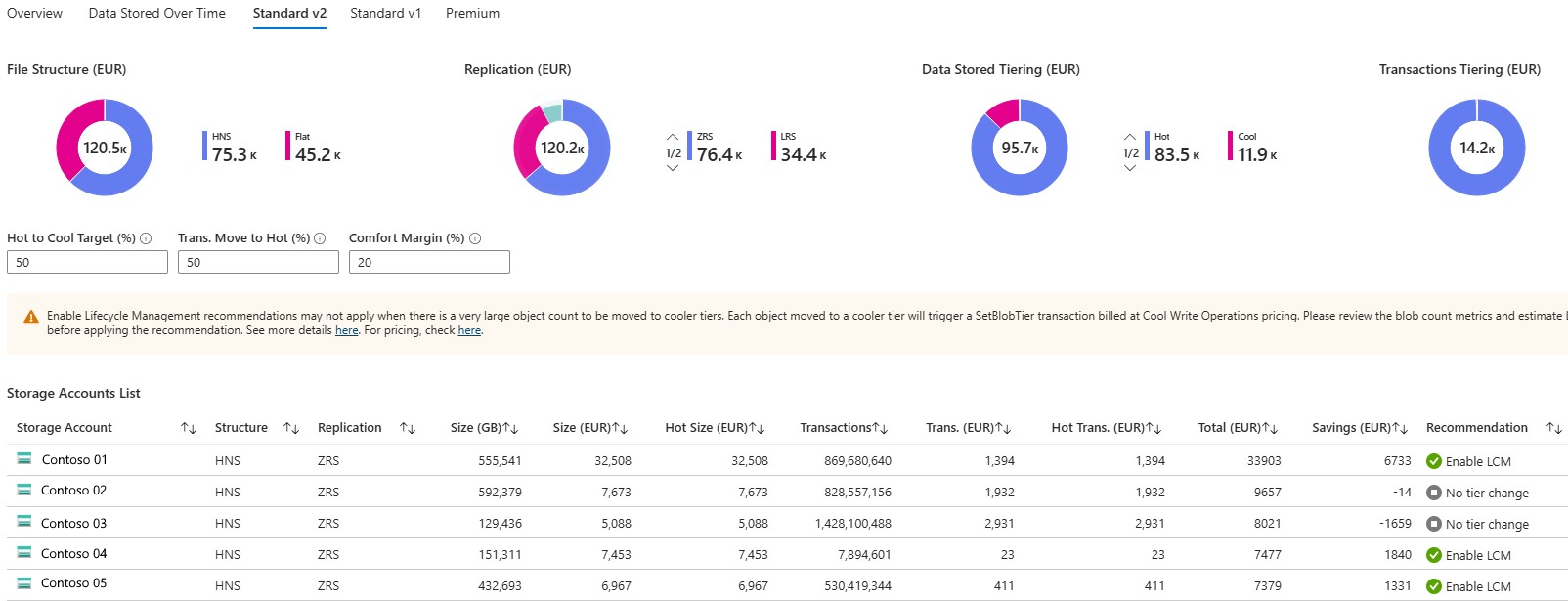
Le classeur Utilisation du stockage d’objets blob de blocs signale la distribution de l’utilisation du stockage d’objets blob de blocs sur différents types de comptes de stockage, de structures de fichiers, d’options de réplication et de hiérarchisations, permettant des simulations d’économies de hiérarchisation de chaud à froid.
Conformité des stratégies
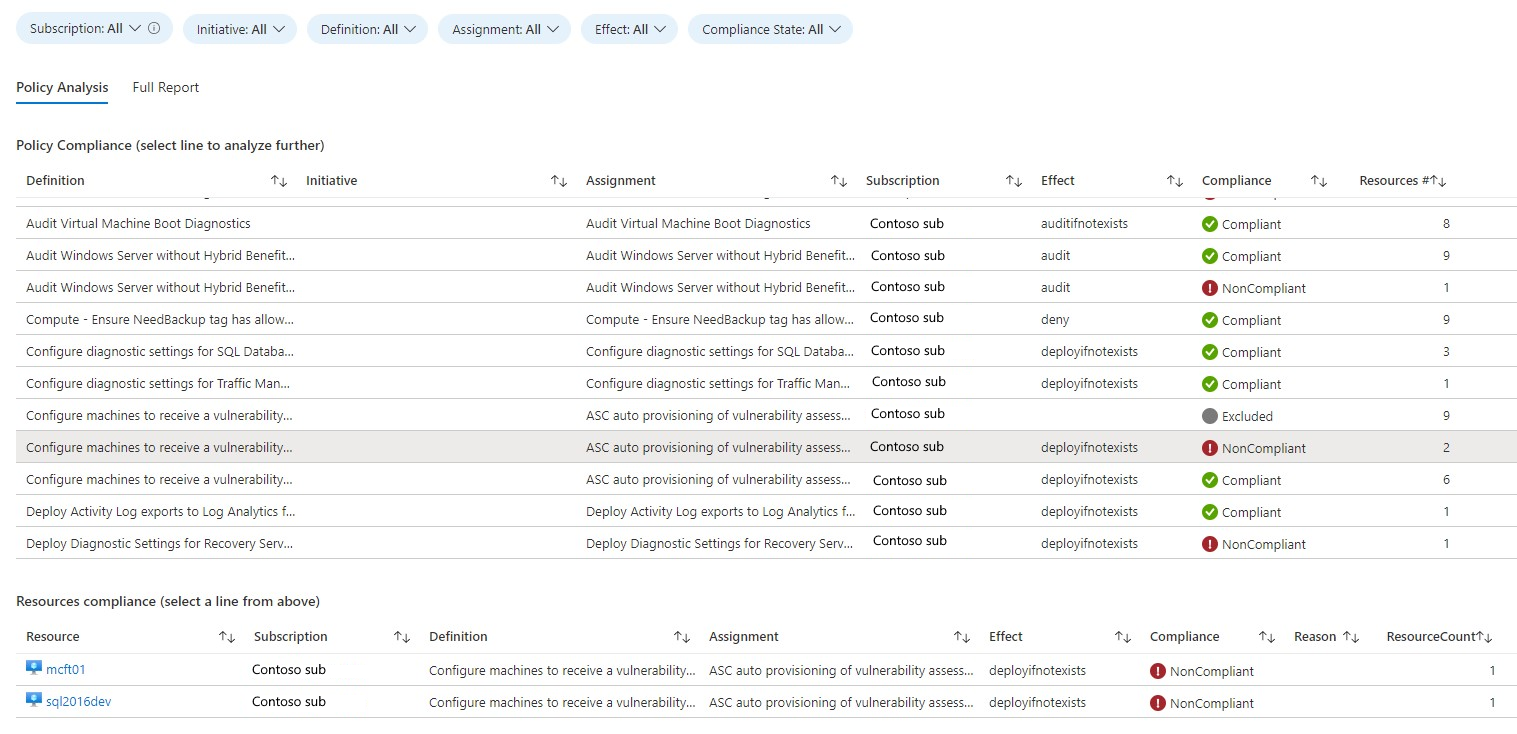
Le classeur Conformité des stratégies signale la conformité des stratégies Azure Policy sur l’ensemble du locataire, avec une perspective historique et la possibilité de filtrer et de regrouper par balises de ressources.
Contenu connexe
Fonctionnalités FinOps connexes :
- Ingestion des données
- Création de rapports et analytique
- Optimisation du débit
- Optimisation de la charge de travail
Produits connexes :
Solutions connexes :