Remarque
L’accès à cette page nécessite une autorisation. Vous pouvez essayer de vous connecter ou de modifier des répertoires.
L’accès à cette page nécessite une autorisation. Vous pouvez essayer de modifier des répertoires.
Microsoft 365 Copilot est un outil de productivité basé sur l’IA qui aide les utilisateurs à effectuer des tâches quotidiennes.
Dans le cadre de votre adoption de Microsoft 365 Copilot, un e-mail de bienvenue à vos utilisateurs Microsoft 365 Copilot est envoyé lors de l’attribution de licence qui annonce Microsoft 365 Copilot et ses fonctionnalités. Vous pouvez également activer les commentaires pour les utilisateurs de Microsoft 365 Copilot.

En outre, les administrateurs peuvent utiliser la messagerie organisationnelle dans le Centre de Administration Microsoft pour distribuer des messages personnalisés dans le produit à vos utilisateurs directement via Teams.
Cet article fournit des informations sur la façon d’envoyer un e-mail de bienvenue aux utilisateurs, d’activer les commentaires, d’envoyer des messages organisationnels et de passer en revue le rapport d’activité d’utilisation de Microsoft 365 Copilot.
Cet article s’applique à :
- Microsoft 365 Copilot
Envoyer un e-mail de bienvenue
Une fois que vous avez attribué une licence Microsoft 365 Copilot à un utilisateur, celui-ci reçoit automatiquement un e-mail de notification qui peut ressembler à l’e-mail suivant.

L’email de bienvenue inclut également un lien vers l’aide de Microsoft Copilot et l’apprentissage.
Nous vous recommandons également d’envoyer une notification intégrée au produit à vos utilisateurs via la messagerie organisationnelle.
Messages de l’organisation
Les administrateurs peuvent également envoyer un message personnalisé dans le produit via Teams avec la messagerie organisationnelle dans le Centre Administration Microsoft. Une fois que vous avez configuré Microsoft 365 Copilot et attribué des licences à vos utilisateurs, ceux-ci peuvent être avertis avec votre message dans le produit leur indiquant qu’ils peuvent désormais utiliser Microsoft 365 Copilot.
Les administrateurs peuvent configurer leur message via le Centre d’administration Microsoft 365.

- Dans votre Centre d’administration Microsoft 365, dans le volet de navigation, sélectionnez Configurer.
- Dans la page Configuration, dans la section Collections proposées , sélectionnez Guides de déploiement avancé & assistance.
- Sélectionnez Configurer Microsoft 365 Copilot.
- Dans la page Configurer Microsoft 365 Copilot , dans la vignette Promouvoir à l’aide de Microsoft 365 Copilot , sélectionnez Planifier le message.
Remarque
L’option Promouvoir à l’aide de Microsoft 365 Copilot est également disponible dans les Guides de déploiement avancé pour démarrage rapide, Fondations+ et Configuration avancée.
- Le volet Messages de l’organisation affiche et affiche le message par défaut et la façon dont il sera transmis à vos utilisateurs. Si vous choisissez de l’utiliser, sélectionnez les destinataires, planifiez quand et à quelle fréquence vous souhaitez que le message soit remis à vos utilisateurs, puis sélectionnez Planifier le message.

Créer un message personnalisé
Si vous souhaitez créer un message personnalisé au lieu d’utiliser le message par défaut qui vous est fourni, en bas du volet Messages de l’organisation, sélectionnez Plus de personnalisation. Vous pouvez ensuite créer et remettre des messages à des groupes d’utilisateurs ciblés dans votre organization.
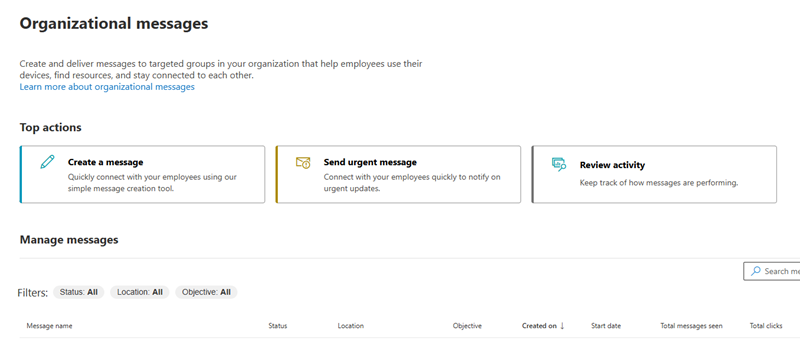
- Sélectionnez Créer un message.
- Sélectionnez un objectif (par exemple, Adoption, Intégration, Durabilité ou Formation). Sélectionnez Suivant.
- Sélectionnez l’emplacement où vous souhaitez que votre message s’affiche (par exemple, zone Notifications, barre des tâches, fenêtre contextuelle Enseignement ou Windows à la une). Sélectionnez Suivant.
- Choisissez de créer votre propre message ou de commencer avec un modèle prédéfini. Sélectionnez Suivant.
- Écrivez votre message, puis sélectionnez Suivant.
- Sélectionnez votre public cible, puis suivant.
- Planifiez la durée et la fréquence à laquelle vous souhaitez que votre message apparaisse à vos destinataires. Sélectionnez Suivant.
- Passez en revue vos sélections, puis sélectionnez Planifier.
Activer les commentaires
Nous vous recommandons d’activer tous les paramètres de commentaires pour les applications Microsoft 365.
Cette option permet aux utilisateurs de Microsoft 365 Copilot de fournir des détails avec une réaction du pouce vers le haut ou du bas à une réponse d’invite Copilot.
- Pour activer les commentaires pour vos utilisateurs, vous pouvez utiliser le service de stratégie cloud ou les stratégies de groupe.
Lorsque toutes les stratégies sont activées, les utilisateurs peuvent fournir des journaux, des captures d’écran et une adresse e-mail de contact pour leur envoi de commentaires.
Passer en revue le rapport d’activité d’utilisation de Copilot
Une fois que vos utilisateurs commencent à utiliser Copilot, nous vous recommandons d’exécuter et de consulter le rapport d’utilisation de Microsoft 365 Copilot. Ce rapport résume l’adoption, la rétention et l’engagement des utilisateurs avec Microsoft 365 Copilot.
- Le rapport se trouve dans le Centre d’administration Microsoft 365>Utilisation des rapports>.
Pour en savoir plus sur les rapports Microsoft 365 Copilot, consultez Options de création de rapports Microsoft 365 Copilot pour les administrateurs.