Remarque
L’accès à cette page nécessite une autorisation. Vous pouvez essayer de vous connecter ou de modifier des répertoires.
L’accès à cette page nécessite une autorisation. Vous pouvez essayer de modifier des répertoires.
Omnicanal pour Customer Service contient une suite de capacités qui étendent la puissance de Dynamics 365 Customer Service Enterprise pour permettre aux organisations de se connecter et d’interagir instantanément avec leurs clients sur les canaux de messagerie numérique. Une licence supplémentaire est requise pour accéder à Omnichannel pour Customer Service. Pour plus d’informations, voir les pages Vue d’ensemble de la tarification de Dynamics 365 Customer Service et Plan de tarification de Dynamics 365 Customer Service.
Définit le fournisseur de contexte pour les canaux de chat en direct. La fonction de fournisseur de contexte, lorsqu’elle est appelée, renvoie le contexte à utiliser pour initialiser une session de conversation.
Important
- La méthode setContextProvider n’est prise en charge que pour le chat non authentifié. Pour le chat authentifié, vous devez utiliser le jeton Web JSON (JWT). Pour plus d’informations : Envoyer des jetons d’authentification
- Vous ne pouvez transmettre que 100 variables de contexte personnalisées au cours de chaque session de chat.
- Les méthodes SDK de chat en direct doivent être appelées après le déclenchement de l’événement lcw :ready . Vous pouvez écouter cet événement en ajoutant votre propre écouteur d’événements sur l’objet window.
- Vous n’avez pas besoin d’utiliser cette
setContextProviderméthode si vous utilisez l’API SDKstartChatpour transmettre le contexte et initialiser la session de conversation.
Syntaxe
Microsoft.Omnichannel.LiveChatWidget.SDK.setContextProvider(contextProvider);
Paramètres
| Paramètre | Type | Descriptif |
|---|---|---|
| contextProvider | Fonction | Fonction qui, lorsqu’elle est appelée, renvoie le contexte personnalisé |
Valeur retournée
Aucun
Example
window.addEventListener("lcw:ready", function handleLivechatReadyEvent(){
        // Set the custom context provider
        // Throws error if contextProvider is not a function
        Microsoft.Omnichannel.LiveChatWidget.SDK.setContextProvider(function contextProvider(){
                   //Here it is assumed that the corresponding work stream would have context variables with logical name of 'contextKey1', 'contextKey2', 'contextKey3'. If no context variable exists with a matching logical name, items are created assuming Type:string
	               return {
                             'contextKey1': {'value': 'contextValue1', 'isDisplayable': true},
                             'contextKey2': {'value': 12.34, 'isDisplayable': false},
                             'contextKey3': {'value': true}
                   };
        });
});
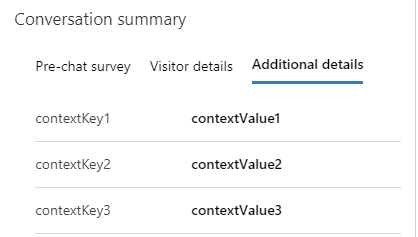
Dans l’exemple de code précédent, l’attribut value contient la valeur des variables de contexte.
L’attribut isDisplayable , s’il est défini sur true, affichera les éléments transmis dans le troisième onglet du contrôle de résumé de conversation pour une conversation.
Note
Si aucune variable de contexte n’a été créée dans le cadre d’un flux de travail en direct avec un nom logique correspondant, les variables sont créées au moment de l’exécution avec le type String. Pour plus d’informations : Variables de contexte
Passez le libre-service du client comme contexte
Vous pouvez transmettre le libre-service d’un client en tant que contexte au début d’une conversation avec ce client. La setContextProvider méthode transmet les actions récentes du client dans le cadre du contexte avec le type de libre-service, pour une nouvelle conversation entre le client et l’agent. Un enregistrement de parcours visiteur est créé pour chaque action en libre-service.
Voici un exemple de code qui montre comment utiliser la setContextProvider méthode.
window.addEventListener("lcw:ready", function handleLivechatReadyEvent(){

Microsoft.Omnichannel.LiveChatWidget.SDK.setContextProvider(function contextProvider(){
    return {
            'SelfService': { 'value' :
                '[ {"msdyn_displaytitle":"Page visited", "msdyn_starttime":"yyyy-mm-ddThh:mm:ssZ","msdyn_type":192350000}, \
                   {"msdyn_displaytitle":"Phrase searched", "msdyn_starttime":"yyyy-mm-ddThh:mm:ssZ","msdyn_type":192350001}, \
                   {"msdyn_displaytitle":"Knowledge article viewed", "msdyn_starttime":"yyyy-mm-ddThh:mm:ssZ","msdyn_type":192350002}, \
                   {"msdyn_displaytitle":"Custom action performed", "msdyn_starttime":"yyyy-mm-ddThh:mm:ssZ","msdyn_type":192350003} \
                 ]'
             }, // Additional context can be added as shown below
                //Here it is assumed that the corresponding work stream would have context variables with logical name of 'contextKey1', 'contextKey2', 'contextKey3'. If no context variable exists with a matching logical name, items are created assuming Type:string
                'contextKey1': {'value': 'contextValue1', 'isDisplayable': true},
                'contextKey2': {'value': 12.34, 'isDisplayable': false},
                'contextKey3': {'value': true}
         };
    });
});
Pour obtenir l’exemple de script permettant de suivre les actions en libre-service qui peuvent être incluses dans le portail libre-service, reportez-vous à la section Exemple de code en libre-service.
Codes d’erreur
L’erreur suivante peut se produire pour cette méthode.
| Code d’erreur | Message d'erreur |
|---|---|
| 1 | Échec de l’exécution de la méthode du fournisseur de contexte |
Informations connexes
Référence de l’API JavaScript pour le SDK de chat en direct
Afficher un contexte personnalisé