Remarque
L’accès à cette page nécessite une autorisation. Vous pouvez essayer de vous connecter ou de modifier des répertoires.
L’accès à cette page nécessite une autorisation. Vous pouvez essayer de modifier des répertoires.
La fonctionnalité d’Intelligence en temps réel vous permet d’interagir dans le contexte des eventhouses, des bases de données et des tables. Un même espace de travail peut contenir plusieurs Eventhouses, un Eventhouse peut contenir plusieurs bases de données, et chaque base de données peut contenir plusieurs tables.
Cet article vous montre comment créer une base de données KQL. Dès lors que votre base de données KQL contient des données, vous pouvez interroger ces données en utilisant le langage de requête Kusto dans un ensemble de requêtes KQL.
Prérequis
- Un espace de travail avec une capacité compatible Microsoft Fabric
Créer une base de données KQL
Pour créer une base de données KQL, dans l’explorateur Eventhouse :
Sélectionnez Eventhouse , puis Nouvelle base de données +
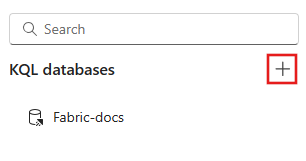
Ou bien sous Bases de données KQL, sélectionnez +
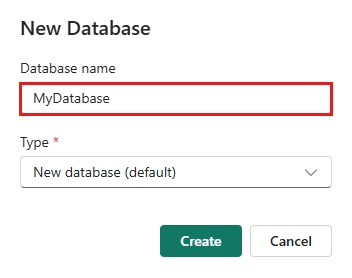
Entrez le nom de votre base de données, sélectionnez votre type de base de données, Nouvelle base de données (par défaut) ou Nouvelle base de données de raccourci (suiveuse), puis sélectionnez Créer. Pour plus d’informations sur les bases de données suiveuses, consultez Créer un raccourci de base de données.
Remarque
Le nom de la base de données peut contenir des caractères alphanumériques, des traits de soulignement, des points et des traits d’union. Les caractères spéciaux ne sont pas pris en charge.
La base de données KQL est créée dans le contexte de l’eventhouse sélectionné. Vous pouvez également Créer une table vide.
Explorer votre base de données KQL
Lorsque vous créez une base de données KQL, un environnement attaché est automatiquement créé pour explorer et gérer la base de données KQL à l’aide de requêtes KQL. Pour plus d’informations, consultez vue d’ensemble de KQL.
Pour accéder à l’environnement de requête, sélectionnez KQLdatabasename_queryset dans votre arborescence d’objets de base de données KQL.

Pour renommer l’environnement de requête, sélectionnez l’icône Crayon en regard de son nom, puis entrez un nouveau nom.
