Remarque
L’accès à cette page nécessite une autorisation. Vous pouvez essayer de vous connecter ou de modifier des répertoires.
L’accès à cette page nécessite une autorisation. Vous pouvez essayer de modifier des répertoires.
Les tables sont des entités nommées qui contiennent des données. Une table a un ensemble ordonné de colonnes et zéro ou plusieurs lignes de données. Chaque ligne contient une valeur de données pour chaque colonne de la table.
Dans cet article, vous allez apprendre à créer une table vide dans le contexte d’une base de données KQL.
Conditions préalables
- Un espace de travail avec une capacité compatible Microsoft Azure Fabric
- Une base de données KQL avec des autorisations de modification
Créer une table vide dans votre base de données KQL
Vous pouvez créer une table vide sans source de données à utiliser comme environnement de test ou pour ingérer des données dans une phase ultérieure.
Si vous disposez d’une source de données ou d’un exemple de fichier préparé, vous pouvez utiliser Obtenir des données pour ingérer des données directement dans une nouvelle table. Pour plus d’informations, consultez Obtenir une vue d’ensemble des données.
Accédez à votre base de données KQL souhaitée.
Sélectionnez +Nouveau tableau>.

Entrez un nom de table et ajoutez une description de table (facultatif).
Remarque
Les noms de tables peuvent comporter jusqu’à 1 024 caractères, y compris des caractères alphanumériques, des traits d’union et des traits de soulignement. Les caractères spéciaux ne sont pas pris en charge.

Démarrez le schéma de table en entrant un nom de colonne et une description (facultatif).
Remarque
- Le nom de colonne doit commencer par une lettre et peut contenir des nombres, des points, des traits d’union ou des traits de soulignement.
- Vous devez créer au moins une colonne.
Sélectionnez un type de données pour votre colonne. Le type de colonne par défaut est
stringmais peut être modifié dans le menu déroulant du champ de type.Vous pouvez continuer à générer le schéma de la nouvelle table. Les options sont les suivantes :
- Sélectionnez + Ajouter une colonne pour ajouter d’autres colonnes.
- Sélectionnez l’icône supprimer pour supprimer une colonne que vous venez d’ajouter.
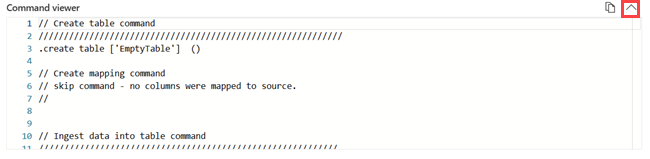
- Pour afficher une vue en lecture seule des commandes qui s’exécutent pour créer la table, vous pouvez ouvrir la visionneuse de commandes.

Cliquez sur Créer.
Dans le message de réussite, vous pouvez sélectionner pour ajouter des données maintenant ou ultérieures :
- Sélectionnez Fermer pour revenir à Eventhouse et modifier un schéma de table ultérieurement.
- Sélectionnez Obtenir des données pour démarrer le processus d’ingestion. Pour plus d’informations, consultez Obtenir une vue d’ensemble des données.

Visionneuse de commandes
La visionneuse de commandes affiche les commandes permettant de créer des tables, du mappage et de ingérer des données dans des tables.
Pour ouvrir la visionneuse de commandes, sélectionnez le </> bouton situé à droite de la visionneuse de commandes. Dans la visionneuse de commandes, vous pouvez afficher et copier les commandes automatiques générées à partir de vos entrées.