Remarque
L’accès à cette page nécessite une autorisation. Vous pouvez essayer de vous connecter ou de modifier des répertoires.
L’accès à cette page nécessite une autorisation. Vous pouvez essayer de modifier des répertoires.
Un agent déclaratif est une version personnalisée de Microsoft 365 Copilot qui permet aux utilisateurs de créer des expériences personnalisées en déclarant des instructions, des actions et des connaissances spécifiques. Ce guide montre comment créer un agent déclaratif à l’aide de TypeSpec et du Kit de ressources Microsoft 365 Agents.
Remarque
L’agent que vous générez dans ce didacticiel cible les utilisateurs Microsoft 365 Copilot sous licence. Vous pouvez également créer des agents pour Microsoft 365 Copilot Chat utilisateurs, avec des fonctionnalités limitées. Pour plus d’informations, consultez Microsoft 365 Copilot licences de développement.
Remarque
Les agents déclaratifs basés sur Microsoft 365 Copilot sont désormais pris en charge dans Word et PowerPoint.
Configuration requise
Avant de commencer, assurez-vous que Microsoft 365 Copilot est disponible pour votre organization.
Les options suivantes sont disponibles pour votre environnement de développement :
- Un bac à sable Microsoft 365 organization avec Copilot (disponible en préversion limitée via l’appartenance TAP).
- Un environnement de production Microsoft 365 ou Office 365 éligible avec une licence Microsoft 365 Copilot.
Les ressources suivantes sont nécessaires pour effectuer les étapes décrites dans cet article :
Remarque
Les captures d’écran et les références à l’interface utilisateur de Microsoft 365 Agents Toolkit dans ce document ont été générées à l’aide de la dernière version de la version 6.0. Les versions préliminaires d’Agents Toolkit peuvent différer de l’interface utilisateur dans ce document.
Vous devez connaître les normes et instructions suivantes pour les agents déclaratifs pour les Microsoft 365 Copilot :
- Normes relatives à la conformité, aux performances, à la sécurité et à l’expérience utilisateur décrites dans instructions de validation du Magasin Teams.
Créer un agent déclaratif
Commencez par créer un agent déclaratif de base.
Ouvrez Visual Studio Code.
Sélectionnez Microsoft 365 Agents Toolkit > Créer un agent/une application.

Sélectionnez Agent déclaratif.

Sélectionnez Démarrer avec TypeSpec pour Microsoft 365 Copilot afin de créer un agent déclaratif de base.
Sélectionnez Dossier par défaut pour stocker le dossier racine de votre projet à l’emplacement par défaut.
Entrez
My Agentcomme Nom de l’application , puis appuyez sur Entrée.Dans la nouvelle fenêtre Visual Studio Code qui s’ouvre, sélectionnez Microsoft 365 Agents Toolkit. Dans le volet Cycle de vie , sélectionnez Provisionner.

Tester l’agent
Accédez à l’application Copilot avec l’URL https://m365.cloud.microsoft/chat.
En regard du bouton Nouvelle conversation , sélectionnez l’icône du tiroir de conversation.
Sélectionnez l’agent déclaratif Mon agent.

Entrez une question pour que votre agent déclaratif le voit en action.
Ajouter des instructions
Les instructions changent le comportement d’un agent.
Ouvrez le
main.tspfichier et remplacez l’élément@instructionsdécoratif par ce qui suit.@instructions(""" You are a declarative agent and were created with Team Toolkit. You are an expert at creating poems. Every time a user asks a question, you **must** turn the answer into a poem. The poem **must** not use the quote markdown and use regular text. """)
Le contenu de cet élément décoratif est inséré dans la instructions propriété dans le manifeste de l’agent lors de l’approvisionnement. Pour plus d’informations, consultez Objet manifeste de l’agent déclaratif.
- Sélectionnez Provisionner dans le volet Cycle de vie du Kit de ressources Microsoft 365 Agents.
L’agent déclaratif utilisera vos instructions mises à jour une fois que vous rechargez la page.

Ajouter des démarrages de conversation
Les démarrages de conversation sont des indicateurs qui sont affichés à l’utilisateur pour montrer comment il peut commencer à utiliser l’agent déclaratif.
Ouvrez le
main.tspfichier et remplacez le décorateur commenté par@conversationStarterle contenu suivant :@conversationStarter(#{ title: "Getting started", text: "How can I get started with Agents Toolkit?" }) @conversationStarter(#{ title: "Getting Help", text: "How can I get help with Agents Toolkit?" })
Pour plus d’informations, consultez Conversation starters object.
- Sélectionnez Provisionner dans le volet Cycle de vie du Kit de ressources Microsoft 365 Agents.
Les starters de conversation mis à jour seront disponibles dans votre agent déclaratif après l’actualisation de la page.

Ajouter du contenu web
La fonctionnalité de recherche web permet aux agents d’utiliser l’index de recherche dans Bing pour répondre aux invites des utilisateurs.
Ouvrez le
main.tspfichier et ajoutez laWebSearchfonctionnalité dans l’espaceMyAgentde noms avec le contenu suivant.namespace MyAgent { op webSearch is AgentCapabilities.WebSearch<Sites = [ { url: "https://learn.microsoft.com", }, ]>; }Pour plus d’informations, consultez Objet de recherche web.
Remarque
Si vous ne spécifiez pas le
Sitestableau, tout le contenu web est disponible pour l’agent.Sélectionnez Provisionner dans le volet Cycle de vie du Kit de ressources Microsoft 365 Agents.
L’agent déclaratif a accès au contenu web pour générer ses réponses après avoir rechargé la page.

Ajouter du contenu OneDrive et SharePoint
La fonctionnalité SharePoint permet à l’agent d’utiliser OneDrive et le contenu SharePoint comme connaissances.
Ouvrez le
main.tspfichier et ajoutez laOneDriveAndSharePointfonctionnalité dans l’espaceMyAgentde noms avec la valeur suivante, en remplaçanthttps://contoso.sharepoint.com/sites/ProductSupportpar une URL de site SharePoint dans votre organization Microsoft 365.namespace MyAgent { // Omitted for brevity op od_sp is AgentCapabilities.OneDriveAndSharePoint<ItemsByUrl = [ { url: "https://contoso.sharepoint.com/sites/ProductSupport" } ]>; // Omitted for brevity }Pour plus d’informations, voir OneDrive et objet SharePoint.
Remarque
- Les URL doivent être le chemin d’accès complet aux éléments SharePoint (site, bibliothèque de documents, dossier ou fichier). Vous pouvez utiliser l’option « Copier le lien direct » dans SharePoint pour obtenir le chemin d’accès complet ou les fichiers et dossiers. Cliquez avec le bouton droit sur le fichier ou le dossier, puis sélectionnez Détails. Accédez à Chemin et sélectionnez l’icône de copie.
- Si vous ne spécifiez pas le
ItemsByUrltableau (ou l’autreItemsBySharePointIdstableau), tout le contenu OneDrive et SharePoint de votre organization Microsoft 365 disponible pour l’utilisateur connecté sera disponible pour l’agent.
Sélectionnez Provisionner dans le volet Cycle de vie du Kit de ressources Microsoft 365 Agents.
L’agent déclaratif a accès au contenu OneDrive et SharePoint pour générer ses réponses après avoir rechargé la page.

Ajouter des messages Teams
La fonctionnalité de messages Teams permet à l’agent d’utiliser les canaux Teams, l’équipe et la conversation de réunion en tant que connaissances.
Ouvrez le
main.tspfichier et ajoutez laTeamsMessagesfonctionnalité dans l’espaceMyAgentde noms avec la valeur suivante, enhttps://teams.microsoft.com/l/team/...remplaçant par un canal Teams ou une URL d’équipe à partir de votre organization.namespace MyAgent { // Omitted for brevity op teamsMessages is AgentCapabilities.TeamsMessages<TeamsMessagesByUrl = [ { url: "https://teams.microsoft.com/l/team/...", } ]>; // Omitted for brevity }Pour plus d’informations, consultez Objet messages Microsoft Teams.
Remarque
- L’URL de la
urlpropriété doit être des liens bien formés vers une conversation Teams, une équipe ou une conversation de réunion. - Si vous ne spécifiez pas le
TeamsMessagesByUrltableau, tous les canaux Teams, équipes, réunions, conversations 1:1 et conversations de groupe dans votre organization Microsoft 365 disponible pour l’utilisateur connecté sont disponibles pour l’agent.
- L’URL de la
Sélectionnez Provisionner dans le volet Cycle de vie du Kit de ressources Microsoft 365 Agents.
L’agent déclaratif a accès aux données Teams pour générer ses réponses après avoir rechargé la page.

Ajouter des connaissances sur les personnes
La fonctionnalité people) vous permet de définir l’étendue de votre agent pour répondre aux questions sur les personnes d’un organization.
Ouvrez le
main.tspfichier et ajoutez laPeoplefonctionnalité dans l’espaceMyAgentde noms avec le contenu suivant.namespace MyAgent { // Omitted for brevity op people is AgentCapabilities.People; // Omitted for brevity }
Pour plus d’informations, consultez Personnes’objet.
- Sélectionnez Provisionner dans le volet Cycle de vie du Kit de ressources Microsoft 365 Agents.
L’agent déclaratif a accès aux connaissances des personnes après le rechargement de la page.

Ajouter des connaissances sur les e-mails
La fonctionnalité d’e-mail vous permet de limiter votre agent à l’utilisation du courrier électronique de la boîte aux lettres de l’utilisateur ou d’une boîte aux lettres partagée comme source de connaissances.
Ouvrez le
main.tspfichier et ajoutez laEmailfonctionnalité dans l’espaceMyAgentde noms avec le contenu suivant.namespace MyAgent { // Omitted for brevity op email is AgentCapabilities.Email<Folders = [ { folder_id: "Inbox", } ]>; // Omitted for brevity }Pour plus d’informations, consultez Email’objet.
Remarque
- Cet exemple montre comment accéder à l’utilisateur de la boîte aux lettres de l’agent. Pour accéder à une boîte aux lettres partagée à la place, ajoutez la propriété facultative
shared_mailboxdéfinie à l’adresse e-mail de la boîte aux lettres partagée. - Le
Folderstableau limite l’accès aux boîtes aux lettres à des dossiers spécifiques. Pour accéder à la boîte aux lettres entière, omettez lefolderstableau.
- Cet exemple montre comment accéder à l’utilisateur de la boîte aux lettres de l’agent. Pour accéder à une boîte aux lettres partagée à la place, ajoutez la propriété facultative
Sélectionnez Provisionner dans le volet Cycle de vie du Kit de ressources Microsoft 365 Agents.
L’agent déclaratif a accès à la connaissance de l’e-mail après le rechargement de la page.

Ajouter un générateur d’images
La fonctionnalité de générateur d’images permet aux agents de générer des images en fonction des invites de l’utilisateur.
Ouvrez le
main.tspfichier et ajoutez laGraphicArtfonctionnalité dans l’espaceMyAgentde noms avec le contenu suivant.namespace MyAgent { // Omitted for brevity op graphicArt is AgentCapabilities.GraphicArt; // Omitted for brevity }
Pour plus d’informations, consultez Objet d’illustration graphique.
- Sélectionnez Provisionner dans le volet Cycle de vie du Kit de ressources Microsoft 365 Agents.
L’agent déclaratif a la possibilité de générer des images après le rechargement de la page.

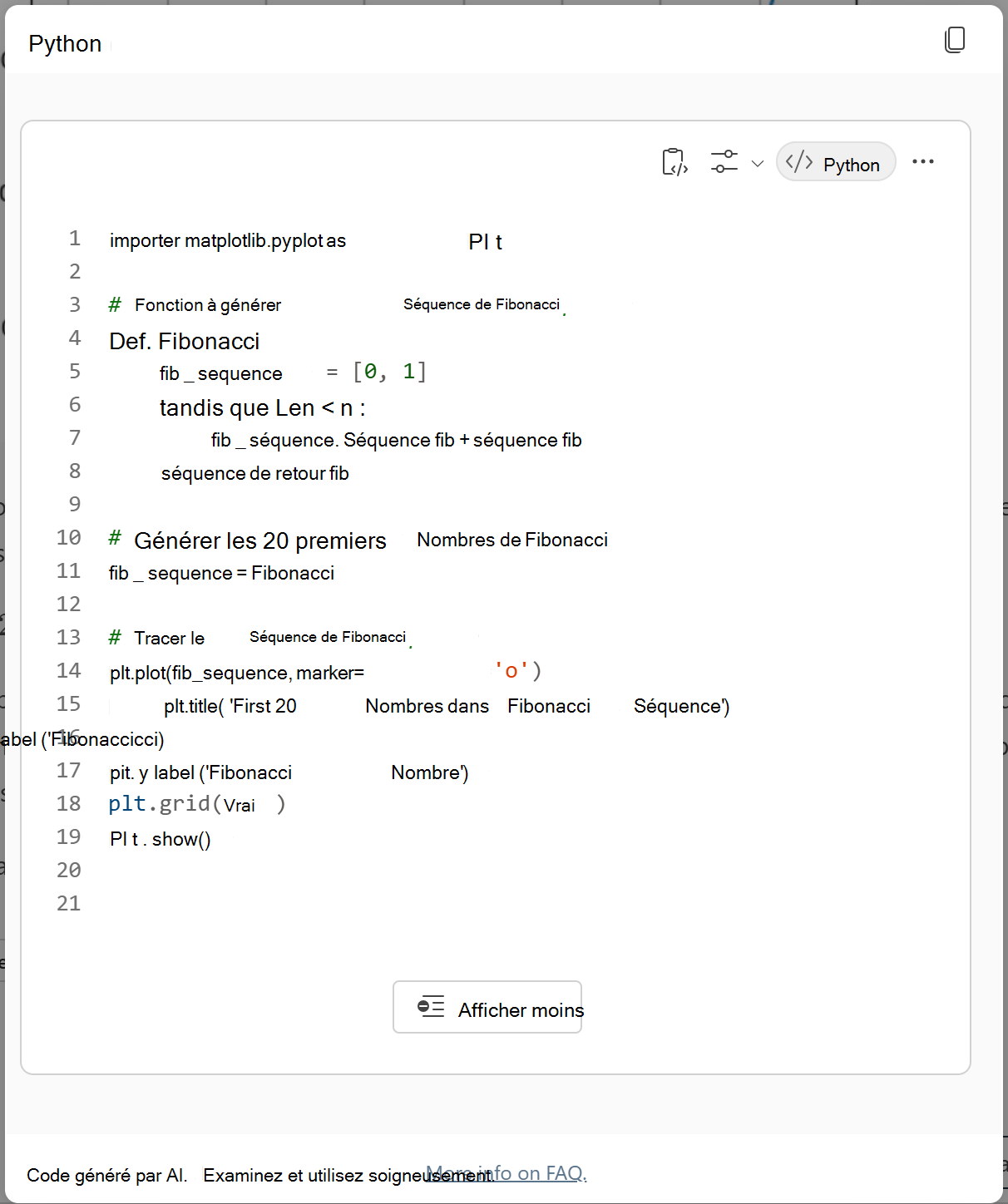
Ajouter un interpréteur de code
La fonctionnalité d’interpréteur de code est un outil avancé conçu pour résoudre des tâches complexes via du code Python.
Ouvrez le
main.tspfichier et ajoutez laCodeInterpreterfonctionnalité dans l’espaceMyAgentde noms avec le contenu suivant.namespace MyAgent { // Omitted for brevity op codeInterpreter is AgentCapabilities.CodeInterpreter; // Omitted for brevity }
Pour plus d’informations, consultez Objet interpréteur de code.
- Sélectionnez Provisionner dans le volet Cycle de vie du Kit de ressources Microsoft 365 Agents.
L’agent déclaratif dispose de la fonctionnalité d’interpréteur de code après le rechargement de la page.

Ajouter du contenu de connecteurs Copilot
Vous pouvez ajouter des éléments ingérés par un connecteur Copilot aux connaissances disponibles pour l’agent.
Ouvrez le
main.tspfichier et ajoutez laGraphConnectorsfonctionnalité dans l’espaceMyAgentde noms avec la valeur suivante, en remplaçantpolicieslocalpar un ID de connecteur Copilot valide dans votre organization Microsoft 365. Pour plus d’informations sur la recherche d’ID de connecteur Copilot, consultez Récupération des ID de fonctionnalités pour le manifeste de l’agent déclaratif.namespace MyAgent { // Omitted for brevity op copilotConnectors is AgentCapabilities.GraphConnectors<Connections = [ { connectionId: "policieslocal", } ]>; // Omitted for brevity }Pour plus d’informations, consultez Objet connecteurs Copilot.
Remarque
Si vous ne spécifiez pas le
Connectionstableau, le contenu de tous les connecteurs Copilot de votre organization Microsoft 365 qui sont disponibles pour l’utilisateur connecté est disponible pour l’agent.Sélectionnez Provisionner dans le volet Cycle de vie du Kit de ressources Microsoft 365 Agents.
L’agent déclaratif a accès au contenu des connecteurs Copilot pour générer ses réponses après avoir rechargé la page.

Terminé
Vous avez terminé le guide de l’agent déclaratif pour Microsoft 365 Copilot. Maintenant que vous êtes familiarisé avec l’utilisation de TypeSpec pour créer un agent déclaratif, vous pouvez en savoir plus dans les articles suivants.
- Découvrez comment écrire des instructions efficaces pour votre agent.
- Testez votre agent avec le mode développeur Copilot pour vérifier si et comment l’orchestrateur copilot sélectionne vos sources de connaissances à utiliser en réponse à des invites données.
- Obtenez des réponses aux questions fréquemment posées.
- Découvrez une autre méthode de création d’agents déclaratifs avec Copilot Studio.