Remarque
L’accès à cette page nécessite une autorisation. Vous pouvez essayer de vous connecter ou de modifier des répertoires.
L’accès à cette page nécessite une autorisation. Vous pouvez essayer de modifier des répertoires.
La page Analyse dans Copilot Studio fournit des informations agrégées sur l’efficacité globale de votre assistant avec les déclencheurs d´événement dans toutes les sessions d´analyse. La page affiche également une zone Vue d’ensemble qui fournit des métriques d’indicateur de performance clés (KPI) de haut niveau pour votre assistant, une zone Économies qui analyse les économies de temps et de coûts attribuables aux outils de votre assistant ou de votre assistant, ainsi qu’une zone Résumé qui fournit des informations d’analyse clés sur les performances de votre assistant.
Le cas échéant, consultez les références suivantes :
- Les zones Résumé et Vue d’ensemble, voir Vue d’ensemble d’Analytics
- La zone Économies, voir Analyser les économies de temps et de coût pour les assistants
Il y a quatre domaines principaux sur lesquels se concentrer lors de l’examen et de l’amélioration du niveau de performance des assistants autonomes :
- Résultats de l’exécution : connaître le résultat final d’une session lancée par un déclencheur vous aide à commencer à identifier où votre assistant est efficace et où il doit s’améliorer.
- Utilisation de déclencheurs : voir quels déclencheurs sont utilisés et à quelle fréquence vous aide à comprendre ce que fait votre assistant et pourquoi.
- Utilisation des outils : découvrir à quelle fréquence les outils sont utilisés et à quelle fréquence ils réussissent peut vous aider à comprendre si ces outils sont utiles et efficaces.
- Utilisation de la source de connaissances : apprentissage de la fréquence à laquelle les sources de connaissances individuelles sont utilisées et de la fréquence à laquelle l’agent a retourné des erreurs.
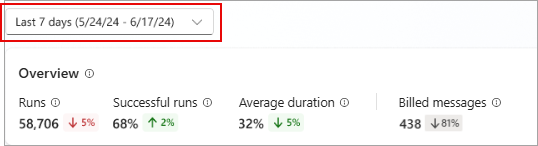
Pour modifier l´intervalle de temps, sélectionnez le menu déroulant de la plage en haut de la page Analyse. Vous pouvez afficher l’analyse des sessions qui se sont produites au cours des 90 derniers jours.
Résultats d’exécution
La section Résultats de l’exécution affiche un graphique qui suit le type de résultat pour chaque session.
Pour télécharger les données de résultat d´exécution (données visualisées dans le graphique), sélectionnez l’icône du menu  et sélectionnez Télécharger le fichier CSV.
Vous pouvez également voir une répartition des durées de session. Sélectionnez Voir les détails sur le graphique Résultats de l’exécution. Un volet latéral s’ouvre avec la durée moyenne des exécutions réussies et des sessions ayant échoué, ainsi que l’évolution de la durée des sessions au fil du temps.

De longues durées de session peuvent entraîner des retards dans les flux de travail dont votre assistant fait partie. Vous pouvez améliorer la vitesse de votre assistant en fournissant des instructions plus spécifiques au niveau du déclencheur ou de l’assistant.
Utilisation de déclencheurs
La section Utilisation de déclencheurs affiche un graphique et des mesures qui suivent la fréquence à laquelle chaque déclencheur a initié une session. Le graphique montre l’évolution de l’utilisation de déclencheurs au fil du temps.
Sélectionnez Voir les détails pour afficher une répartition de tous les Gâchettes utilisées au cours de la période sélectionnée, les événements les plus courants ayant déclenché une exécution et les événements ayant entraîné le plus grand nombre d’échecs d’exécution.
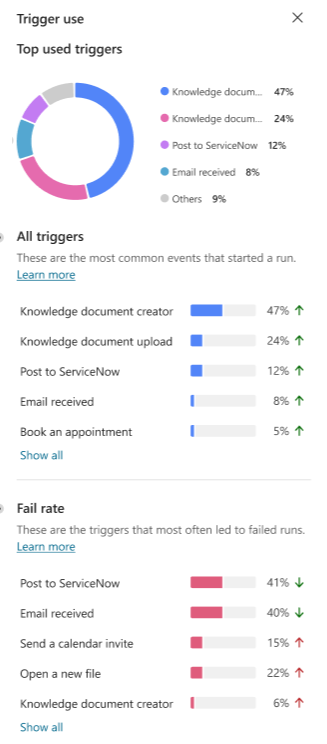
Vous pouvez utiliser ces informations pour cibler certaines exécutions à améliorer et comprendre à quels types d’événements vos assistants répondent le plus.
Outil utilise
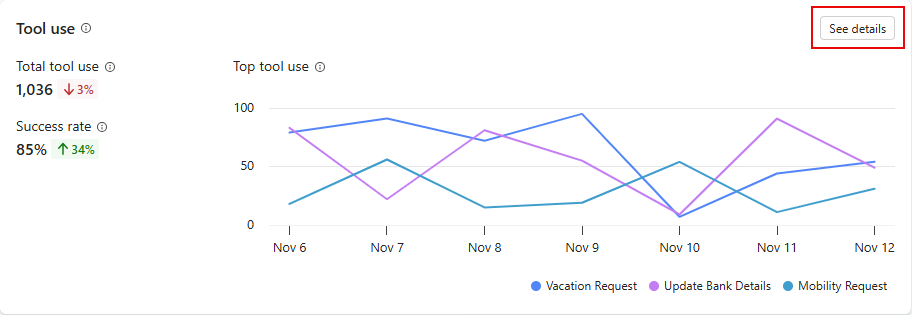
La section Utilisation des outils affiche un graphique et des métriques qui suivent la fréquence de démarrage de vos outils au fil du temps et la fréquence à laquelle votre assistant a utilisé ces outils avec succès. Elle affiche également des indicateurs de tendance pour la fréquence à laquelle votre assistant utilise chaque outil et le pourcentage d’outils appelés utilisés avec succès.
Le graphique affiche les cinq principaux outils utilisés au cours de la période définie en haut de la page Analyse.
Dans la légende située sous le graphique, pointez sur l’un des outils pour mettre en évidence cet outil dans le graphique.

Pour ouvrir un volet latéral contenant la liste de tous les outils utilisés au cours de la période spécifiée, ainsi que les indicateurs de tendance, sélectionnez Afficher les détails sur le graphique. Dans le volet Utilisation des outils, vous pouvez afficher les calculs du pourcentage de questions utilisées pour chaque outil. Si votre assistant a des assistants enfants, vous pouvez choisir d’afficher les calculs pour l’assistant principal et les assistants enfants (Tout), l’Assistant principal uniquement, ou l’Assistant enfant uniquement.

Utilisation des sources de connaissances
La section Utilisation des sources de connaissances affiche un graphique et des indicateurs de performance qui suivent la fréquence d’utilisation des sources de connaissances utilisées par votre assistant. Il affiche également des indicateurs de tendance pour la fréquence d’utilisation de vos sources, le nombre d’erreurs générées et le nombre d’utilisations de la source.
Le graphique affiche les cinq principales sources de connaissances utilisées au cours de la plage de dates définie en haut de la page Analyse.

Dans la légende située sous le graphique, pointez sur l’une des sources de connaissances pour mettre en évidence cette source de connaissances dans le graphique.

Sélectionnez Voir les détails pour ouvrir un volet latéral avec l’utilisation des sources de connaissances et les taux d’erreur sur la période sélectionnée. Vous pouvez utiliser ces graphiques pour identifier les sources de connaissances qui fonctionnent bien pour aider les utilisateurs et celles qui doivent être améliorées.
Sur le volet latéral, sélectionnez Tout pour afficher les indicateurs de performance concernant l’assistant principal et les assistants enfants, Assistant principal pour les indicateurs de performance concernant l’assistant principal uniquement, ou Assistant enfant pour les indicateurs de performance concernant les assistants enfants uniquement.

- Toutes les sources indique le pourcentage de sessions qui ont utilisé chaque source de connaissances à laquelle l’assistant a accès.
- Erreurs affiche le pourcentage de sessions qui ont utilisé chaque type de source de connaissances (par exemple SharePoint) qui a généré une erreur.
Sous Toutes les sources, pour afficher plus d’informations au niveau de l’une des sources de connaissances répertoriées, sélectionnez une source individuelle. L’info-bulle inclut :
- Nombre total de questions ayant référencé cette source de connaissances ainsi que le nombre de réactions de type Pouce vers le haut et Pouce vers le bas.
- Graphique à barres empilées montrant la répartition de la qualité des pondérations relatives à la réponse pour les questions référençant cette source de connaissances. Pointez sur n’importe quel segment du graphique à barres pour voir la valeur de la pondération relative de ce segment et le nombre de questions échantillonnées pour arriver à cette valeur.
