Remarque
L’accès à cette page nécessite une autorisation. Vous pouvez essayer de vous connecter ou de modifier des répertoires.
L’accès à cette page nécessite une autorisation. Vous pouvez essayer de modifier des répertoires.
Dans Copilot Studio, les sources de connaissances fonctionnent avec des réponses génératives. Lorsque des sources de connaissances sont ajoutées, les assistants peuvent utiliser des données d’entreprise de Power Platform, de données Dynamics 365, de sites web et de systèmes externes. Les sources de connaissances permettent à vos assistants de fournir des informations et insights pertinents à vos clients.
Les assistants publiés comportant des connaissances ancrent l’assistant publié à l’aide des sources de connaissances configurées. Les connaissances peuvent être incorporées au niveau de l’assistant, dans la page Connaissances ou au niveau de la rubrique, avec un nœud de réponses génératives dans une rubrique de l’assistant.
Les sources de connaissances peuvent être incorporées dans les assistants lors de leur création initiale, ajoutées après la création de l’assistant ou ajoutées à un nœud de rubrique de réponses génératives.
Ajouter et gérer des connaissances pour des réponses génératives
Les réponses génératives permettent à votre assistant de rechercher et de présenter des informations provenant de plusieurs sources, internes ou externes, sans avoir à créer des rubriques spécifiques. Les réponses génératives peuvent être utilisées comme sources d’informations principales ou comme source de secours lorsque les rubriques créées ne peuvent pas répondre à la requête d’un utilisateur. Par conséquent, vous pouvez créer et déployer rapidement un assistant fonctionnel. Les créateurs n’ont pas besoin de créer manuellement plusieurs rubriques, qui pourraient ne pas répondre à toutes les questions des clients.
Par défaut, lorsque vous créez un assistant, Copilot Studio crée automatiquement la rubrique système Optimisation conversationnelle. Cette rubrique contient un nœud de réponses génératives, ce qui vous permet de commencer à utiliser les sources de connaissances immédiatement. Toutes les sources de connaissances ajoutées au niveau de l’assistant sont ajoutées au nœud de réponses génératives dans la rubrique système Optimisation conversationnelle.
Pour connaître les conditions préalables et les informations sur les limitations, voir Réponses génératives.
Pour plus d’informations sur les métriques analytiques par source de connaissances, consultez :
- Taux de réponse générés et qualité pour les assistants conversationnels.
- Utilisation de la source de connaissances pour les assistants autonomes.
- Explorez un thème pour les métriques de source de connaissances dans le contexte des thèmes.
Sources de connaissances prises en charge
| Nom | Valeur | Description | Nombre d’entrées prises en charge dans les réponses génératives | Authentification |
|---|---|---|---|---|
| Site Web public | Externe | Recherche l’entrée de la requête sur Bing, renvoie uniquement les résultats des sites web fournis | Mode génératif : 25 sites web Mode classique : quatre URL publiques (par exemple, microsoft.com) |
Aucun(e) |
| Documents | Interne | Recherche les documents chargés dans Dataverse, renvoie les résultats du contenu des documents | Mode génératif : tous les documents Mode classique : limité par l’allocation de stockage de fichiers Dataverse |
Aucun(e) |
| SharePoint | Interne | Se connecte à une URL SharePoint, renvoie des résultats à l’aide de GraphSearch | Mode génératif : 25 URL Mode classique : quatre URL par nœud de rubrique de réponses génératives |
Authentification Microsoft Entra ID de l’utilisateur de l’assistant |
| Dataverse | Interne | Se connecte à l’environnement Dataverse configuré et utilise une technique générative augmentée par récupération dans Dataverse pour renvoyer les résultats | Mode génératif : Illimité Mode classique : deux sources de connaissances Dataverse (et jusqu’à 15 tables par source de connaissances) |
Authentification Microsoft Entra ID de l’utilisateur de l’assistant |
| Données d’entreprise, avec des connecteurs | Interne | Se connecte aux connecteurs où les données de votre organisation sont indexées par Recherche Microsoft | Mode génératif : Illimité Mode classique : deux par assistant personnalisé |
Authentification Microsoft Entra ID de l’utilisateur de l’assistant |
Note
L’authentification de l’utilisateur de l’assistant pour les sources de connaissances signifie que lorsqu’un utilisateur spécifique pose une question à l’assistant, ce dernier n’affiche que le contenu auquel l’utilisateur spécifique peut accéder.
Les sources de connaissances dans les nœuds Réponses génératives ne prennent actuellement pas en charge la Recherche personnalisée Bing, Azure OpenAI ou les données personnalisées. À la place, à partir des propriétés du nœud Réponses génératives, utilisez l’option Données classiques pour la Recherche personnalisée Bing, Azure OpenAI, ou les sources de données personnalisées.
Pour les sites web, vous devez confirmer les sites web appartenant à votre organisation que Bing recherchera via Copilot Studio.
Vous pouvez effectuer des requêtes indépendantes de la langue sur tous les types de fichiers et toutes les langues pris en charge.
L’utilisation de données non structurées, comme des fichiers et dossiers SharePoint, des fichiers et dossiers OneDrive ou des connecteurs, est soumise à des limites et contraintes spécifiques. Pour plus d’informations, accédez à Limites et limitations.
Actuellement, les citations renvoyées par une source de connaissances ne peuvent pas être utilisées comme entrées pour d’autres outils ou actions.
Recherche dans la base de connaissances en mode classique et génératif
Le mode de recherche des sources de connaissances dépend du mode d’orchestration utilisé par l’assistant : classique ou génératif.
Orchestration classique
Lorsqu’un assistant est configuré pour utiliser l’orchestration classique, les conditions suivantes s’appliquent :
Dans la rubrique système Optimisation conversationnelle, le nombre de sources de connaissances que l’assistant peut rechercher est limité et dépend du type de source de connaissances. Votre assistant peut rechercher n’importe quelle combinaison de sources de connaissances, jusqu’au nombre maximum indiqué pour chaque type dans la table suivante :
Type de source de connaissances Limite Connexion à Azure OpenAI Service 5 ID de configuration personnalisée pour la recherche personnalisée Bing 2 Sources de données personnalisées 3 Sources de connaissances Dataverse 2 sources avec jusqu’à 15 tables chacune URL SharePoint 4 Fichiers chargés Illimité URL de site web 4 Vous pouvez également incorporer un nœud de réponses génératives dans une rubrique, afin qu’une recherche soit effectuée pour des intentions spécifiques, et pas seulement comme solution de secours. Les limites de source de connaissances précédentes s’appliquent.
L’orchestration classique prend en charge les sources de données personnalisées, en plus des autres sources de connaissances.
Orchestration générative
Lorsqu’un assistant est configuré pour utiliser l’orchestration générative, les conditions suivantes s’appliquent :
S’il existe plus de 25 sources de connaissances différentes, l’assistant filtre les sources de connaissances à l’aide d’un GPT interne basé sur la description donnée à la source de connaissances. Pour plus d’informations, voir Création de descriptions.
Note
Les fichiers chargés vers l’assistant ne font pas partie de la limite de recherche de la source de connaissances 25.
L’orchestration générative ne prend pas en charge les données personnalisées ni la recherche personnalisée Bing comme sources de connaissances. Pour utiliser ces sources de connaissances, vous devez les incorporer dans un nœud de réponses génératives dans une rubrique.
Activer la recherche web pour votre assistant
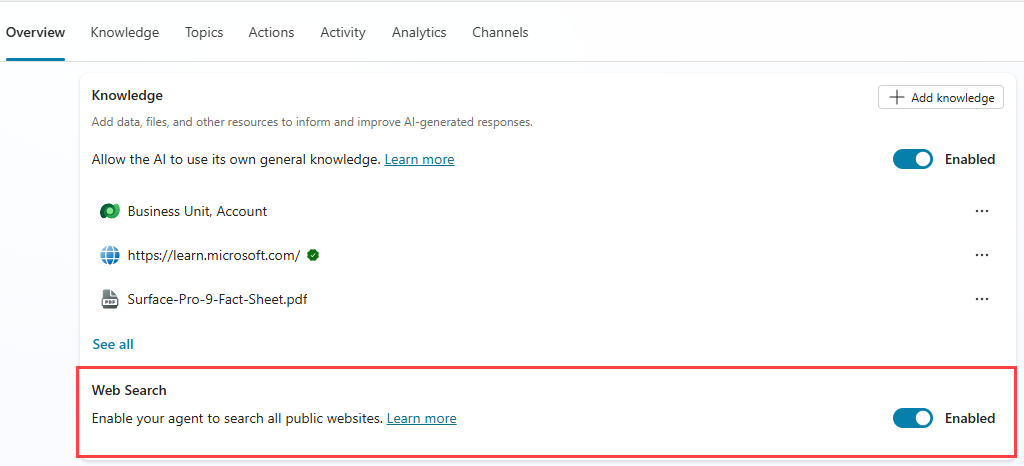
Le paramètre Recherche Web sur la page des paramètres IA générative permet à votre assistant d’accéder à des informations vastes, en temps réel et à jour, au-delà de ce qui est disponible dans les bases de connaissances prédéfinies ou spécifiques à l’entreprise. Ce paramètre nécessite que l’assistant ait activé l’orchestration générative.
Lorsqu’elle est activée, la Recherche Web se déclenche lorsque la question d’un utilisateur peut bénéficier d’informations provenant du web. Elle effectue une recherche sur l’ensemble des sites web publics indexés par Bing. Ce type de recherche s’effectue en parallèle de toute recherche sur les sites web publics que vous avez ajoutés comme sources de connaissances. Les résultats de Recherche Web sont combinés avec ceux provenant des sources de connaissances des sites web publics que vous avez configurées.
Note
La recherche web utilise Ancrage avec Recherche Bing pour retourner des informations à partir du web.
Autoriser l’assistant à utiliser des connaissances générales
Le paramètre Utiliser culture générale sur la page des paramètres de l’IA générative configure votre agent pour utiliser l’IA générative. Ce paramètre nécessite que l’assistant ait activé l’orchestration générative.
L’IA générative comprend les connaissances générales, qui font référence aux connaissances fondamentales sur lesquelles l’IA générative est formée. Lorsque ce paramètre est activé, il permet à votre assistant d’utiliser ces connaissances générales dans ses réponses. Ce paramètre de connaissances générales signifie que l’assistant répond à des questions non liées au domaine de votre assistant. Si vous préférez que votre assistant soit ancré uniquement avec vos sources de connaissances spécifiques, désactivez ce paramètre.

Ancrage du graphique client avec recherche sémantique
Le paramètre Ancrage via le graphe du locataire avec recherche sémantique, sur la page des paramètres IA générative, détermine si votre assistant utilise la recherche sémantique pour améliorer les résultats de recherche. Ce paramètre nécessite que l’assistant ait activé l’orchestration générative.
Cette fonctionnalité requiert que l’assistant partage un locataire avec une licence Microsoft 365 Copilot. Elle nécessite également qu’un index sémantique soit configuré pour être utilisé. Pour utiliser un index sémantique, la licence Microsoft 365 Copilot doit être affectée à au moins un utilisateur de l’entreprise.
Important
La fonctionnalité Ancrage via le graphe du locataire avec recherche sémantique exige que l’authentification des utilisateurs de l’assistant soit définie sur Authentifier avec Microsoft.
Lorsque la fonctionnalité est activée et que le créateur dispose d’une licence Microsoft 365 dans le même locataire, l’assistant prend en charge SharePoint et les connecteurs contenant des fichiers allant jusqu’à 200 Mo. La fonctionnalité est activée par défaut.

Note
Pour les assistants ancrés sur des sources de connaissances SharePoint, l’activation de la fonctionnalité Ancrage via le graphe du locataire avec recherche sémantique améliore de manière significative la récupération des connaissances et la qualité des réponses. Cette fonctionnalité utilise des outils internes de récupération de pointe, qui permettent à l’assistant d’obtenir un volume de contexte plus important, avec une plus grande précision. Toutefois, en raison de la complexité accrue du système, certains utilisateurs et requêtes peuvent rencontrer une faible augmentation de la latence.
Si vous n’avez pas de licence Microsoft 365 Copilot dans le même locataire que votre assistant, ou si vous expérimentez une qualité de réponse inférieure, désactivez la fonctionnalité.
Le créateur d’assistant n’a pas besoin d’avoir une licence Microsoft 365 Copilot pour créer un assistant avec un index sémantique.
Les connecteurs SharePoint et Microsoft Copilot prennent en charge les fichiers jusqu’à 512 Mo s’ils ont des extensions PDF, PPTX ou DOCX. Pour plus d’informations sur les types de fichiers pris en charge, consultez Types de contenu pris en charge.
La fonctionnalité Ancrage via le graphe du locataire avec recherche sémantique est une fonctionnalité distincte de la fonctionnalité de recherche Dataverse. Pour plus d’informations sur le fonctionnement de la recherche , voir Questions fréquentes sur la recherche Dataverse.
Authentification source
Si vous utilisez des données SharePoint, Dataverse, ou d’entreprise à l’aide de connecteurs Microsoft Copilot, vous devez intégrer l’authentification. Pour plus d’informations, consultez Configurer l’authentification utilisateur dans Copilot Studio et, pour les nœuds individuels de réponses génératives, consultez Authentification.
En outre, vous devrez peut-être prendre en compte les considérations relatives aux URL qui nécessitent une authentification supplémentaire pour vos sources.
Modération du contenu
Les paramètres de modération du contenu permettent à votre assistant de fournir plus de réponses. Toutefois, l’augmentation du nombre de réponses peut avoir un impact sur la tolérance au contenu nuisible généré par l’assistant.
Les deux zones suivantes vous permettent de configurer les paramètres de modération du contenu :
- Le paramètre de la page des paramètres de l’IA générative définit la modération au niveau de l’assistant
- Le paramètre du nœud de réponses génératives définit la modération au niveau de la rubrique
Au moment de l’exécution, le paramètre au niveau de la rubrique est prioritaire. Si la modération du contenu n’est pas définie au niveau de la rubrique, elle est définie par défaut sur la configuration des paramètres de l’IA générative.
Pour ajuster les paramètres de modération du contenu au niveau de l’assistant, modifiez l’option IA générative de votre assistant sur Générative.
Pour ajuster les paramètres de modération du contenu au niveau de la rubrique, modifiez le paramètre dans votre nœud de réponses génératives.
Sélectionnez le niveau de modération souhaité pour votre assistant.
Les niveaux de modération vont du plus bas au plus élevé. Le niveau le plus bas génère le plus de réponses, mais celles-ci peuvent contenir du contenu nuisible. Le niveau de modération de contenu le plus élevé génère moins de réponses et applique un filtre plus strict afin de limiter le contenu nuisible. Le niveau de modération par défaut est Élevé.
Cliquez sur Enregistrer.
Sources officielles
Lorsque vous ajoutez des sources de connaissances à votre assistant, il se peut que vous ne contrôliez pas toujours l’évolution des informations au fil du temps, ou que vous ne fassiez pas entièrement confiance à ces informations. Il est important d’informer vos utilisateurs qu’ils doivent considérer les réponses avec prudence et qu’ils doivent les vérifier le cas échéant.
Toutefois, si vous savez que les informations provenant d’une source de connaissances spécifique sont soumises à un processus de vérification strict et sont hautement fiables, vous pouvez marquer cette source de connaissances comme source officielle, afin qu’elle puisse être utilisée directement, sans vérification.
Pour marquer une source de connaissances comme officielle, sur la page Connaissances , sélectionnez les trois points (⋮) de la source de connaissance, pointez vers Source officielle et sélectionnez Oui.
Note
- Cette fonctionnalité n’est pas encore compatible avec l’orchestration générative. Si vous souhaitez que votre assistant utilise des sources de connaissances officielles et les marque comme telles, désactivez l’orchestration générative.
- Lorsqu’un assistant utilise des sources de connaissances faisant autorité, la réponse commence par une indication distinctive.