Remarque
L’accès à cette page nécessite une autorisation. Vous pouvez essayer de vous connecter ou de modifier des répertoires.
L’accès à cette page nécessite une autorisation. Vous pouvez essayer de modifier des répertoires.
Vous pouvez facilement créer une table à l’aide de Power Apps (make.powerapps.com pour les situations les plus courantes, mais toutes les fonctionnalités ne sont pas implémentées ici. Lorsque vous devez répondre aux exigences décrites dans Créer et modifier des tables dans Microsoft Dataverse, vous pouvez les réaliser en créant ou en modifiant des tables à l’aide de l’Explorateur de solutions.
Ouvrez l’explorateur de solutions
Le préfixe de personnalisation fait partie du nom de toute table que vous créez. Il est défini en fonction de l’éditeur de solutions pour la solution que vous utilisez Si vous vous souciez du préfixe de personnalisation, assurez-vous que vous travaillez dans une solution non managée où le préfixe de personnalisation est celui que vous souhaitez pour ce tableau. Plus d’informations : Modifier le préfixe de l’éditeur de solution
Ouvrir une solution non gérée
Dans Power Apps , sélectionnez Solutions dans le volet de navigation gauche, puis, dans la barre d’outils, sélectionnez Basculer vers classique. Si l’élément ne se trouve pas dans le volet latéral, sélectionnez …Plus, puis sélectionnez l’élément souhaité.
Dans la liste Toutes les solutions , ouvrez la solution non managée souhaitée.
Afficher les tables
Dans le nœud Composants de l’Explorateur de solutions, sélectionnez le nœud Entités .

Créer une table
Lors de l’affichage des tables, sélectionnez Nouveau pour ouvrir le formulaire pour créer des tables.

Le formulaire comporte deux onglets. L’onglet Général concerne les options d’entité. L’onglet Champ principal est destiné aux options relatives à la seule ligne spéciale de colonne de texte que chaque table a qui définit le texte affiché lorsqu’un lien permet d’ouvrir la table dans une colonne de recherche.
Pour plus d’informations sur chaque section, consultez les rubriques suivantes :
Note
Vous pouvez également transformer la table en une activité personnalisée. Ce choix modifie certaines des valeurs d’option par défaut. Plus d’informations : Créer une table d’activités personnalisée
Une fois que vous avez défini les options requises pour la table, cliquez sur  Pour créer la table personnalisée.
Configurer la colonne primaire
Dans l’onglet Champ principal , vous pouvez généralement accepter les valeurs par défaut pour la colonne primaire, mais vous avez les options suivantes :
| Champ | Descriptif |
|---|---|
| Nom d’affichage | Entrez l’étiquette localisable qui sera affichée pour cette colonne dans les formulaires et les listes. La valeur par défaut est Name. |
| Nom | Définissez le nom utilisé dans le système pour cette colonne. La valeur par défaut est <customization prefix>_name. |
| Longueur maximale | Entrez la longueur maximale des valeurs de colonne. La valeur par défaut est 100. |
Note
Ces options ne s'appliquent pas si la table est une table d'activités. Plus d’informations : Créer une table d’activités personnalisée
Configurer les colonnes requises
Sous l’onglet Général , certaines des options sont requises avant de pouvoir enregistrer la table.
| Champ | Descriptif |
|---|---|
| Nom d’affichage | Il s’agit du nom unique de la table qui sera affichée dans l’application. Cela peut être modifié ultérieurement. |
| Nom au pluriel | Il s’agit du nom pluriel de la table qui sera affichée dans l’application. Cela peut être modifié ultérieurement. |
| Nom | Cette colonne est préremplie en fonction du nom d’affichage que vous entrez. Il comprend le préfixe de personnalisation de l’éditeur de solutions. |
| Propriété | Vous pouvez choisir la propriété d’un utilisateur ou d’une équipe ou celle d’une organisation. Plus d’informations : Propriété de la table |
Modifier une table
Lors de l’affichage des tables, sélectionnez la table que vous souhaitez modifier ou continuez à modifier une nouvelle table que vous venez d’enregistrer.
Note
Les tables standard ou les tables personnalisées qui font partie d’une solution managée peuvent avoir des limitations sur les modifications que vous pouvez appliquer. Si l’option n’est pas disponible ou est désactivée, vous n’êtes pas autorisé à apporter la modification.
Définir une fois les options
Les options suivantes peuvent être définies une seule fois et ne peuvent pas être modifiées une fois que vous les avez définies. Veillez à définir ces options uniquement lorsque vous en avez besoin.
| Choix | Descriptif |
|---|---|
| Activités | Ajoutez des activités aux enregistrements pour cette table. |
| Flux de processus métier | Créez des flux de processus métier pour cette table. Pour plus d’informations, consultez Créer un flux de processus métier pour standardiser les processus |
| Connexions | Utilisez la fonctionnalité Connexions pour voir comment sont connectés les enregistrements de cette table aux enregistrements des autres tables dans lesquelles les connexions sont activées. |
| Commentaires | Permettre aux clients d’écrire des commentaires pour n'importe quel enregistrement de table ou de noter les enregistrements dans une plage d’évaluation définie. Plus d’informations : Activer un tableau pour les commentaires/évaluations |
| Remarques | Ajoutez des notes aux enregistrements de ce tableau. Les notes incluent la fonction d’ajout de pièces jointes. |
| Queues | Utilisez des files d’attente avec la table. Les files d’attente améliorent l’acheminement et le partage du travail par la mise à disposition des enregistrements de cette table dans un emplacement central, auquel chacun peut accéder. |
| Envoi d’e-mails | Envoyez des e-mails à l’aide d’une adresse e-mail stockée dans l’un des champs de cette table. Si un champ Ligne de texte unique dont le format est défini sur e-mail n’existe pas déjà pour ce tableau, un nouveau champ est créé lorsque vous activez l’envoi de courrier électronique. |
Options que vous pouvez modifier
Les propriétés suivantes peuvent être modifiées à tout moment.
| Choix | Descriptif |
|---|---|
| Équipes d’accès | Créez des modèles d’équipe pour cette table. |
| Autoriser la création rapide | Après avoir créé et publié un formulaire de création rapide pour ce tableau, les utilisateurs peuvent créer un enregistrement à l’aide du bouton Créer dans le volet de navigation. Plus d’informations : Créer et concevoir des formulaires Lorsque la création rapide est activée pour une table d’activité personnalisée, l’activité personnalisée est visible dans le groupe de tables d’activité lorsque les utilisateurs utilisent le bouton Créer dans le volet de navigation. Toutefois, étant donné que les activités ne prennent pas en charge les formulaires de création rapide, le formulaire principal est utilisé lorsque l’icône de table personnalisée est cliquée. |
| Zones qui affichent ce tableau | Dans l'application web, sélectionnez une des zones du plan du site disponibles pour afficher ce tableau. Ce paramètre ne s’applique pas aux applications basées sur des modèles. |
| Auditing | Lorsque l’audit est activé pour votre organisation. L’audit permet de capturer les modifications apportées aux enregistrements de table au fil du temps. Quand vous activez l’audit pour une table, l’audit est également activé sur tous ses champs. Vous pouvez activer ou désactiver les champs pour lesquels activer l’audit. |
| Suivi des modifications | Permet la synchronisation performante de données en détectant les données qui ont changé depuis leur extraction initiale ou leur dernière synchronisation. |
| Couleur | Définissez une couleur à utiliser pour la table dans les applications basées sur des modèles. |
| Description | Fournissez une description explicite de l’objectif de la table. |
| Gestion des documents | Une fois que d’autres tâches ont été effectuées pour activer la gestion des documents pour votre organisation, l’activation de cette fonctionnalité permet à cette table de participer à l’intégration avec SharePoint. |
| Détection des doublons | Si la détection dupliquée est activée pour votre organisation, l’activation de la détection en double vous permet de créer des règles de détection en double pour cette table. |
| Activer pour mobile | Rendez ce tableau disponible pour les applications Dynamics 365 pour téléphones et tablettes. Vous pouvez également rendre cette table en lecture seule dans mobile. Si les formulaires d’une table nécessitent une extension non prise en charge dans les applications Dynamics 365 pour téléphones et tablettes, utilisez ce paramètre pour vous assurer que les utilisateurs de l’application mobile ne peuvent pas modifier les données de ces tables. |
| Activer pour Phone Express | Rendre ce tableau disponible pour l’application Dynamics 365 pour téléphones. |
| Publipostage | Les utilisateurs peuvent utiliser cette table avec la fusion et le publipostage. |
| Fonctionnalité hors connexion pour Dynamics 365 pour Outlook | Indique si les données de ce tableau sont disponibles alors que l’application Dynamics 365 pour Outlook n’est pas connectée au réseau. |
| Image principale | Les tables système qui prennent en charge les images ont déjà un champ Image . Vous pouvez choisir d’afficher les données de ce champ comme image de l’enregistrement en définissant ce champ sur [Aucun] ou sur Image par défaut. Pour les tables personnalisées, vous devez d’abord créer un champ d’image. Après en avoir créé un, vous pouvez modifier ce paramètre pour définir l’image principale. Plus d’informations : Colonnes d’images |
| Volet de lecture dans Dynamics 365 pour Outlook | Indique si la table est visible dans le volet de lecture de l’application Dynamics 365 pour Outlook. |
| Utiliser l’aide personnalisée | Lorsque cette option est activée, définissez une URL d'aide pour contrôler la page que les utilisateurs voient lorsqu'ils sélectionnent le bouton d'aide dans l'application. Utilisez cette aide personnalisée pour fournir des instructions spécifiques à vos processus d’entreprise pour la table. |
Vous pouvez également apporter les modifications suivantes :
- Créer et modifier des colonnes pour Dataverse
- Créer et modifier des relations entre des tables
- Créer et concevoir des formulaires
- Créer un flux de processus métier pour normaliser les processus
Suppression d’une table
En tant qu’utilisateur disposant du rôle de sécurité administrateur système, vous pouvez supprimer des tables personnalisées qui ne font pas partie d’une solution managée.
Important
- Lorsque vous supprimez une table personnalisée, les tables de base de données qui stockent les données de cette table sont supprimées et toutes les données qu’elles contiennent sont perdues. Toutes les lignes associées qui ont une relation parentale avec la table personnalisée sont également supprimées. Pour plus d’informations sur les relations parentales, consultez Créer et modifier des relations entre les tables.
- La seule façon de récupérer des données d’une table qui a été supprimée consiste à restaurer la base de données à partir d’un point avant la suppression de la table. Plus d’informations : Environnements de sauvegarde et de restauration
Lors de l’affichage des tableaux, sélectionnez la  Commande dans la barre d’outils.
Lors de l’affichage d’un tableau, utilisez la commande Delete dans la barre de menus.
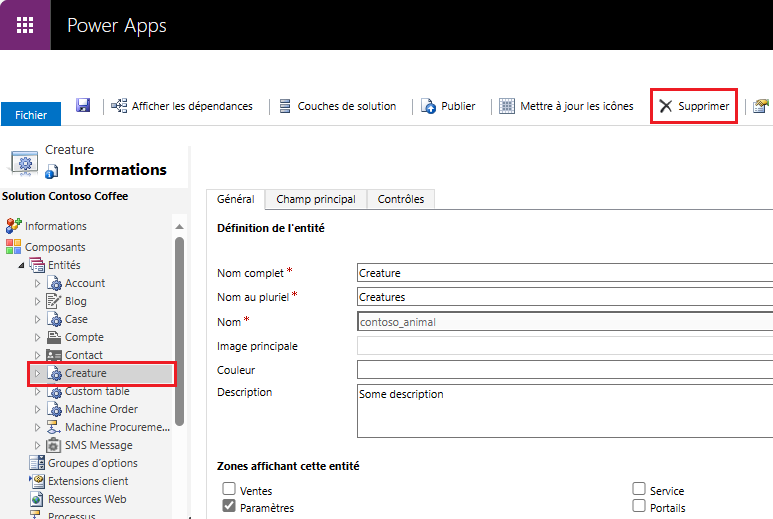
Avertissement
La suppression d’une table qui contient des données supprime toutes les données. Ces données ne peuvent être récupérées que par sauvegarde de la base de données.
Note
S’il existe des dépendances de table, vous obtiendrez une erreur Impossible de supprimer le composant avec un lien Détails que vous pouvez utiliser pour connaître la raison de l’impossibilité de suppression de la table. Dans la plupart des cas, cela est dû à une dépendance qui doit être supprimée.
Plusieurs dépendances peuvent bloquer la suppression d’une table. Ce message d’erreur ne peut afficher que le premier. Pour obtenir une autre façon de découvrir les dépendances, consultez Identifier les dépendances de table
Identifier les dépendances de table
Vous pouvez identifier les dépendances qui empêchent la suppression d’une table avant de tenter de la supprimer.
- Dans l’Explorateur de solutions avec la table sélectionnée, cliquez sur Afficher les dépendances dans la barre de commandes.

- Dans la fenêtre de dialogue qui s’ouvre, faites défiler la liste vers la droite pour afficher la colonne Type de dépendance .
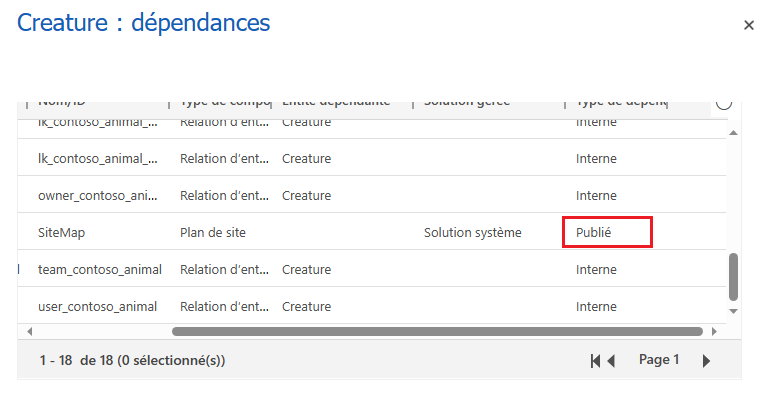
Les dépendances publiées bloquent la suppression d’une table. Les dépendances internes doivent être résolues par le système.
- Supprimez ces dépendances publiées et vous devriez être en mesure de supprimer la table.
Note
Une dépendance très courante est qu’un autre formulaire de table a une colonne de recherche pour la table que vous supprimez. La suppression de la colonne de recherche du formulaire résout la dépendance.
Créer une table d’activités personnalisée
Pour créer la table en tant que table d’activité, utilisez les mêmes étapes décrites dans cette rubrique, à l’exception de la sélection Définir comme table d’activité.
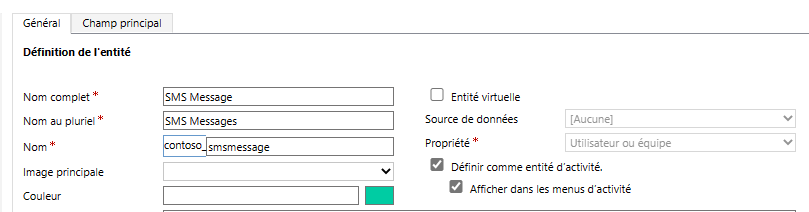
Une table d’activité est un type spécial de table qui suit les actions pour lesquelles une entrée peut être effectuée sur un calendrier. Plus d’informations : tables d’activité.
Lorsque vous définissez cette option, certaines propriétés de table ne sont pas compatibles. Une table d’activités doit être conforme aux comportements standard utilisés par toutes les tables d’activité.
Le nom de la colonne principale et le nom complet sont définis sur Objet et vous ne pouvez pas le modifier.
Les options suivantes sont définies par défaut et ne peuvent pas être modifiées :
- Commentaires
- Notes (y compris les pièces jointes)
- Connexions
- Queues
- Fonctionnalité hors connexion pour Dynamics 365 pour Outlook
Les options suivantes ne peuvent pas être définies :
- Zones qui affichent ce tableau
- Activités
- Envoi d’e-mails
- Fusion et publipostage
- Audit de ligne de base de données unique
- Audit de plusieurs lignes
Créer une table virtuelle
Certaines options sont utilisées uniquement lors de la création d’une table virtuelle.
| Choix | Descriptif |
|---|---|
| Entité virtuelle | Indique si la table est une table virtuelle. |
| Source de données | Source des données du tableau. |
Plus d’informations : Créer et modifier des tables virtuelles qui contiennent des données à partir d’une source de données externe
Voir aussi
Créer et modifier des tables dans Dataverse
Didacticiel : Créer une table personnalisée avec des composants dans Power Apps
Créer une solution