Remarque
L’accès à cette page nécessite une autorisation. Vous pouvez essayer de vous connecter ou de modifier des répertoires.
L’accès à cette page nécessite une autorisation. Vous pouvez essayer de modifier des répertoires.
S’APPLIQUE À : Power BI Desktop Service Power BI
Dans ce didacticiel, vous commencez avec un modèle sémantique Power BI d’exemple puis créez un rapport avec une arborescence hiérarchique. Une arborescence de décomposition est un visuel interactif pour l’exploration et l’analyse de la cause racine.
Une arborescence de décomposition est également une visualisation d’intelligence artificielle (IA). Vous pouvez lui demander de trouver la catégorie ou la dimension suivante pour explorer en fonction de certains critères. Pour obtenir plus d’informations, consultez Créer et afficher des visuels d’arborescence hiérarchique dans Power BI.
Note
Vous pouvez également créer une arborescence de décomposition dans le service Power BI en suivant des étapes similaires. Par souci de simplicité, le reste de ce didacticiel illustre le processus dans Power BI Desktop.
Ce didacticiel vous explique les procédures suivantes :
- Téléchargez l’exemple Analyse de la vente au détail et ouvrez-le dans Power BI Desktop.
- Créer une arborescence hiérarchique
- Effectuez une analyse de la cause principale sur vos données dans l’arborescence hiérarchique en mode Édition.
- Enregistrer le rapport et poursuivre l’analyse de la cause racine en mode Lecture
Si vous souhaitez vous familiariser avec l’exemple intégré dans ce didacticiel et son scénario, consultez l’exemple Analyse de la vente au détail pour Power BI : Passez une visite guidée avant de commencer.
Prérequis
Conseil / Astuce
Vous n’avez pas besoin d’une licence Power BI pour explorer les exemples dans Power BI Desktop.
- Pour ouvrir un fichier .pbix Power BI, vous devez avoir Power BI Desktop. Son téléchargement gratuit.
- Vous devez télécharger le fichier .pbix de l'exemple d'analyse du commerce de détail.
Ouvrir l’exemple dans Power BI Desktop
Téléchargez le fichier .pbix de l'exemple d'analyse de vente au détail.
Ouvrez l’exemple Analyse de la vente au détail dans Power BI Desktop. Le rapport doit s’ouvrir en mode Rapport.


Créer un arbre de décomposition
Vous pouvez maintenant créer une arborescence de décomposition pour analyser les exemples de données.
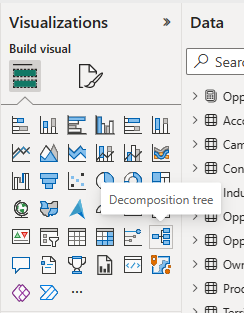
Dans le volet Visualisations , sous Visuel générer, sélectionnez l’icône d’arborescence de décomposition .
Les arborescences hiérarchiques peuvent s’étendre sur un grand espace. Sélectionnez l’icône du mode focus ou faites glisser le bord afin que la visualisation remplisse la plupart de la page. Dans cet exemple, nous sommes en mode focus.
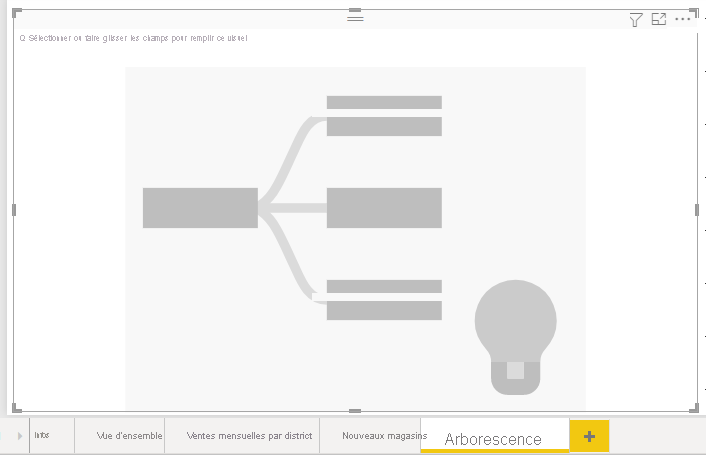
Développez Ventes>Ventes de cette année puis sélectionnez Valeur. Power BI ajoute la valeur correspondante à la zone Analyser .

Les arborescences de décomposition analysent une valeur par de nombreuses catégories ou dimensions.
Ensuite, sélectionnez chaque champ de dimension que vous souhaitez ajouter à la zone Expliquer par . Nous allons sélectionner ces champs :
- District>DM (Directeur de District)
- Article>Catégorie
- Article>FamilyNane (nom de famille)
- Article>Segment
- Magasin>Chaîne
- Boutique>Code postal
- Boutique>Type de magasin
- Boutique>Territoire

Ajoutez-en autant que vous le souhaitez dans n’importe quel ordre. Vous pouvez les utiliser ou non, dans n’importe quel ordre, dans l’arborescence de décomposition.


Analyser dans l’arborescence de décomposition
Vient maintenant la partie d’analyse.
Sélectionnez le signe plus (+) en regard de This Year Sales, puis sélectionnez Valeur supérieure.
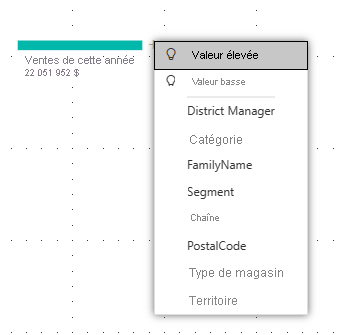
Power BI utilise donc l’intelligence artificielle pour analyser toutes les catégories de la zone Expliquer par et sélectionne celle à explorer pour extraire la valeur la plus élevée de la mesure analysée.
Power BI sélectionne Type de magasin.

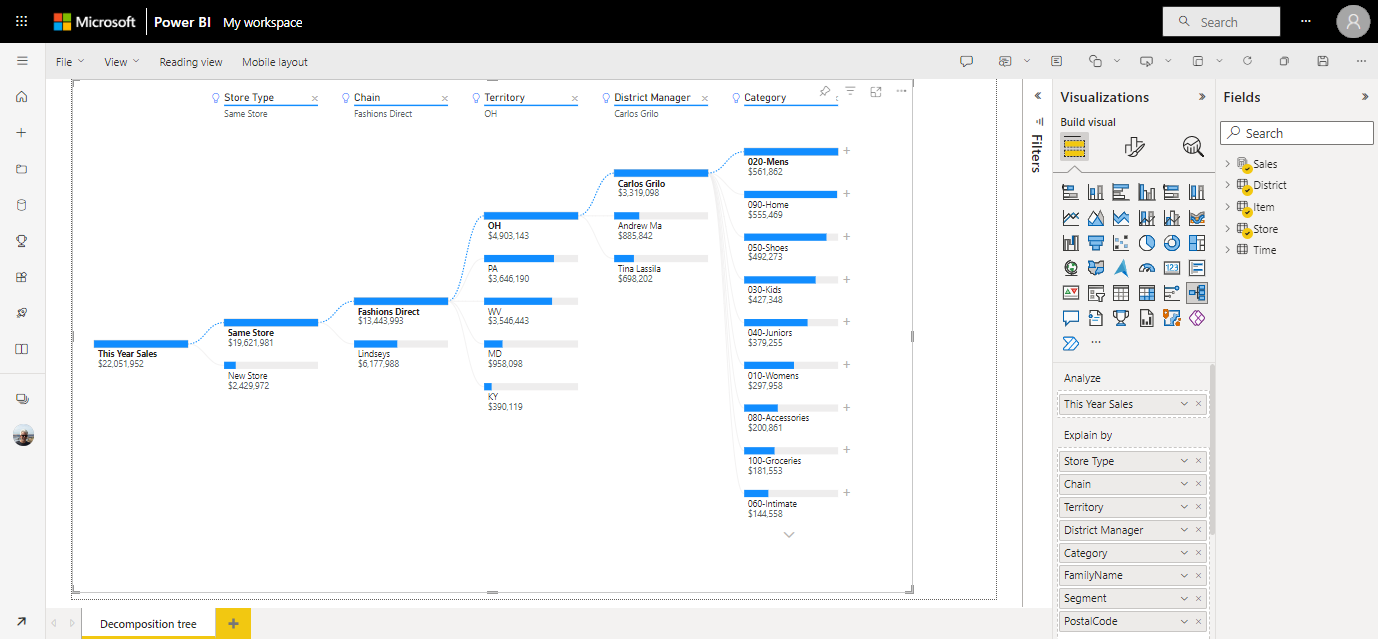
Sélectionnez le signe plus (+) en regard du même magasin , puis sélectionnez Valeur élevée. Continuez à sélectionner la valeur élevée dans les nœuds supérieurs jusqu’à ce que vous ayez une arborescence de décomposition qui ressemble à celle-ci.
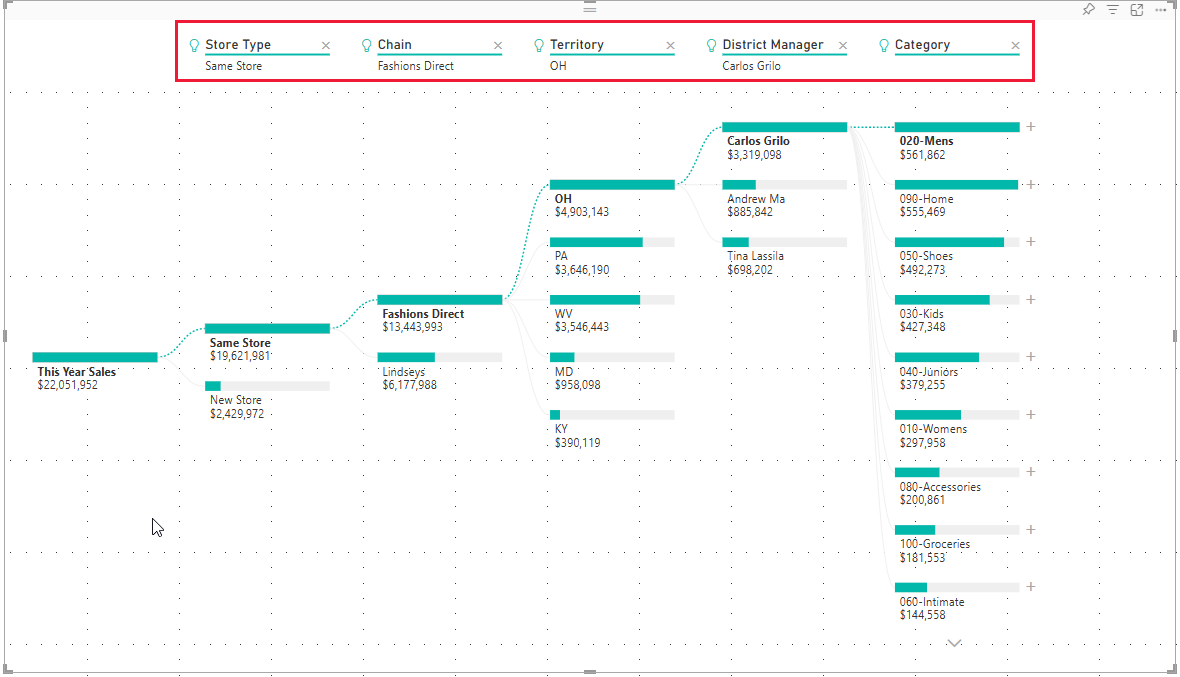
Nous avons sélectionné magasin identique>chaîne>territoire>DM>catégorie. Vous pouvez également sélectionner d’autres valeurs vous-même et voir ce que vous obtenez.
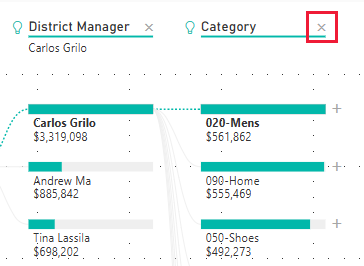
Vous pouvez supprimer une dimension en sélectionnant le X en regard du titre correspondant.
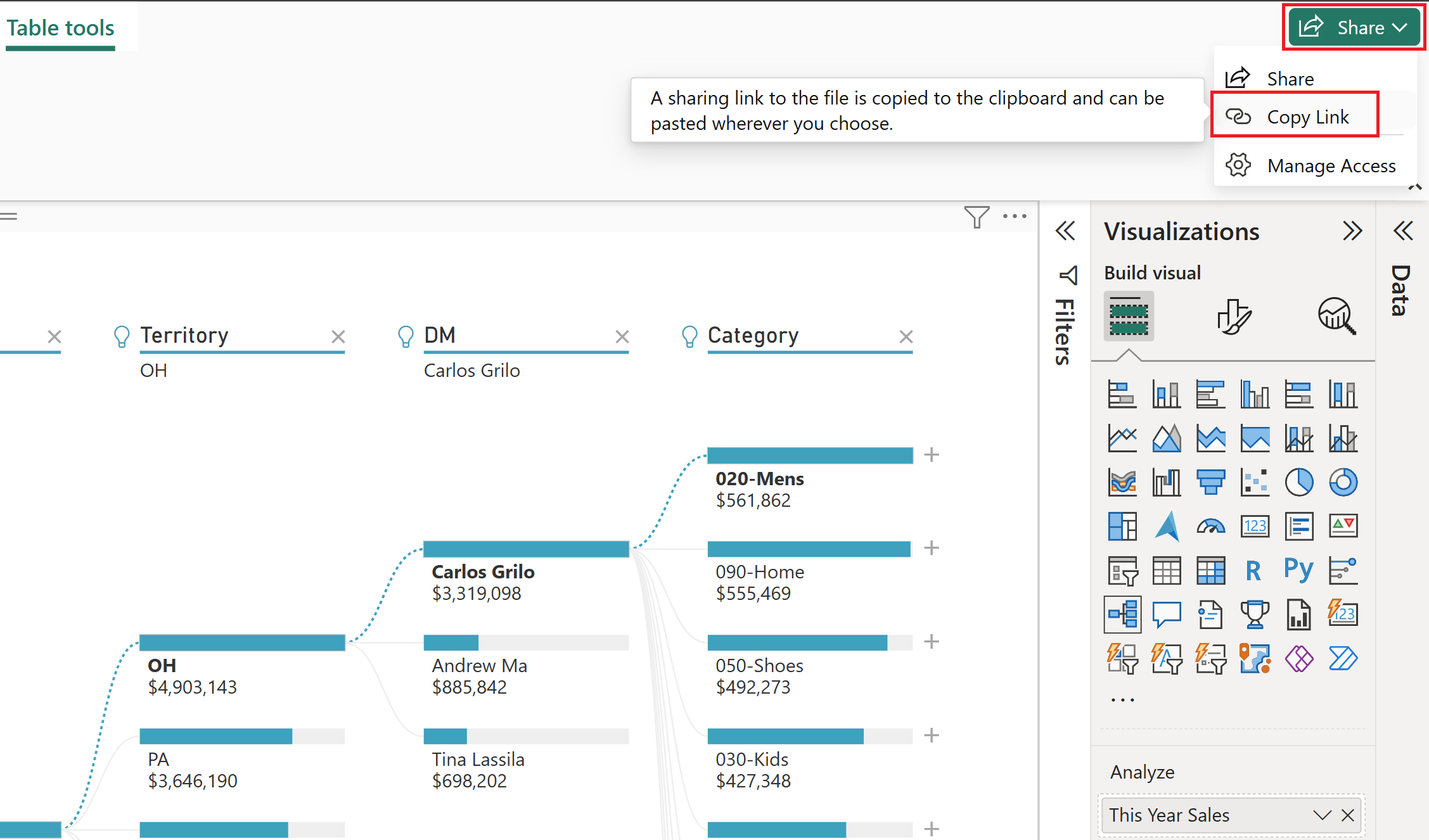
Enregistrez le rapport en sélectionnant Partager> ou Partager>.

Maintenant, toute personne qui consulte votre rapport peut interagir avec l’arborescence de décomposition, à partir du premier This Year Sales et en choisissant son propre chemin à suivre.
Découvrez tout le reste que vous pouvez faire avec les arborescences de décomposition dans créer et afficher des visuels d’arborescence de décomposition dans Power BI.
Contenu connexe
D’autres questions ? Essayez la communauté Power BI