Remarque
L’accès à cette page nécessite une autorisation. Vous pouvez essayer de vous connecter ou de modifier des répertoires.
L’accès à cette page nécessite une autorisation. Vous pouvez essayer de modifier des répertoires.
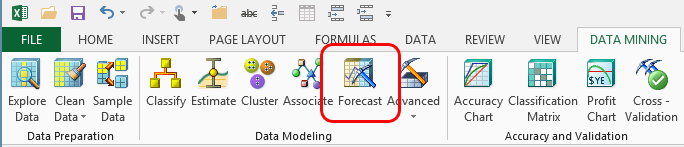
L’Assistant Prévision vous aide à prédire des valeurs dans une série chronologique. L’Assistant Prévision utilise l’algorithme Microsoft Time Series, qui est un algorithme de régression à utiliser pour prédire des colonnes continues, telles que les ventes de produits.
Chaque modèle de prévision doit contenir une série de cas, qui est la colonne qui fait la distinction entre les points d’une séquence. Par exemple, si vous utilisez des données historiques pour prévoir les ventes sur une période de plusieurs mois, vous utilisez une colonne contenant une série de dates comme série de cas.
Vous pouvez créer des prédictions à partir d’un modèle de prévision sans fournir de nouvelles données d’entrée.
L’outil Prévision (Outils d’analyse de tableau pour Excel) dans le ruban Analyser vous permet également de créer des modèles de prévision, mais il est moins personnalisable et ne peut utiliser que des données dans des tableaux Excel.
Utilisation de l’Assistant Prévision
Dans le ruban Exploration de données , cliquez sur Prévision.
Dans sélectionner des données sources, choisissez le tableau, la plage ou la source de données externe Excel à utiliser comme entrées.
Si vous utilisez une source de données externe, vous pouvez définir une vue personnalisée ou des requêtes et l’enregistrer en tant que source de données Analysis Services.
Dans la page Prévision , pour horodatage, sélectionnez une colonne qui contient une valeur numérique unique (cela inclut des valeurs de date et d’heure) qui peuvent être utilisées comme série de cas. La source de données doit être triée par ordre croissant par cette colonne.
Si vos données n’ont pas de telle colonne, vous pouvez utiliser l’option <sans horodatage>. L’Assistant ajoute une colonne d’ordre unique pour les données d’entrée ; par conséquent, vous devez vous assurer que les données sont triées comme vous le souhaitez avant d’exécuter l’Assistant et de choisir cette option.
Si vous le souhaitez, vous pouvez cliquer sur Paramètres et personnaliser le comportement du modèle d’exploration de données.
Les modèles de prévision prennent en charge plusieurs algorithmes différents :
ARIMA
ARTXP (un type de modèle de régression)
ARTXP et ARIMA combinés
Pour plus d’informations sur les différences, consultez Microsoft Time Series Algorithm Technical Reference.
Vous pouvez également ajouter des indicateurs de périodicité, spécifier des options de lissage et personnaliser les options de régression pour le modèle.
Dans la page Terminer , fournissez un nom descriptif pour votre jeu de données et votre modèle, puis définissez les options suivantes qui contrôlent l’utilisation du modèle terminé :
Parcourir le modèle. Lorsque cette option est sélectionnée, dès que l’Assistant termine le traitement du modèle, il ouvre une fenêtre Parcourir pour vous aider à explorer les résultats. Le contenu de la visionneuse dépend du type de modèle que vous avez créé. Pour plus d’informations, consultez Navigation dans un modèle de prévision.
Activez le drillthrough. Sélectionnez cette option pour afficher les données sous-jacentes du modèle terminé. Cette option est disponible uniquement si vous générez un modèle d’arbre de décision.
Utilisez un modèle temporaire. Si vous sélectionnez cette option, le modèle n’est pas enregistré sur le serveur. Les modèles temporaires sont supprimés lorsque vous fermez Excel.
Spécifications
Vos données doivent inclure au moins une colonne qui peut être utilisée comme série chronologique. Les valeurs de cette colonne doivent être uniques et continues, c’est-à-dire qu’il n’y a pas d’écarts. Avant de lancer l’Assistant, triez les données selon la colonne de la série chronologique dans l’ordre croissant.
Si vos données n’incluent pas de colonne d’heure ou de date, vous pouvez affecter une série numérique arbitraire ou laisser l’Assistant en créer un. Si vous laissez l’Assistant créer la colonne d’ordre de série, vérifiez que les autres colonnes sont triées dans l’ordre souhaité avant de commencer l’Assistant.
Voir aussi
Création d’un modèle d’exploration de données
Prévision (Outils d’analyse de tableau pour Excel)
Navigation dans un modèle de prévision