Remarque
L’accès à cette page nécessite une autorisation. Vous pouvez essayer de vous connecter ou de modifier des répertoires.
L’accès à cette page nécessite une autorisation. Vous pouvez essayer de modifier des répertoires.
Bienvenue dans GitHub Copilot, votre compagnon IA dans SQL Server Management Studio (SSMS).
GitHub Copilot vous aide à écrire des Transact-SQL (T-SQL) plus rapidement et avec une plus grande précision en suggérant de nouvelles requêtes, des mises à jour des requêtes existantes, des réponses aux questions et en aidant les tâches d’administrateur, directement dans votre environnement SSMS.
Dans cet article, vous allez apprendre à utiliser GitHub Copilot et à tirer le meilleur parti de ses fonctionnalités dans SSMS.
Ouvrir GitHub Copilot
L’utilisation de GitHub Copilot nécessite SQL Server Management Studio 22 ou une version ultérieure. Vous devez effectuer une mise à jour vers la dernière version de SSMS pour accéder aux dernières mises à jour et fonctionnalités.
Ouvrez SSMS et connectez-vous à un serveur ou une base de données dans la fenêtre de l’éditeur de requête.
Sélectionnez le badge GitHub Copilot dans le coin supérieur droit de SSMS, puis sélectionnez Ouvrir la fenêtre de conversation pour vous connecter.
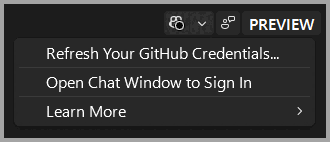
Si GitHub Copilot n’est pas installé, sélectionnez Installer Copilot à partir du badge GitHub Copilot , ou ouvrez Visual Studio Installer et modifiez votre installation de SSMS pour ajouter la charge de travail d’assistance à l’IA . Pour plus d’informations, consultez Installer GitHub Copilot dans SQL Server Management Studio (préversion).
Dans la fenêtre Conversation, connectez-vous avec votre compte GitHub existant ou sélectionnez S’inscrire à Copilot Free. Suivez les invites de votre navigateur pour terminer le processus de connexion ou d’inscription.
Une fois le processus terminé, revenez à SSMS pour commencer à utiliser Copilot.
Utiliser GitHub Copilot
Une fois connecté, utilisez la fenêtre Conversation pour interagir avec votre base de données à l’aide du langage naturel. Vous pouvez poser des questions générales sur SQL, des questions spécifiques à une base de données ou obtenir de l’aide pour écrire ou modifier T-SQL.
Si vous n’êtes pas connecté à une base de données dans une fenêtre d’éditeur de requêtes, le contexte dans la fenêtre de chat est le Copilot par défaut. Il peut répondre à des questions SQL générales, mais sans connexion de l’éditeur de requête, il ne peut pas répondre à des questions spécifiques à la base de données.
Ouvrez une fenêtre d’éditeur de requête et connectez-vous à une base de données. Dans la fenêtre Conversation, la connexion de base de données dans la fenêtre d’éditeur active fournit un contexte pour l’invite. GitHub Copilot dans SSMS a connaissance du contexte (version SQL) et de la base de données (prenant en charge le schéma) à partir de la connexion de base de données, de sorte que les réponses sont adaptées à votre environnement. Lorsque vous naviguez entre les éditeurs de requête ouverts, le contexte dans la fenêtre Conversation change de manière appropriée.
Support
La prise en charge de GitHub Copilot Chat est fournie par GitHub.
Pour en savoir plus sur la sécurité, la confidentialité, la conformité et la transparence de Copilot, consultez le FAQ du Centre de gestion de la confidentialité GitHub Copilot et l’utilisation responsable des fonctionnalités de GitHub Copilot.